Como Configurar Una Impresora Hp Deskjet 3775

Una impresora HP Deskjet 3775 es una impresora multifunción pequeña y económica. Permite imprimir, escanear y copiar documentos. Configurarla es el primer paso para usarla. Esta guía te mostrará cómo hacerlo paso a paso.
Paso 1: Desempaquetar y Preparar la Impresora
Primero, saca la impresora de la caja. Retira todo el material de embalaje, como plásticos y cintas. Abre las bandejas de entrada y salida de papel. Asegúrate de que no haya nada que bloquee el movimiento del carro de los cartuchos. Es como preparar una nueva tostadora: quitas todo el envoltorio antes de usarla.
Paso 2: Conectar el Cable de Alimentación
Encuentra el cable de alimentación en la caja. Conecta un extremo a la impresora y el otro a un enchufe de corriente. Enciende la impresora. Presiona el botón de encendido. La impresora se encenderá y comenzará un proceso de inicialización. Esto puede tardar unos minutos. Es similar a encender tu televisor por primera vez; necesita un momento para configurarse.
Paso 3: Instalar los Cartuchos de Tinta
Abre la puerta de acceso a los cartuchos de tinta. Espera a que el carro de los cartuchos se mueva al centro. Retira los cartuchos de tinta de sus envases. Retira la cinta protectora de los cartuchos. Introduce los cartuchos en las ranuras correctas. Asegúrate de que encajen en su lugar. Cierra la puerta de acceso a los cartuchos. La impresora imprimirá una página de alineación. Esto asegura que la tinta se distribuya correctamente. Imagina que estás colocando pilas en un control remoto; deben estar en la posición correcta.
Paso 4: Conectar la Impresora a tu Red Wi-Fi
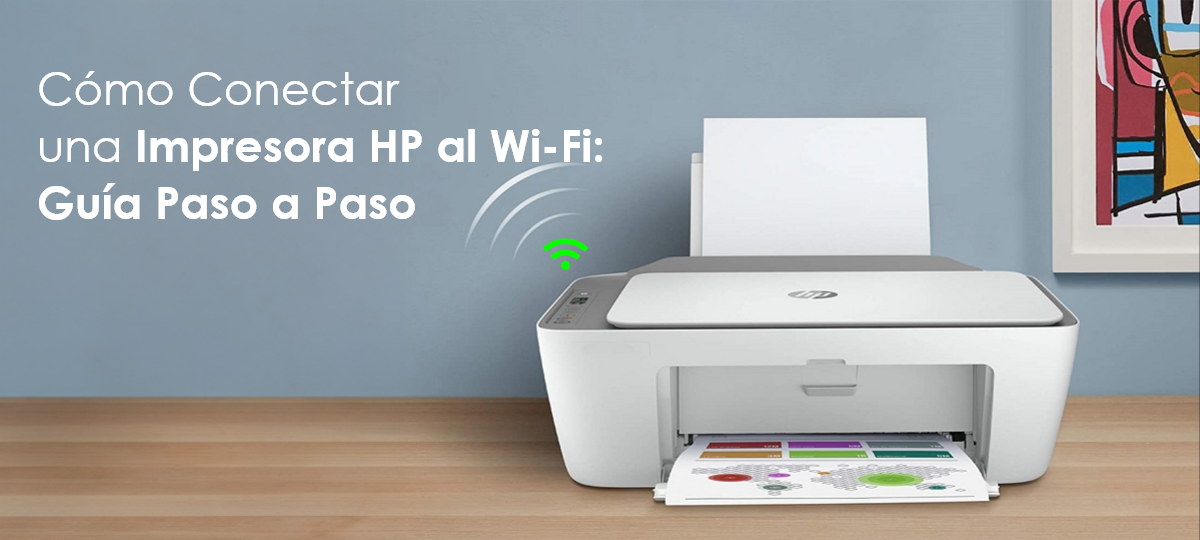
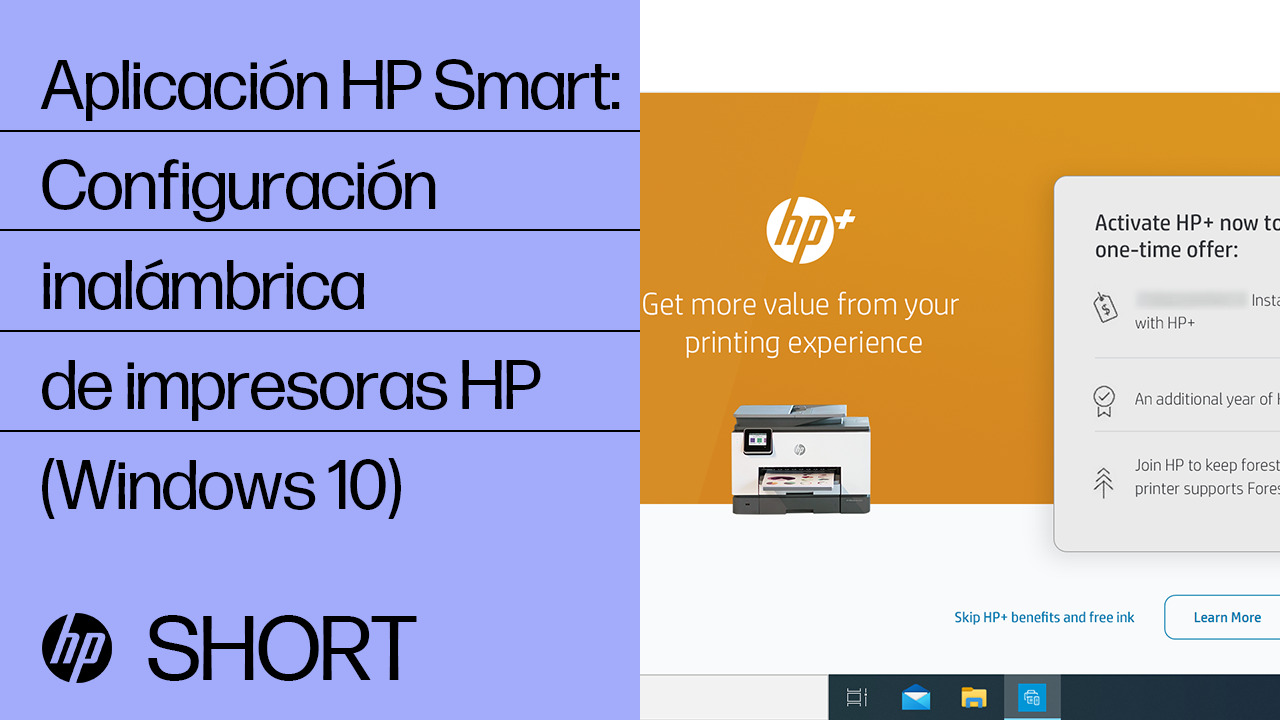
La HP Deskjet 3775 se puede conectar a tu red Wi-Fi. Esto permite imprimir desde tu computadora, teléfono o tableta sin cables. Para conectarla, puedes usar la aplicación HP Smart. Descarga la aplicación HP Smart desde la tienda de aplicaciones de tu dispositivo (App Store para iPhone/iPad o Google Play Store para Android). Abre la aplicación y sigue las instrucciones para conectar la impresora a tu red Wi-Fi. La aplicación te guiará paso a paso. También puedes usar el panel de control de la impresora para conectarte a la red Wi-Fi. Consulta el manual de usuario para obtener instrucciones detalladas. Es como conectar tu teléfono a tu Wi-Fi; necesitas la contraseña de tu red.
Paso 5: Instalar el Software de la Impresora en tu Computadora
Ve al sitio web de HP (support.hp.com). Busca el controlador (driver) para tu modelo de impresora (Deskjet 3775). Descarga e instala el software. Sigue las instrucciones en pantalla. Esto permite que tu computadora se comunique con la impresora. Es como instalar un programa en tu computadora; necesitas el software para que funcione correctamente.
Paso 6: Imprimir una Página de Prueba
Después de instalar el software, imprime una página de prueba. Esto verifica que la impresora esté funcionando correctamente. Abre un documento en tu computadora y selecciona "Imprimir". Si la página se imprime correctamente, ¡felicidades! Has configurado tu HP Deskjet 3775. Si tienes problemas, consulta el manual de usuario o visita el sitio web de HP para obtener ayuda. Piensa en ello como probar una receta nueva; quieres asegurarte de que el resultado sea bueno.
¡Ahora puedes disfrutar de tu nueva impresora! Recuerda revisar regularmente los niveles de tinta y mantener el software actualizado para un rendimiento óptimo.