Como Crear Botones Con Macros Para Guardar Registros Excel

Este artículo te enseñará cómo crear botones con macros en Excel para guardar registros de forma sencilla. Simplificaremos el proceso para que puedas automatizar tareas repetitivas y ahorrar tiempo.
¿Qué son las Macros y por qué usar Botones?
Una macro es una secuencia de instrucciones que Excel puede ejecutar automáticamente. Piensa en ella como una receta para realizar una tarea específica. Un botón es la interfaz visual que permite activar esa macro con un simple clic. En lugar de ejecutar comandos repetitivos manualmente, ¡un botón con macro lo hará por ti!
Paso a Paso: Creando tu Botón con Macro
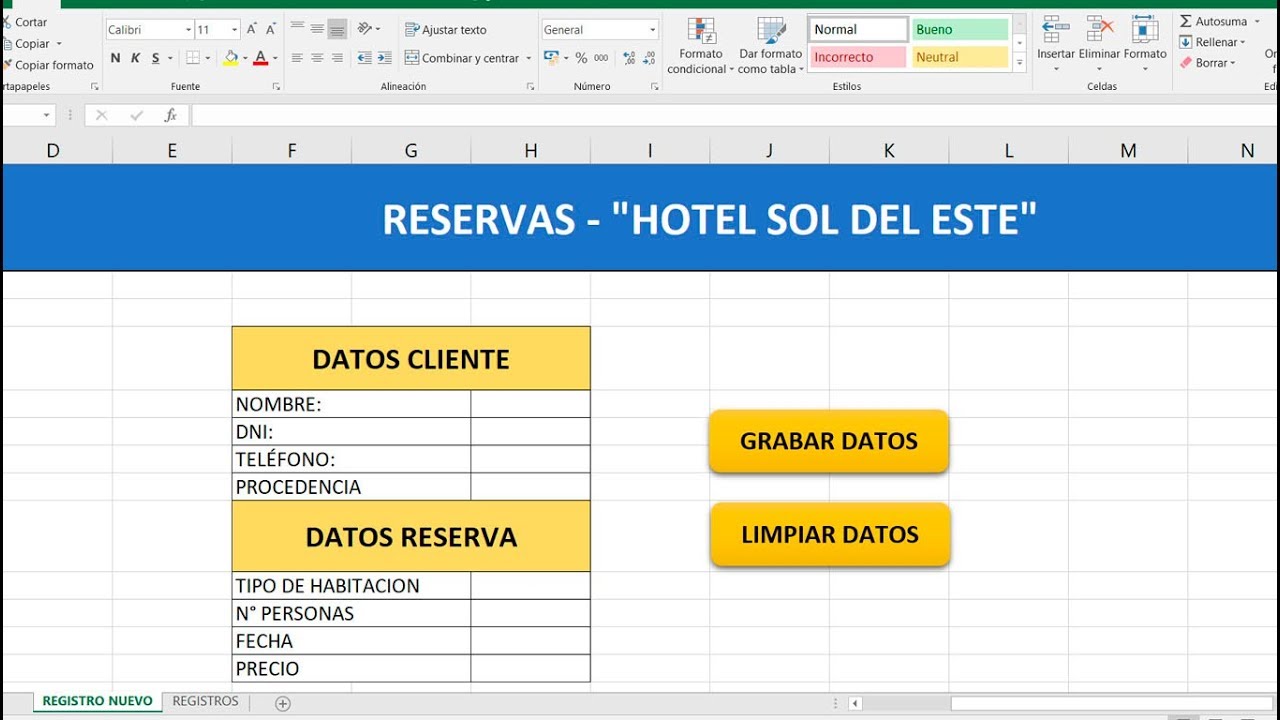
Vamos a crear un botón que guarde los datos de una fila en una hoja diferente (una hoja de "Registro", por ejemplo) y luego borre los datos de la fila original para que puedas ingresar nuevos datos.
Must Read
-
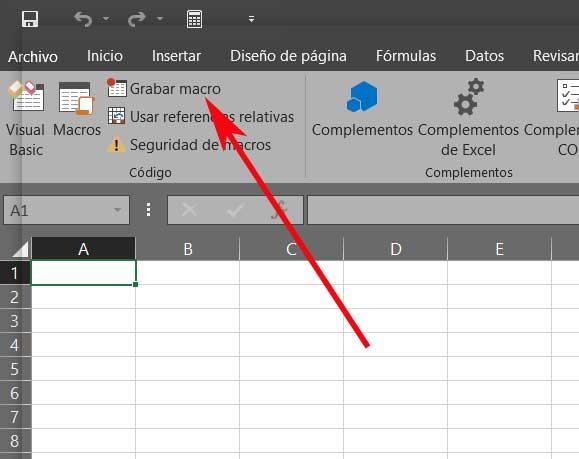
Activar la Pestaña Desarrollador: Si no la ves, ve a Archivo > Opciones > Personalizar cinta de opciones y marca la casilla "Desarrollador".
-
Abrir el Editor de VBA: En la pestaña Desarrollador, haz clic en "Visual Basic". Se abrirá el editor de VBA.

Excel - Como crear botones con macros para guardar registros Excel -
Insertar un Módulo: En el editor de VBA, ve a Insertar > Módulo. Aquí escribirás tu macro.
-
Escribir el Código de la Macro: Copia y pega este código en el módulo:
Sub GuardarRegistro()
  ' Define las hojas de trabajo
  Dim HojaDatos As Worksheet
  Dim HojaRegistro As Worksheet
  Set HojaDatos = ThisWorkbook.Sheets("Datos") ' Reemplaza "Datos" con el nombre de tu hoja de datos
  Set HojaRegistro = ThisWorkbook.Sheets("Registro") ' Reemplaza "Registro" con el nombre de tu hoja de registro

  ' Encuentra la última fila con datos en la hoja de registro
  UltimaFila = HojaRegistro.Cells(Rows.Count, 1).End(xlUp).Row + 1

  ' Copia los datos de la fila actual (fila 2 en este ejemplo, cambiala si es necesario)
  HojaDatos.Range("A2:Z2").Copy HojaRegistro.Range("A" & UltimaFila) ' Ajusta el rango (A2:Z2) según tus columnas

  ' Borra los datos de la fila original (fila 2 en este ejemplo)
  HojaDatos.Range("A2:Z2").ClearContents ' Ajusta el rango (A2:Z2) según tus columnas
End Sub
Importante: Modifica el nombre de las hojas ("Datos" y "Registro") y el rango ("A2:Z2") para que coincidan con tu hoja de cálculo.
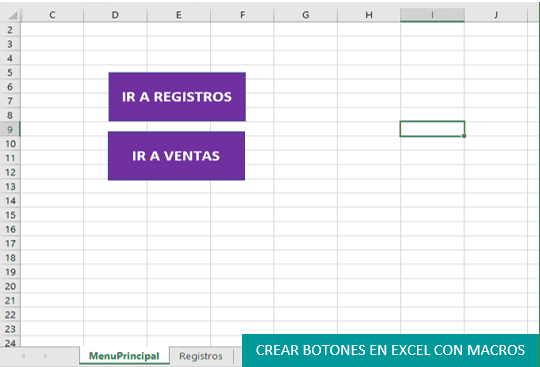
Crear botones en excel con macros - Excel avanzado - Tecpro Digital -
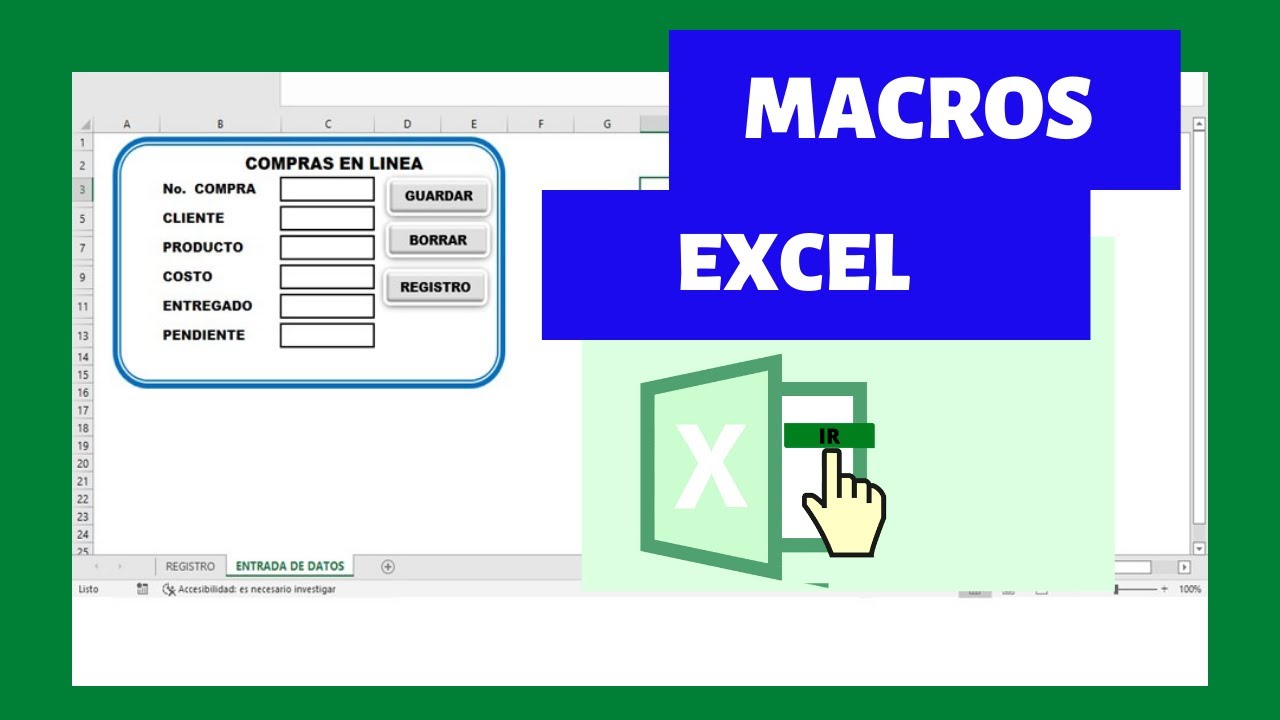
Insertar un Botón: En la pestaña Desarrollador, haz clic en "Insertar" (en el grupo "Controles"). Elige un botón (Control ActiveX o Control de Formulario). Dibuja el botón en tu hoja de cálculo.
-
Asignar la Macro al Botón: Haz clic derecho en el botón y elige "Asignar macro...". Selecciona la macro "GuardarRegistro" y haz clic en "Aceptar".

Excel - Como crear botones con macros para guardar registros Excel -
Editar el Texto del Botón: Haz clic derecho en el botón y elige "Propiedades". En la ventana "Propiedades", busca la propiedad "Caption" y cambia el texto a "Guardar Registro" o algo similar.
¡Probar tu Botón!
Ingresa datos en la fila de tu hoja de "Datos" y haz clic en el botón "Guardar Registro". Verás que los datos se copian a la hoja de "Registro" y se borran de la hoja de "Datos". ¡Ya tienes tu botón con macro funcionando!
Consideraciones Finales
Este es un ejemplo básico. Puedes modificar la macro para que realice acciones más complejas, como validar datos, enviar correos electrónicos, etc. ¡La clave está en experimentar y aprender! Recuerda guardar tu archivo Excel como un libro habilitado para macros (*.xlsm).