Como Crear Patrones De Diapositivas En Power Point
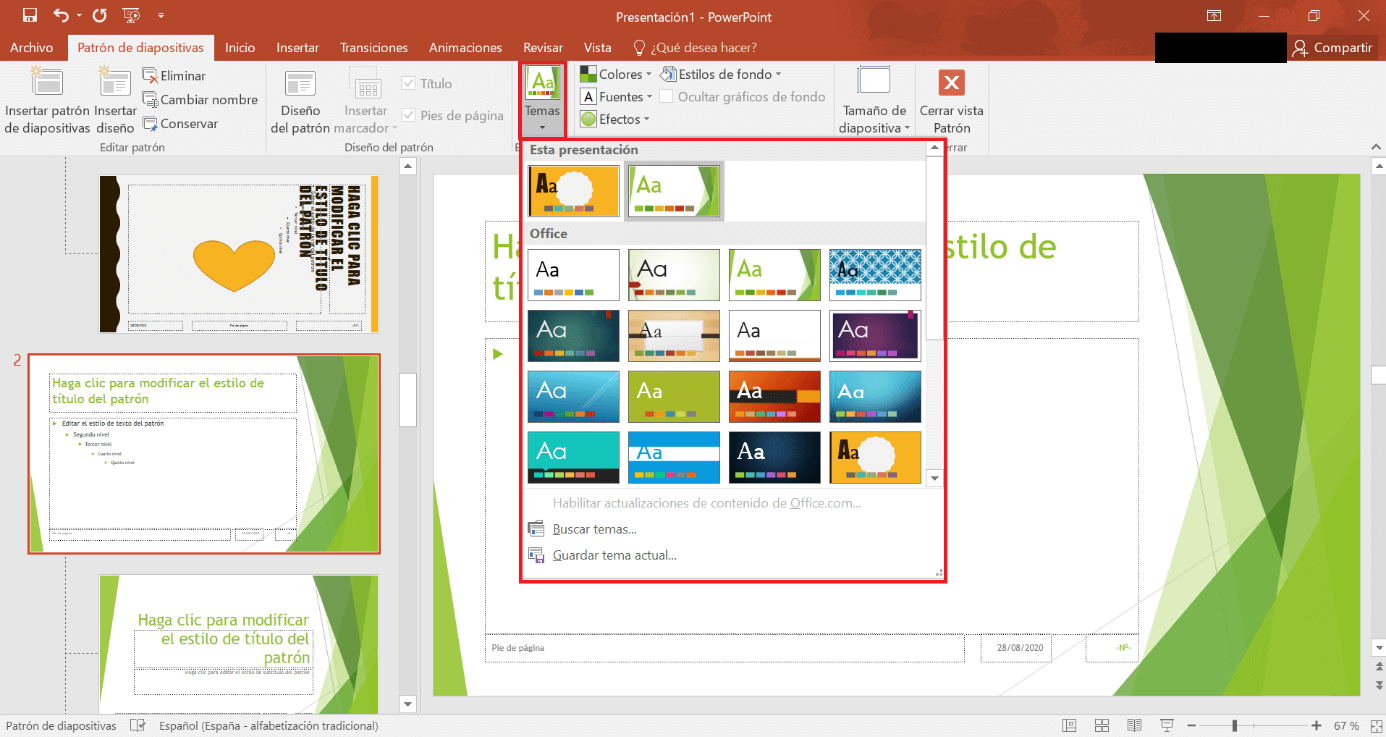
Imagina que tienes una galleta con cortadores de diferentes formas. Esos cortadores son como los patrones de diapositivas en PowerPoint. Te permiten crear una plantilla para todas tus diapositivas, asegurando que tengan el mismo aspecto.
Vamos a ver cómo crear esos "cortadores de galletas" personalizados.
Accediendo al Patrón de Diapositivas
Primero, abre PowerPoint. Busca la pestaña "Vista" en la cinta de opciones. Piensa en ella como la puerta de entrada a la cocina de PowerPoint.
Must Read
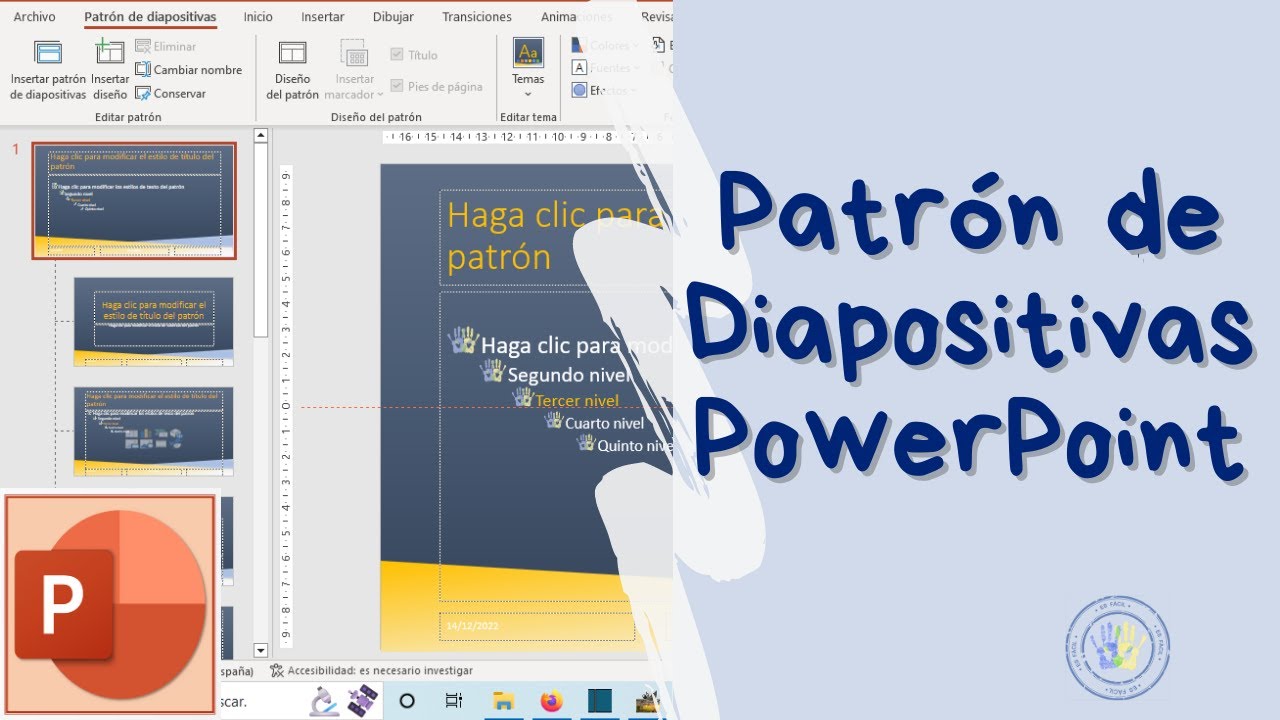
Dentro de la pestaña "Vista", busca el botón "Patrón de Diapositivas". Haz clic en él. ¡Felicidades! Estás en el taller donde se crean los patrones.
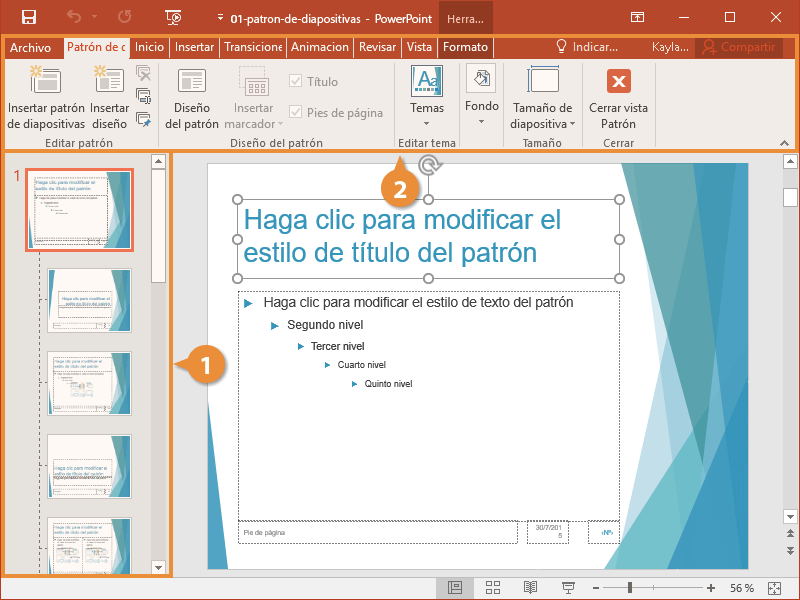
Verás una jerarquía de diapositivas en el panel izquierdo. La diapositiva más grande en la parte superior es el patrón maestro. Modificar esta diapositiva afectará a todas las demás diapositivas en tu presentación.
Modificando el Patrón Maestro
Piensa en el patrón maestro como la receta base de tu galleta. Si cambias algo aquí, todas las galletas (diapositivas) tendrán ese cambio.

Puedes cambiar el tipo de fuente, los colores, el fondo, e incluso insertar logotipos. Imagina que le estás agregando chispas de chocolate o nueces a tu masa base.
Para cambiar la fuente, selecciona el marcador de posición de texto (el cuadro donde va el texto). Luego, ve a la pestaña "Inicio" y elige una fuente diferente. Observa cómo el cambio se refleja en todas las diapositivas debajo del patrón maestro.
Para cambiar el fondo, haz clic derecho en la diapositiva y selecciona "Formato de fondo". Puedes elegir un color sólido, un degradado, una imagen, o incluso un patrón. Es como elegir el plato donde presentarás tus galletas.

Creando Patrones de Diapositivas Personalizados
Ahora, vamos a crear nuestros propios "cortadores" específicos. Debajo del patrón maestro, verás varios diseños de diapositivas predefinidos (como "Título", "Título y contenido", etc.).
Puedes modificar estos diseños existentes o crear uno completamente nuevo. Para crear uno nuevo, haz clic en el botón "Insertar diseño" en la pestaña "Patrón de diapositivas".
Este nuevo diseño tendrá el formato del patrón maestro, pero puedes modificarlo independientemente. Por ejemplo, puedes crear un diseño específico para diapositivas con imágenes, con un marcador de posición de imagen más grande y con texto en la parte inferior.
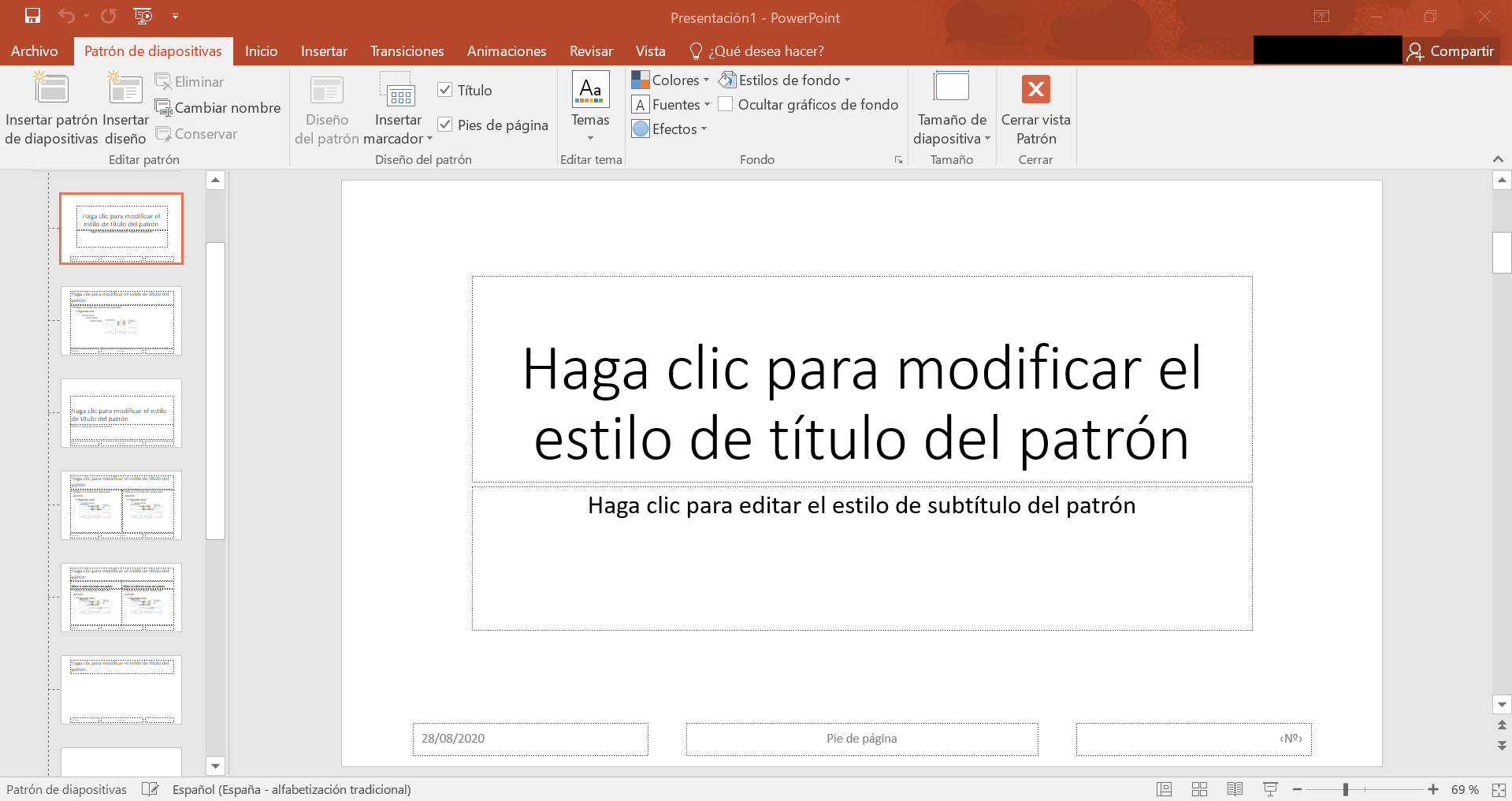
Para agregar un marcador de posición (un cuadro donde se agrega contenido), haz clic en el botón "Insertar marcador de posición" en la pestaña "Patrón de diapositivas". Puedes elegir entre texto, imagen, gráfico, video, etc. Piensa que estas agregando un molde a la galleta para que tenga ese tipo de decorado.
Aplicando Patrones de Diapositivas
Una vez que hayas creado y modificado tus patrones de diapositivas, es hora de usarlos en tu presentación.
Haz clic en el botón "Cerrar vista Patrón" en la pestaña "Patrón de diapositivas" para volver a la vista normal de PowerPoint.
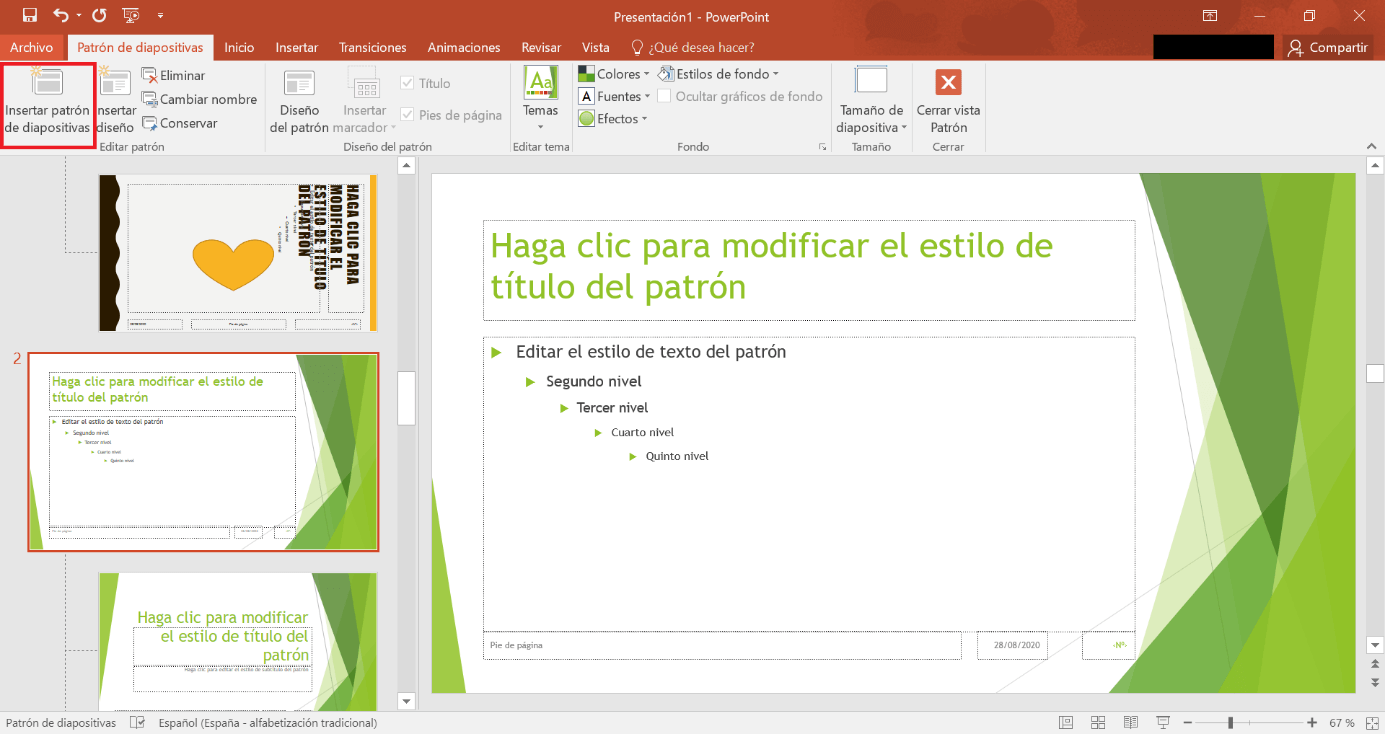
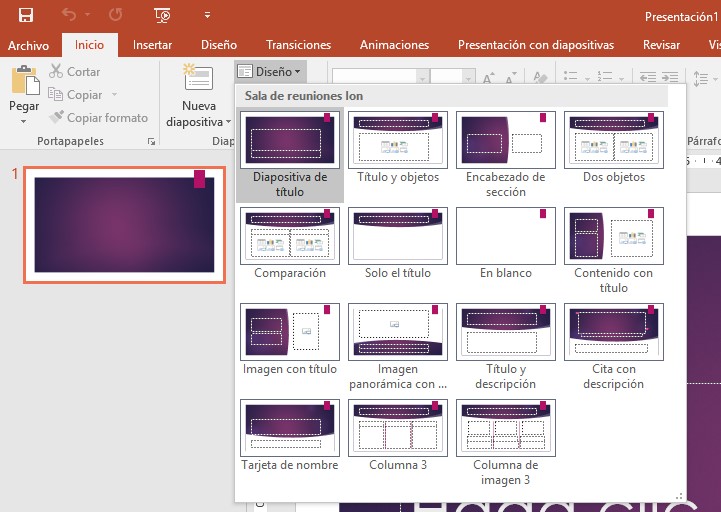
Para aplicar un patrón a una diapositiva existente, haz clic derecho en la diapositiva en el panel izquierdo y selecciona "Diseño". Verás todos los patrones que creaste, incluyendo el patrón maestro y tus patrones personalizados.
Elige el patrón que quieres aplicar. ¡Listo! Tu diapositiva ahora tiene el formato de ese patrón. Puedes cambiar el patrón de cualquier diapositiva en cualquier momento.
Los patrones de diapositivas te permiten crear presentaciones con un aspecto profesional y consistente. Son una herramienta poderosa que te ahorrará tiempo y esfuerzo. ¡Ahora ve y crea unas "galletas" (diapositivas) increíbles!