Como Crear Una Bd En Access
Aquí te explicamos como crear una base de datos en Access. El objetivo es guiarte paso a paso. Buscamos que entiendas el proceso de forma clara y sencilla. Recuerda que la práctica es clave para dominar esta herramienta.
¿Qué es una Base de Datos en Access?
Una base de datos es un sistema organizado. Guarda información relacionada. Access es un Sistema de Gestión de Bases de Datos (SGBD). Nos permite crear y gestionar estas bases de datos.
Imagina una lista de estudiantes en una clase. Esa lista es una base de datos simple. En Access, podemos crear una base de datos mucho más compleja. Podemos incluir información sobre cada estudiante, sus notas, su asistencia, etc.
Must Read
Planificación de tu Base de Datos
Antes de empezar, planifica. Piensa qué información necesitas guardar. Identifica las tablas que vas a crear. Define los campos que contendrá cada tabla.
Por ejemplo, si quieres crear una base de datos para una biblioteca, necesitarás una tabla para los libros. En esta tabla, los campos podrían ser: Título, Autor, ISBN, Género, y Año de Publicación. Adicionalmente, podrías tener una tabla para los socios. En esta tabla, los campos podrían ser: Nombre, Apellido, Dirección, Número de Socio.
Creando una Nueva Base de Datos
Abre Access. Verás la pantalla de inicio. Elige la opción "Base de datos en blanco". Asigna un nombre a tu base de datos. Selecciona la ubicación donde quieres guardarla.
Haz clic en el botón "Crear". Se abrirá una nueva base de datos vacía. Estarás listo para crear tus tablas. Este es el punto de partida para organizar tu información.
Creando Tablas
En Access, la información se organiza en tablas. Cada tabla representa una entidad. Por ejemplo, una tabla para "Clientes" o una tabla para "Productos".
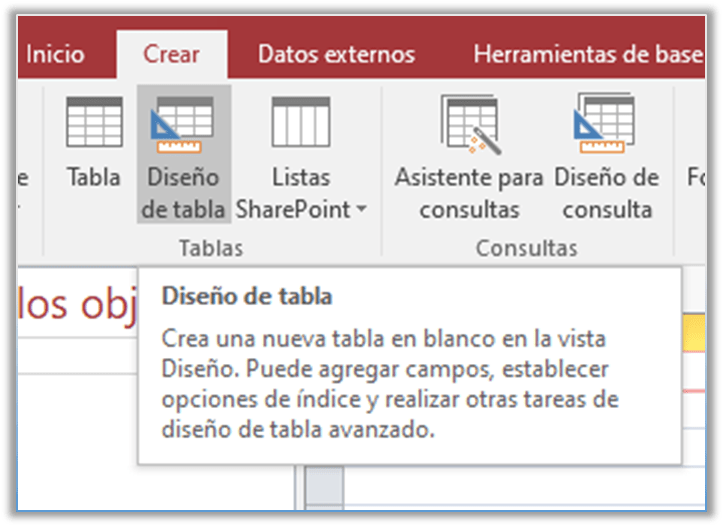
Ve a la pestaña "Crear". Haz clic en "Tabla". Se abrirá una nueva tabla en Vista Hoja de Datos. Ahora, puedes definir los campos.
Definiendo los Campos
Cada columna en una tabla es un campo. Cada campo representa una propiedad de la entidad. Por ejemplo, el campo "Nombre" en la tabla "Clientes".

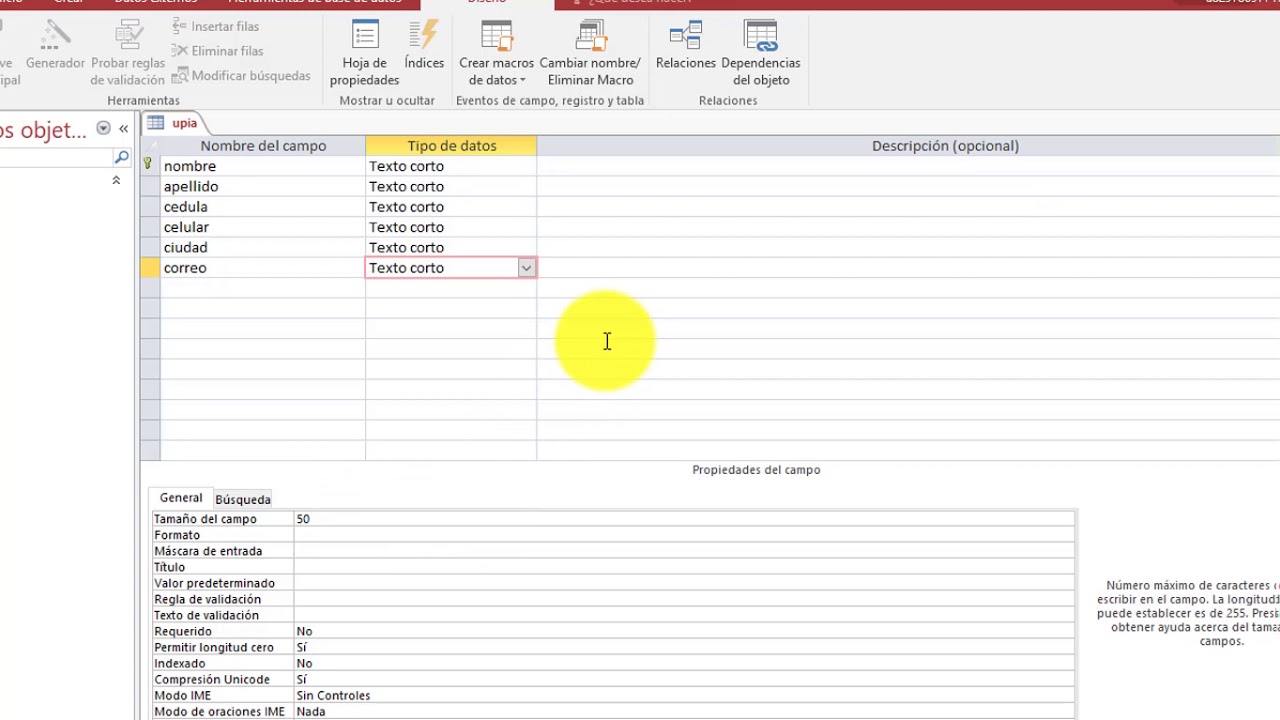
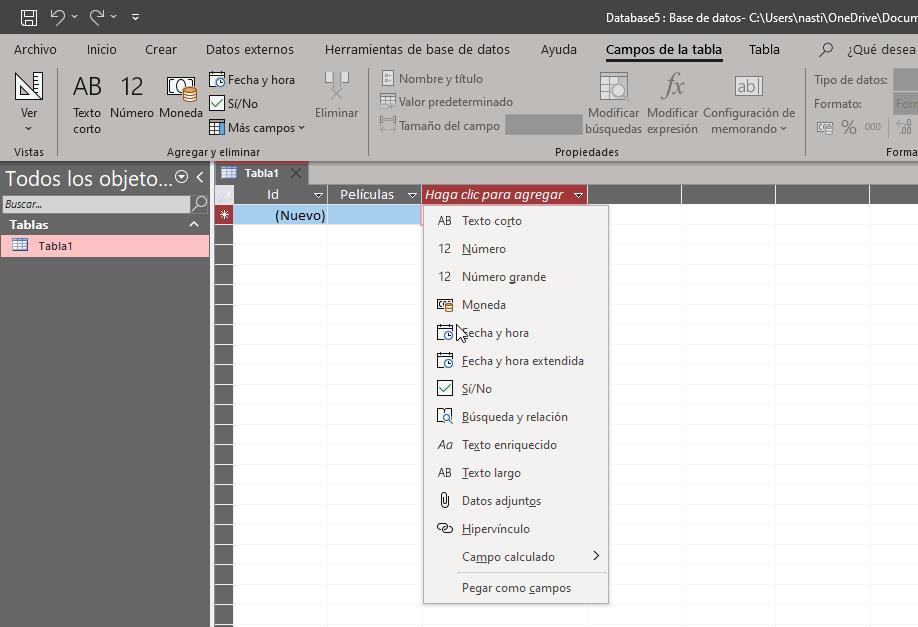
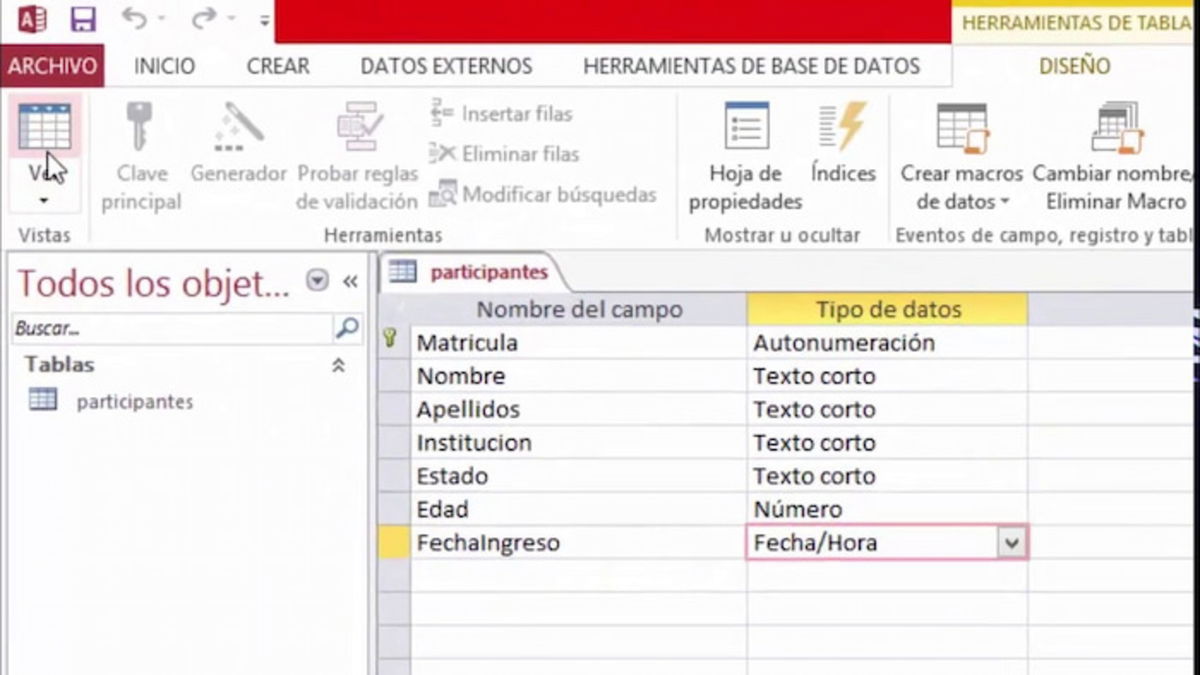
Haz doble clic en el encabezado "ID". Cambia el nombre del campo. Selecciona el tipo de dato adecuado. Por ejemplo, "Texto Corto" para nombres. "Número" para edades. "Fecha/Hora" para fechas de nacimiento. Selecciona el tipo de datos apropiado para cada campo.
Algunos tipos de datos comunes son: Texto Corto (hasta 255 caracteres), Texto Largo (más de 255 caracteres), Número (enteros o decimales), Fecha/Hora (fechas y horas), Moneda (valores monetarios), Sí/No (valores booleanos), y Objeto OLE (imágenes o documentos).
Estableciendo la Clave Primaria
Cada tabla debe tener una clave primaria. La clave primaria es un campo o un conjunto de campos. Identifica de forma única cada registro en la tabla. Es como el número de identificación de cada estudiante.
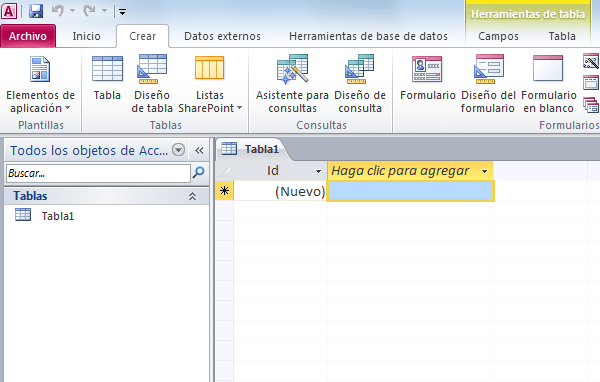
Access asigna automáticamente una clave primaria llamada "ID". Puedes cambiarla si lo deseas. Asegúrate de que el campo elegido como clave primaria sea único para cada registro. La clave primaria ayuda a garantizar la integridad de los datos.
Guardando la Tabla
Una vez definidos los campos, guarda la tabla. Haz clic en el icono "Guardar". Asigna un nombre a la tabla. Por ejemplo, "Clientes" o "Productos".
Es importante elegir nombres descriptivos para las tablas. Esto facilita la identificación y el mantenimiento de la base de datos. Recuerda que puedes modificar la estructura de la tabla en cualquier momento.
Relaciones entre Tablas
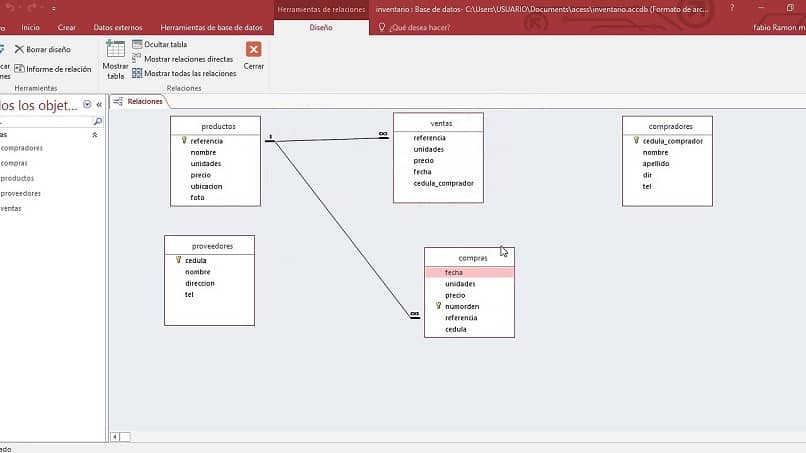
Las relaciones son enlaces entre tablas. Permiten relacionar información de diferentes tablas. Por ejemplo, relacionar la tabla "Clientes" con la tabla "Pedidos".

Para crear una relación, ve a la pestaña "Herramientas de base de datos". Haz clic en "Relaciones". Agrega las tablas que deseas relacionar. Arrastra el campo de la clave primaria de una tabla al campo correspondiente en la otra tabla. Define el tipo de relación (uno a uno, uno a muchos, muchos a muchos).
Las relaciones son fundamentales para evitar la redundancia de datos. También, aseguran la consistencia de la información. Permiten realizar consultas complejas que involucran datos de varias tablas.
Conclusión
Crear una base de datos en Access requiere planificación y práctica. Empieza con una base de datos sencilla. Experimenta con diferentes tipos de datos. Practica la creación de relaciones entre tablas.
Recuerda que la clave está en la práctica constante. Con el tiempo, te convertirás en un experto en el diseño y la gestión de bases de datos con Access. Este conocimiento te será muy útil en muchos ámbitos profesionales.