Como Crear Una Tabla En Wordpad

Crear una tabla en Wordpad puede parecer complicado, pero ¡no lo es tanto! Primero, definamos qué es una tabla: básicamente, es una forma organizada de presentar información en filas y columnas. Wordpad, lamentablemente, no tiene una función nativa para insertar tablas directamente como lo hace Microsoft Word. Pero ¡no te preocupes! Tenemos alternativas.
La principal forma de simular una tabla en Wordpad es usando tabulaciones y espacios. Esto requiere un poco de paciencia, pero funciona. Así es como se hace:
- Planifica tu tabla: Decide cuántas columnas necesitas y qué información irá en cada una.
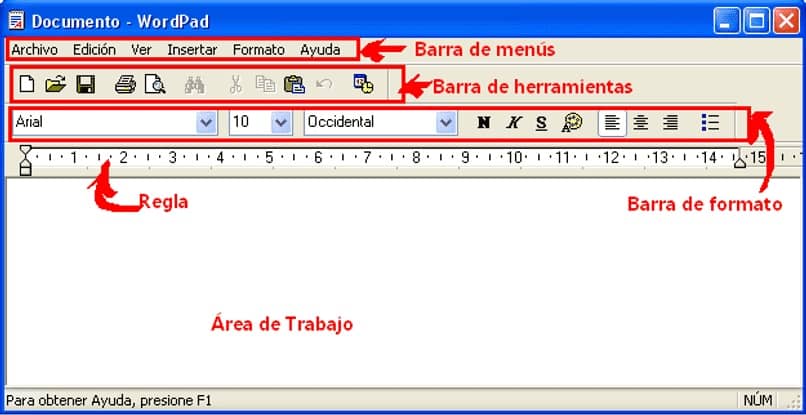
- Establece las tabulaciones: Ve a la regla en la parte superior de Wordpad. Haz clic en la regla para crear marcadores de tabulación. Cada marcador representará el inicio de una columna. Intenta espaciarlos uniformemente.
- Escribe los encabezados: Escribe los encabezados de cada columna, usando la tecla Tab para pasar de un encabezado a otro. Por ejemplo: "Nombre Tab Edad Tab Ciudad".
- Introduce los datos: Debajo de cada encabezado, escribe la información correspondiente. Usa la tecla Tab para alinear los datos en las columnas correctas. Si el texto es demasiado largo, puede que tengas que ajustar las tabulaciones.
Ejemplo:
Must Read
Nombre Tab Edad Tab Ciudad
Juan Tab 25 Tab Madrid
Maria Tab 30 Tab Barcelona

También puedes usar caracteres especiales como "|" (barra vertical) para crear los bordes de la tabla. Aunque no será una tabla real, ayudará a visualizar la información de forma más organizada.
Aplicaciones prácticas: Puedes usar estas "tablas" para crear listas sencillas, organizar información de contacto, o incluso para presentar datos básicos para un informe pequeño. Recuerda que esta técnica es útil solo para tablas muy simples. Si necesitas algo más complejo, te recomiendo usar un programa como Microsoft Word o Google Docs, que tienen herramientas dedicadas para crear y editar tablas.