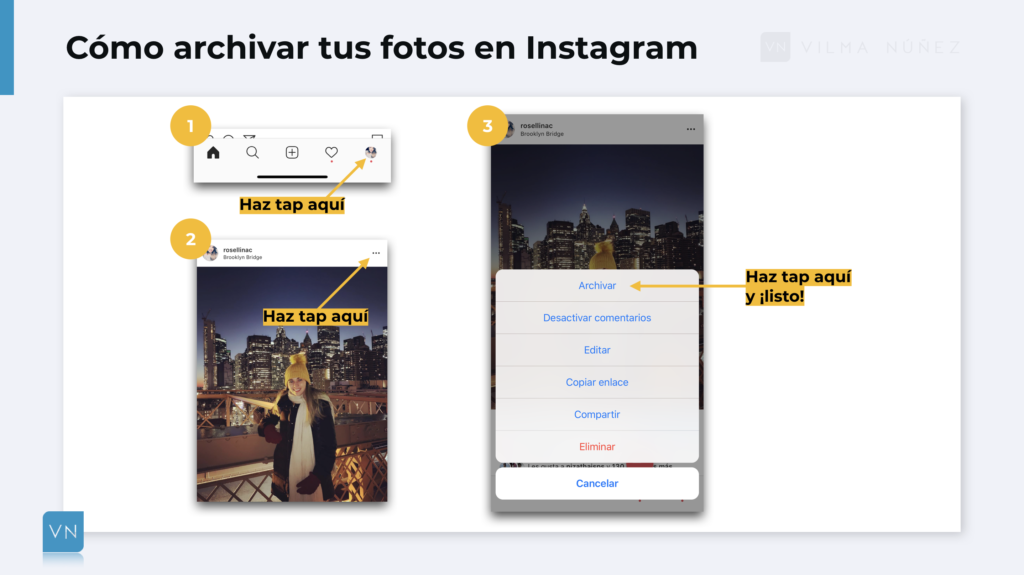
Como Desarchivar Una Foto En Insta
Entendamos el problema. Necesitamos recuperar una foto que ya no está visible en tu perfil principal de Instagram. El objetivo es saber cómo "desarchivar" esa foto.
Paso 1: Recopilación de Información
Primero, abre la aplicación de Instagram en tu teléfono. Asegúrate de estar conectado a internet. Verifica que estás usando la cuenta correcta.
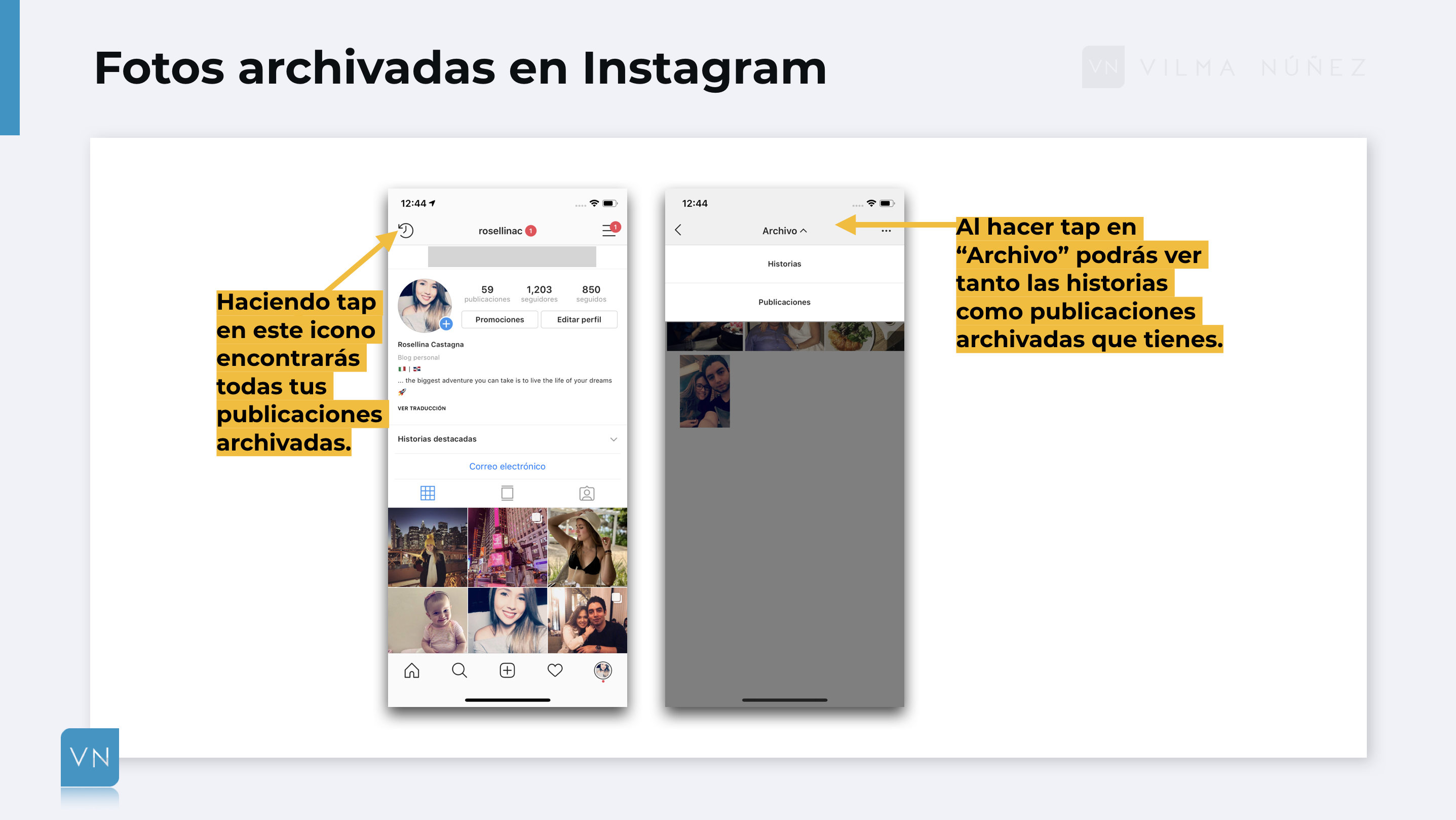
Identifica la ubicación del archivo. Es allí donde se guardan las fotos archivadas. Conocer esto es clave.
Must Read
Paso 2: Acceder al Archivo
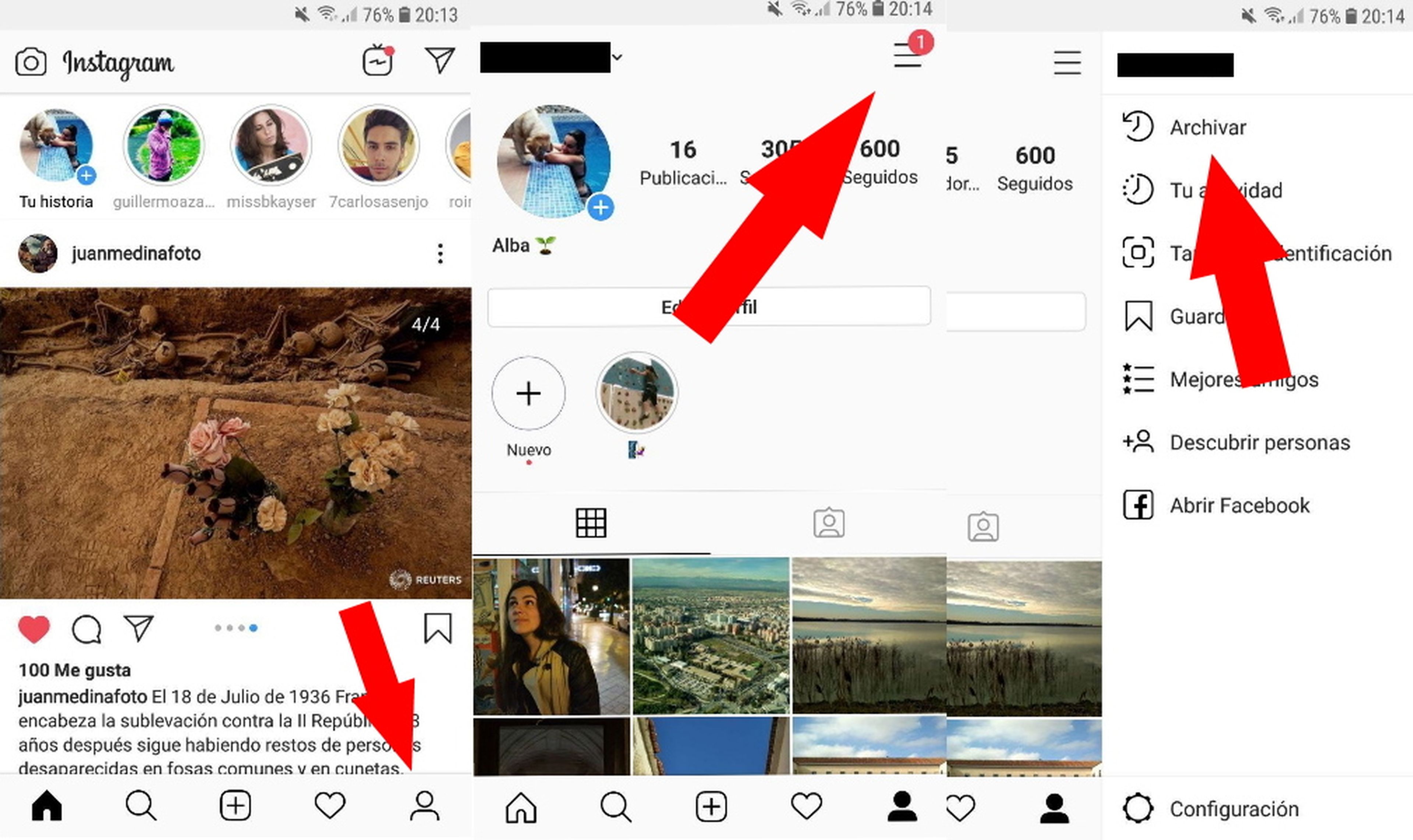
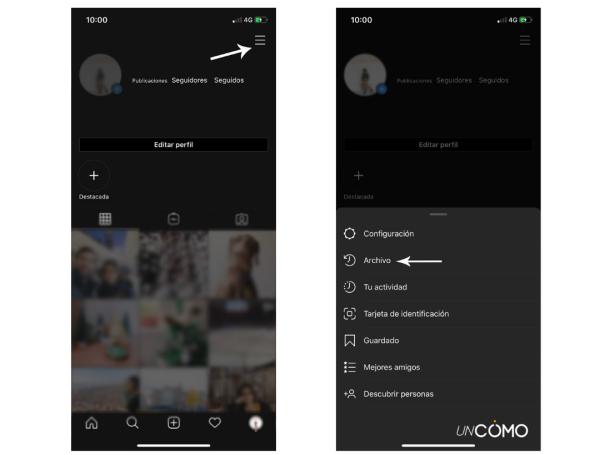
Ve a tu perfil en Instagram. Busca el icono de menú (generalmente tres líneas horizontales) en la esquina superior derecha. Tócalo para desplegar las opciones.
En el menú, busca la opción "Archivo". Puede que diga "Archivo de publicaciones" o algo similar. Selecciona esta opción.
Es posible que veas diferentes tipos de archivos. Asegúrate de seleccionar el "Archivo de publicaciones". Esto es fundamental para encontrar las fotos archivadas.

Paso 3: Encontrar la Foto Archivada
Dentro del Archivo de publicaciones, verás todas las fotos que has archivado. Navega por la lista hasta encontrar la foto que deseas desarchivar. Puede que tengas que desplazarte bastante.
Si tienes muchas fotos archivadas, puedes intentar recordar la fecha aproximada en que la archivaste. Esto te ayudará a encontrarla más rápido. Presta atención a las miniaturas.
Paso 4: Desarchivar la Foto
Una vez que encuentres la foto, tócala para abrirla. Ahora, busca el icono de los tres puntos verticales (⋮) en la esquina superior derecha de la foto. Este icono abre el menú de opciones de la foto.

Toca el icono de los tres puntos. En el menú que aparece, busca la opción "Mostrar en el perfil" o "Mostrar en el perfil". Esta opción es la que desarchiva la foto.
Selecciona "Mostrar en el perfil". Instagram volverá a publicar la foto en tu perfil. Ahora la foto estará visible para todos tus seguidores.
Paso 5: Verificar el Resultado
Regresa a tu perfil de Instagram. Actualiza la página deslizando hacia abajo. Busca la foto que acabas de desarchivar.
Asegúrate de que la foto aparezca en el orden cronológico correcto. Si no aparece inmediatamente, espera unos minutos y vuelve a actualizar. A veces, Instagram tarda un poco en actualizar.
Si la foto sigue sin aparecer, verifica que no la hayas archivado accidentalmente de nuevo. Repite los pasos anteriores para confirmar que la foto está visible en tu perfil. La paciencia es clave.
Paso 6: Solución de Problemas
Si no encuentras la opción "Mostrar en el perfil", asegúrate de estar en el Archivo de publicaciones correcto. Verifica que la foto no esté ya visible en tu perfil principal.
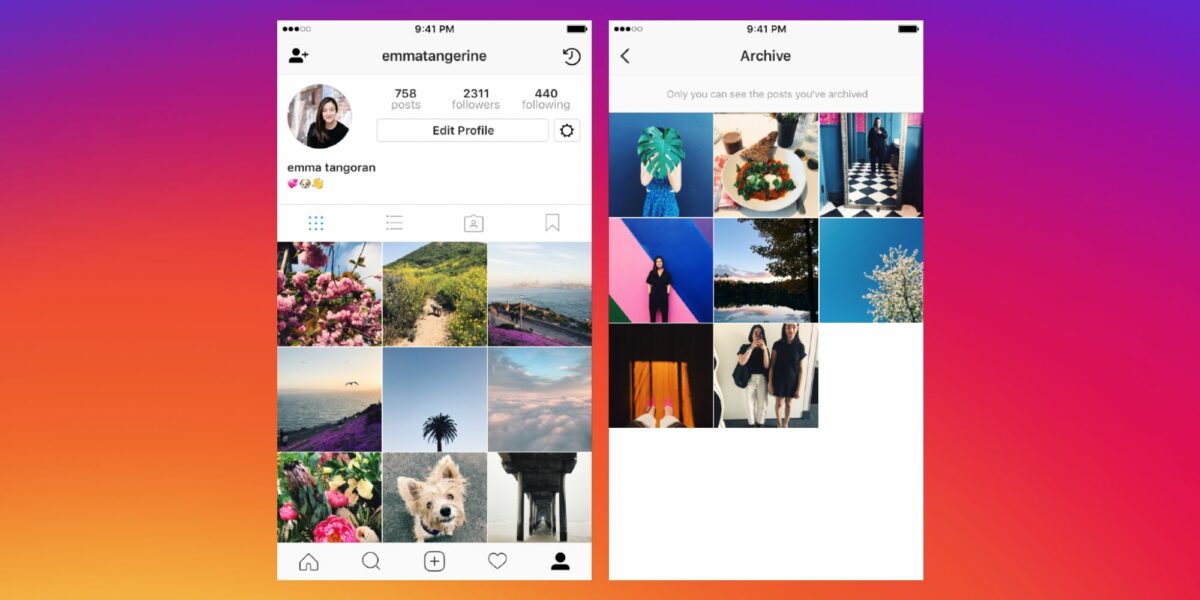
Si la foto se desarchiva pero no aparece en el orden cronológico correcto, intenta actualizar la aplicación de Instagram. Borrar la caché de la aplicación también puede ayudar.
Si sigues teniendo problemas, contacta con el soporte técnico de Instagram. Ellos pueden ayudarte a resolver problemas más complejos. Proporciona la mayor cantidad de detalles posible.
Este proceso te guiará para desarchivar tus fotos en Instagram. Recuerda seguir cada paso cuidadosamente. ¡Buena suerte!