Como Desinstalar Vmware Fusion En Mac
Este artículo te guiará a través del proceso de desinstalación de VMware Fusion en tu Mac. Seguiremos cada paso con detalle para asegurar una eliminación completa y exitosa. Es crucial seguir las instrucciones cuidadosamente para evitar cualquier problema futuro con tu sistema.
Comprendiendo VMware Fusion
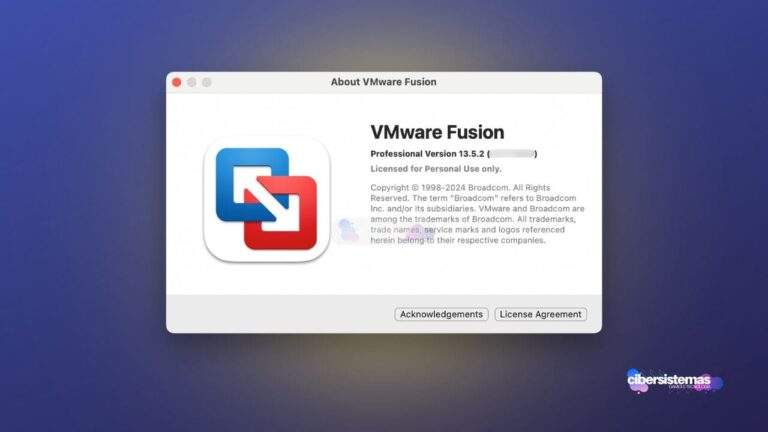
Primero, es importante entender qué es VMware Fusion. Es un software de virtualización. Permite ejecutar otros sistemas operativos, como Windows o Linux, dentro de tu macOS. Piensa en ello como tener múltiples computadoras dentro de tu Mac.
La virtualización crea un entorno simulado. Este entorno imita el hardware de una computadora. VMware Fusion usa este entorno para ejecutar los sistemas operativos invitados. Es útil para probar software en diferentes plataformas sin necesidad de tener múltiples máquinas físicas.
Must Read
Preparación para la Desinstalación
Antes de comenzar, cierra VMware Fusion completamente. Asegúrate de que ninguna máquina virtual (VM) esté en ejecución. Esto previene errores durante el proceso de desinstalación. También, es recomendable hacer una copia de seguridad de cualquier máquina virtual importante antes de continuar.
Desinstalación Manual
El método manual requiere eliminar archivos y carpetas específicas. Comenzaremos moviendo la aplicación VMware Fusion a la papelera. Luego, eliminaremos los archivos de soporte asociados con el programa. Este proceso asegura una limpieza más completa.
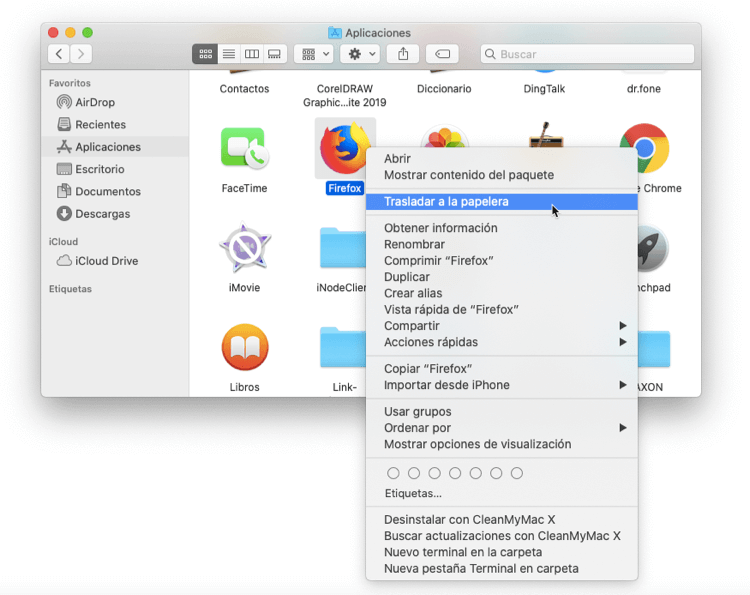
Abre la carpeta Aplicaciones en tu Mac. Localiza la aplicación VMware Fusion. Arrastra el icono de VMware Fusion a la Papelera. Alternativamente, puedes hacer clic derecho en el icono y seleccionar "Mover a la Papelera".
Después de mover la aplicación a la papelera, vacíala. Esto elimina la aplicación del disco duro. Sin embargo, aún quedan archivos de soporte en tu sistema. Estos archivos deben ser removidos manualmente para una desinstalación completa.
Eliminando Archivos de Soporte
Para eliminar los archivos de soporte, usaremos el Finder. Abre el Finder y ve al menú Ir. Selecciona "Ir a la carpeta..." o presiona Shift-Command-G.
Ingresa las siguientes rutas una por una, y elimina las carpetas o archivos que encuentres relacionados con VMware Fusion:
/Library/Application Support/VMware/Library/Preferences/VMware Fusion~/Library/Application Support/VMware Fusion~/Library/Preferences/VMware Fusion/Library/Logs/VMware/tmp/vmware-*
Importante: Ten cuidado al eliminar archivos en estas carpetas. Solo elimina aquellos que estén claramente relacionados con VMware Fusion. Eliminar archivos incorrectos podría afectar la estabilidad de tu sistema.
La carpeta ~/Library es tu carpeta Librería personal. Si no ves la carpeta Librería en tu carpeta de usuario, es posible que esté oculta. Para mostrarla, abre el Finder, ve a tu carpeta de usuario y presiona Command-J. En las opciones de visualización, marca la casilla "Mostrar carpeta Librería".
Reiniciar tu Mac
Después de eliminar todos los archivos relevantes, reinicia tu Mac. Esto asegura que todos los cambios se apliquen correctamente. También, libera cualquier recurso que VMware Fusion pueda estar usando.
Verificación Final
Una vez que tu Mac se haya reiniciado, verifica que VMware Fusion haya sido completamente desinstalado. Busca cualquier carpeta o archivo restante relacionado con VMware Fusion. Si encuentras alguno, elimínalo.
También, verifica que no queden extensiones de kernel relacionadas con VMware Fusion cargadas en tu sistema. Esto requiere un conocimiento más avanzado del sistema. Generalmente, la eliminación de los archivos de soporte es suficiente. Si tienes dudas, consulta la documentación de VMware.
Siguiendo estos pasos, deberías haber desinstalado VMware Fusion con éxito de tu Mac. Recuerda siempre hacer copias de seguridad antes de realizar cambios importantes en tu sistema.