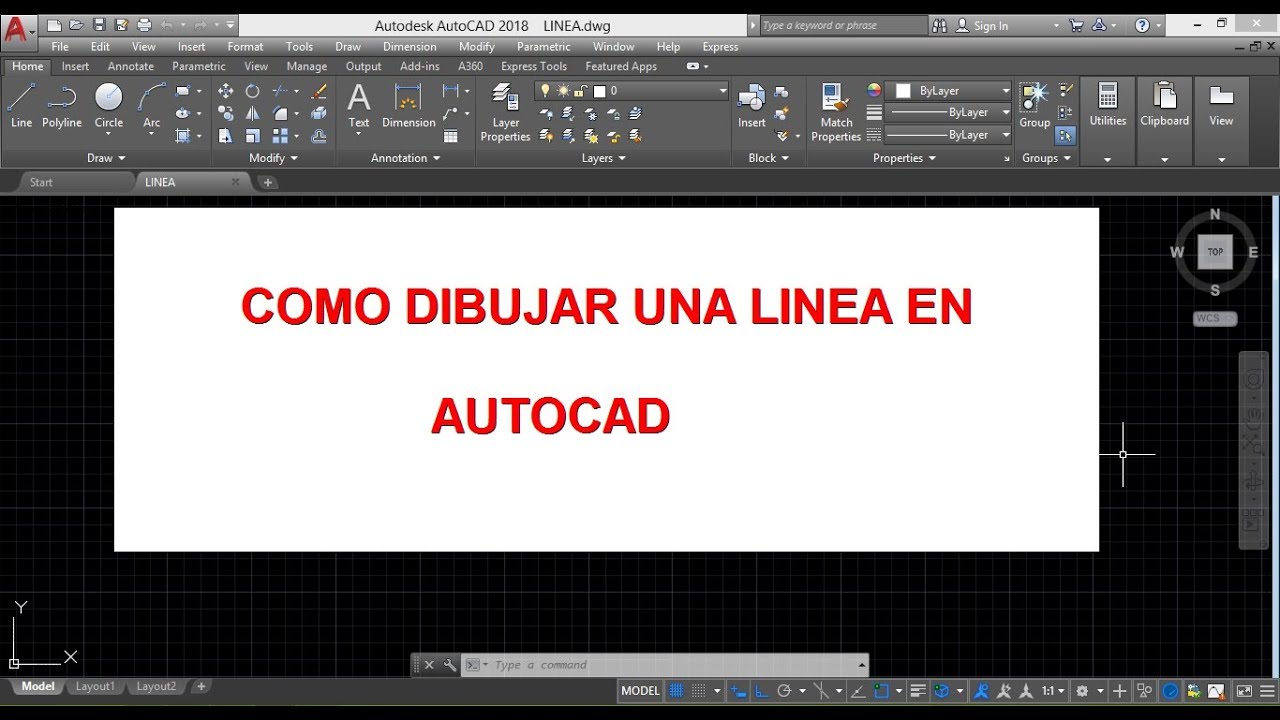
Como Dibujar Una Linea En Autocad

El proceso para dibujar una línea en AutoCAD es sencillo. Necesitas entender qué quieres lograr. Luego, aplicas las herramientas correctas.
Entendiendo el Problema
Primero, ¿qué tipo de línea necesitas? ¿Es una línea recta simple? ¿O necesitas una línea con una longitud específica? ¿Debes definirla con un ángulo particular?
Asegúrate de tener AutoCAD abierto. Verifica la interfaz de usuario. Familiarízate con la cinta de opciones.
Must Read
Recopilando Información
AutoCAD ofrece varias maneras de dibujar líneas. Puedes usar el comando "LINE". También puedes usar coordenadas cartesianas o polares.
Consulta la ayuda de AutoCAD presionando F1. Busca información sobre el comando "LINE". Revisa las opciones de entrada de coordenadas.
Considera usar tutoriales en línea. Hay muchos videos disponibles. Estos demuestran cómo usar el comando "LINE".
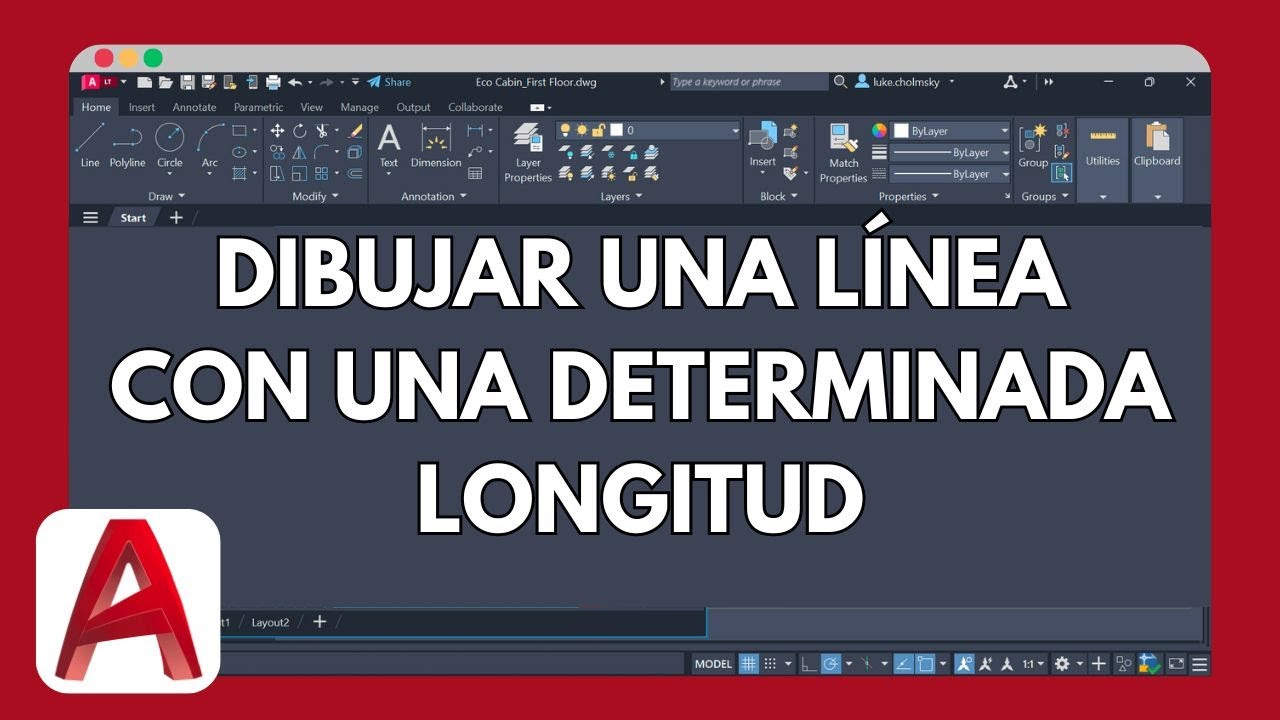
Desarrollando Soluciones Posibles
Solución 1: Comando LINE Simple
Escribe "LINE" o "L" en la línea de comandos. Presiona Enter. Haz clic en el primer punto en el área de dibujo. Haz clic en el segundo punto. La línea se dibujará entre los dos puntos.
Solución 2: Usando Coordenadas Cartesianas
Escribe "LINE" o "L". Presiona Enter. Escribe las coordenadas del primer punto (X,Y). Por ejemplo, "0,0". Presiona Enter. Escribe las coordenadas del segundo punto. Por ejemplo, "10,10". Presiona Enter. La línea se dibujará entre (0,0) y (10,10).

Solución 3: Usando Coordenadas Polares
Escribe "LINE" o "L". Presiona Enter. Haz clic en el primer punto. Escribe "@distancia<ángulo". Por ejemplo, "@10<45". Presiona Enter. Esto dibujará una línea de longitud 10 con un ángulo de 45 grados.
Solución 4: Especificando Longitud y Ángulo Directamente
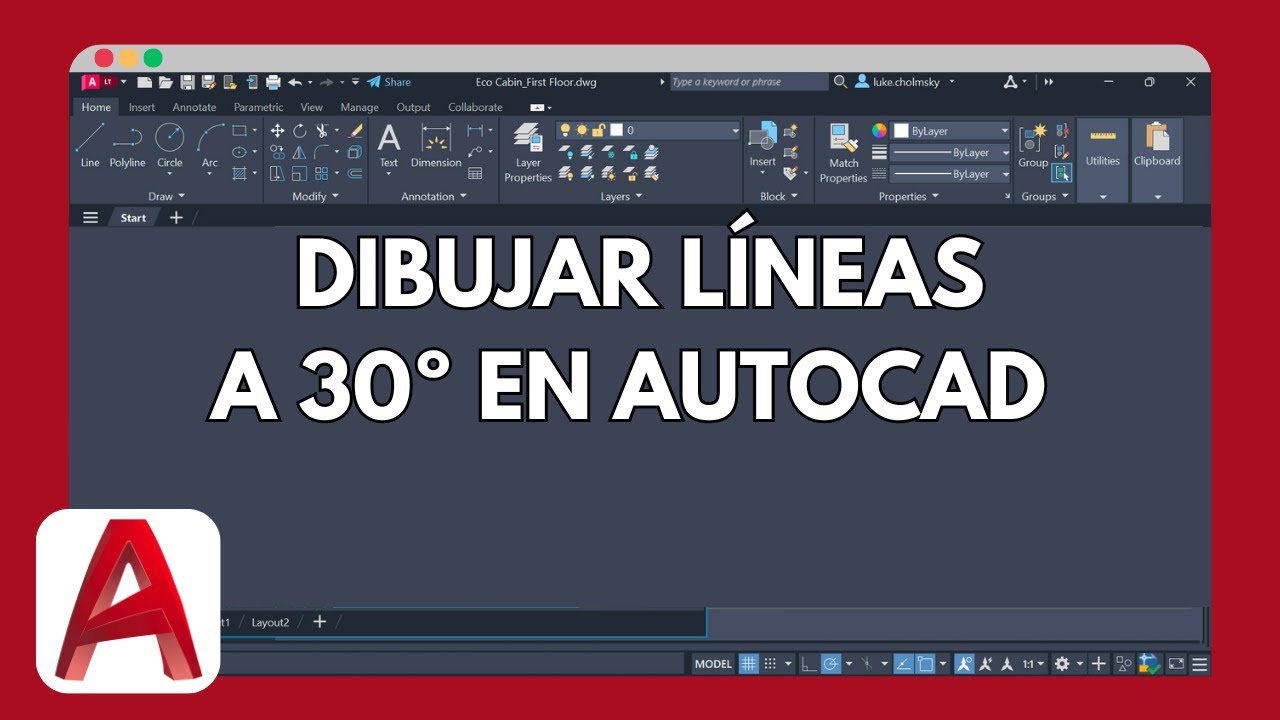
Escribe "LINE" o "L". Presiona Enter. Indica el punto de inicio de la línea. Ahora active el modo ORTHO con la tecla F8 para dibujar lineas ortogonales. También puede usar la entrada dinámica para especificar la longitud y el ángulo directamente cerca del cursor.
Verificando la Respuesta
Después de dibujar la línea, verifica su longitud. Usa el comando "DIST". Haz clic en los dos puntos extremos de la línea.
Verifica el ángulo de la línea. Usa el comando "ANGULAR". Selecciona las dos líneas que forman el ángulo.
Asegúrate de que la línea esté en la capa correcta. Usa el Administrador de Capas. Verifica el color y el tipo de línea.

Si la línea no es correcta, usa el comando "UNDO". Escribe "U" y presiona Enter. Esto revertirá el último comando.
Practica con diferentes métodos para dibujar líneas. Experimenta con las opciones del comando "LINE". Esto te ayudará a dominar la herramienta.
Recuerda que la práctica hace al maestro. No te desanimes si al principio te resulta difícil. Con el tiempo, dibujar líneas en AutoCAD se convertirá en algo natural.
¡Sigue practicando! La clave es la repetición. Pronto serás un experto en AutoCAD.