Como Ejecutar Codigo Python En Visual Studio Code

Configurando Visual Studio Code para Python
Para comenzar a trabajar con Python en Visual Studio Code (VS Code), el primer paso es asegurar que tienes tanto Python como VS Code instalados en tu sistema. Python se puede descargar desde el sitio web oficial de Python. Asegúrate de seleccionar la opción para agregar Python al PATH durante la instalación, esto facilitará su acceso desde la línea de comandos.
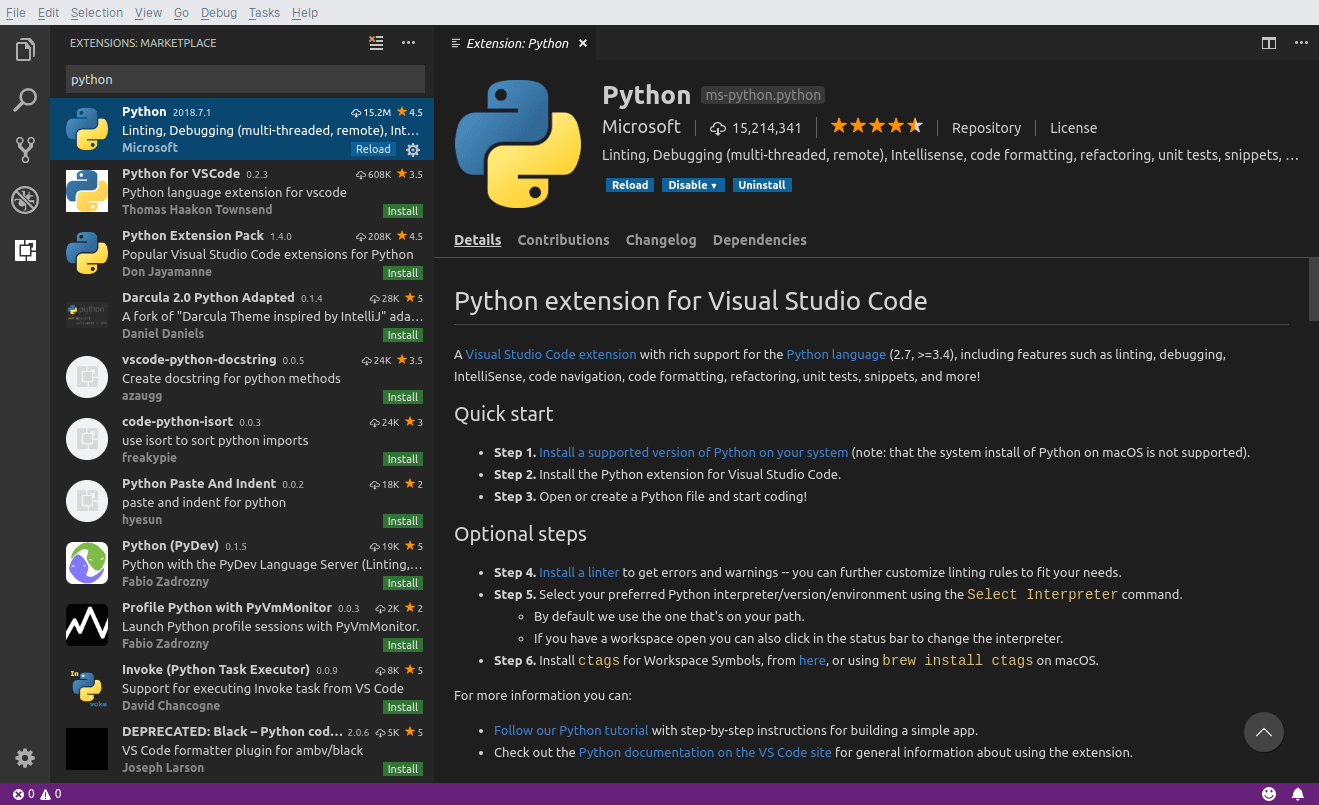
VS Code se puede descargar desde su sitio web oficial. Una vez instalado, necesitarás instalar la extensión de Python. La extensión de Python proporciona características esenciales como resaltado de sintaxis, IntelliSense (autocompletado inteligente), depuración y más. Para instalarla, abre VS Code, ve a la pestaña de extensiones (el icono que parece bloques), busca "Python" y selecciona la extensión de Microsoft. Haz clic en "Instalar".
Creando y Ejecutando tu Primer Archivo Python
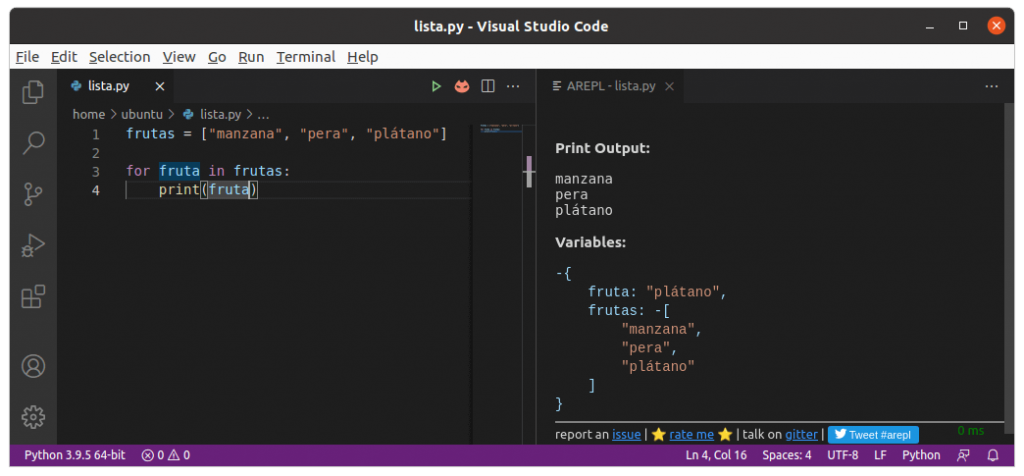
Ahora, crea un nuevo archivo con la extensión `.py`. Por ejemplo, `hola_mundo.py`. Abre este archivo en VS Code. Puedes escribir tu primer programa Python aquí. Un ejemplo sencillo es el famoso "Hola, mundo!".
Must Read
Escribe el siguiente código en el archivo `hola_mundo.py`:
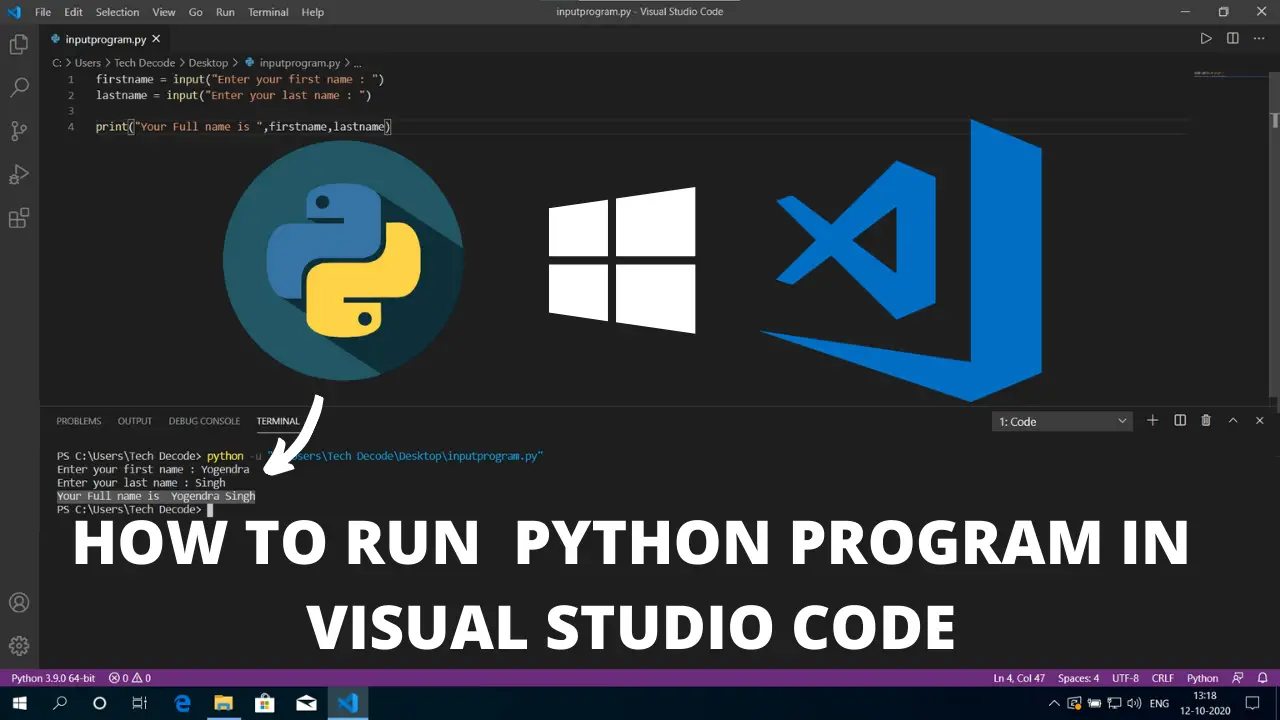
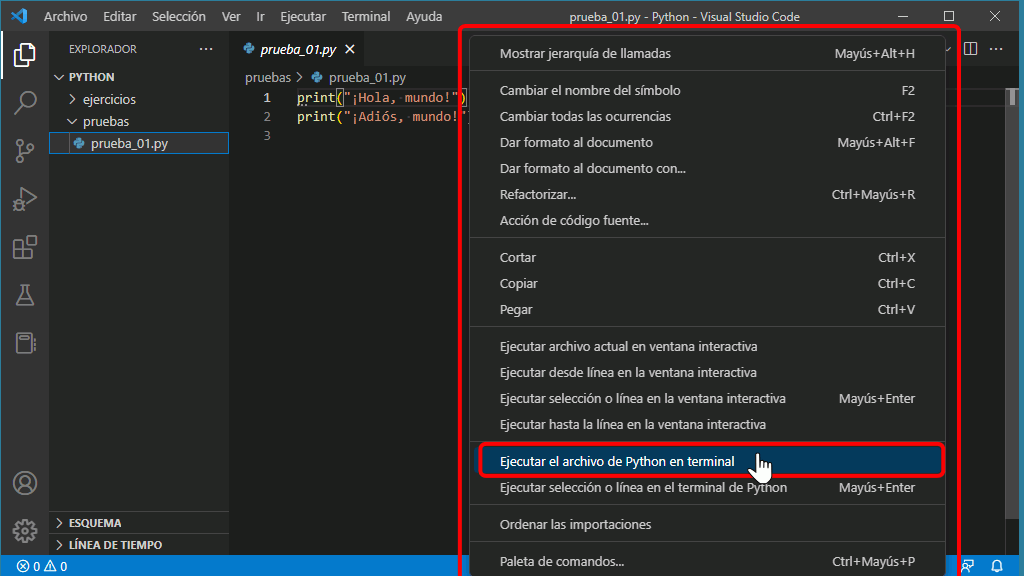
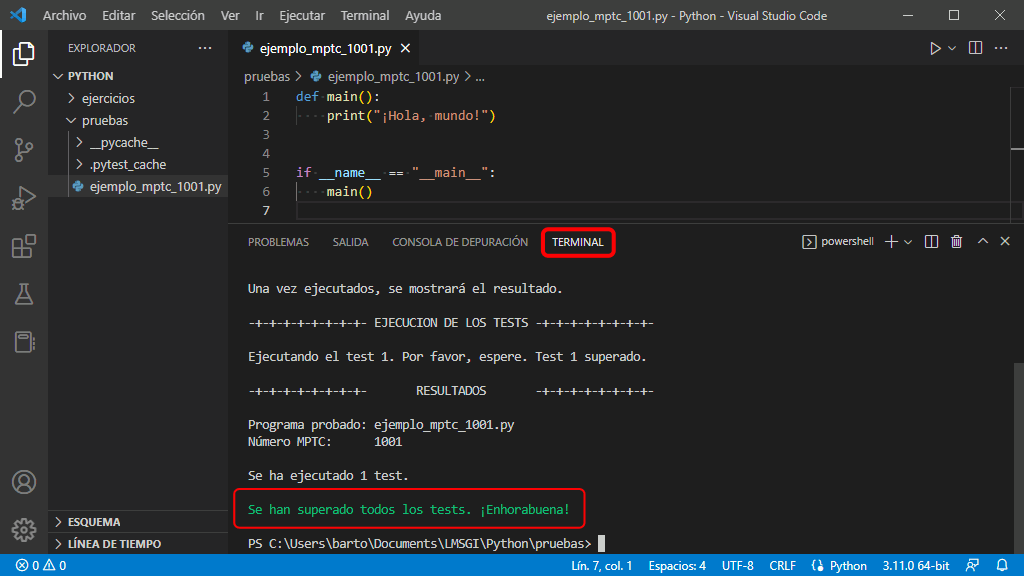
print("Hola, mundo!")Para ejecutar este código, puedes usar el terminal integrado de VS Code. Abre el terminal (Ver -> Terminal o `Ctrl + `). En el terminal, escribe `python hola_mundo.py` y presiona Enter. Verás "Hola, mundo!" impreso en el terminal.

Ejecutando Código con el Botón "Run Python File in Terminal"
Una manera más visual de ejecutar tu código es utilizando el botón "Run Python File in Terminal". Este botón aparece en la esquina superior derecha de la ventana del editor cuando tienes un archivo Python abierto. Al hacer clic en este botón, VS Code automáticamente ejecuta el archivo Python en el terminal integrado.
Si no ves el botón, asegúrate de que la extensión de Python está correctamente instalada y habilitada. También, verifica que VS Code ha detectado correctamente el intérprete de Python.
Configurando el Intérprete de Python
VS Code necesita saber qué intérprete de Python debe usar. A veces, especialmente si tienes múltiples versiones de Python instaladas, necesitas especificar cuál quieres usar. Puedes hacer esto abriendo la paleta de comandos (Ver -> Paleta de comandos o `Ctrl + Shift + P`) y buscando "Python: Select Interpreter".
Selecciona el intérprete correcto de la lista. VS Code guardará esta configuración para futuros proyectos. Si no ves el intérprete que necesitas, asegúrate de que está instalado y que su ubicación está en el PATH del sistema.
Depurando Código Python
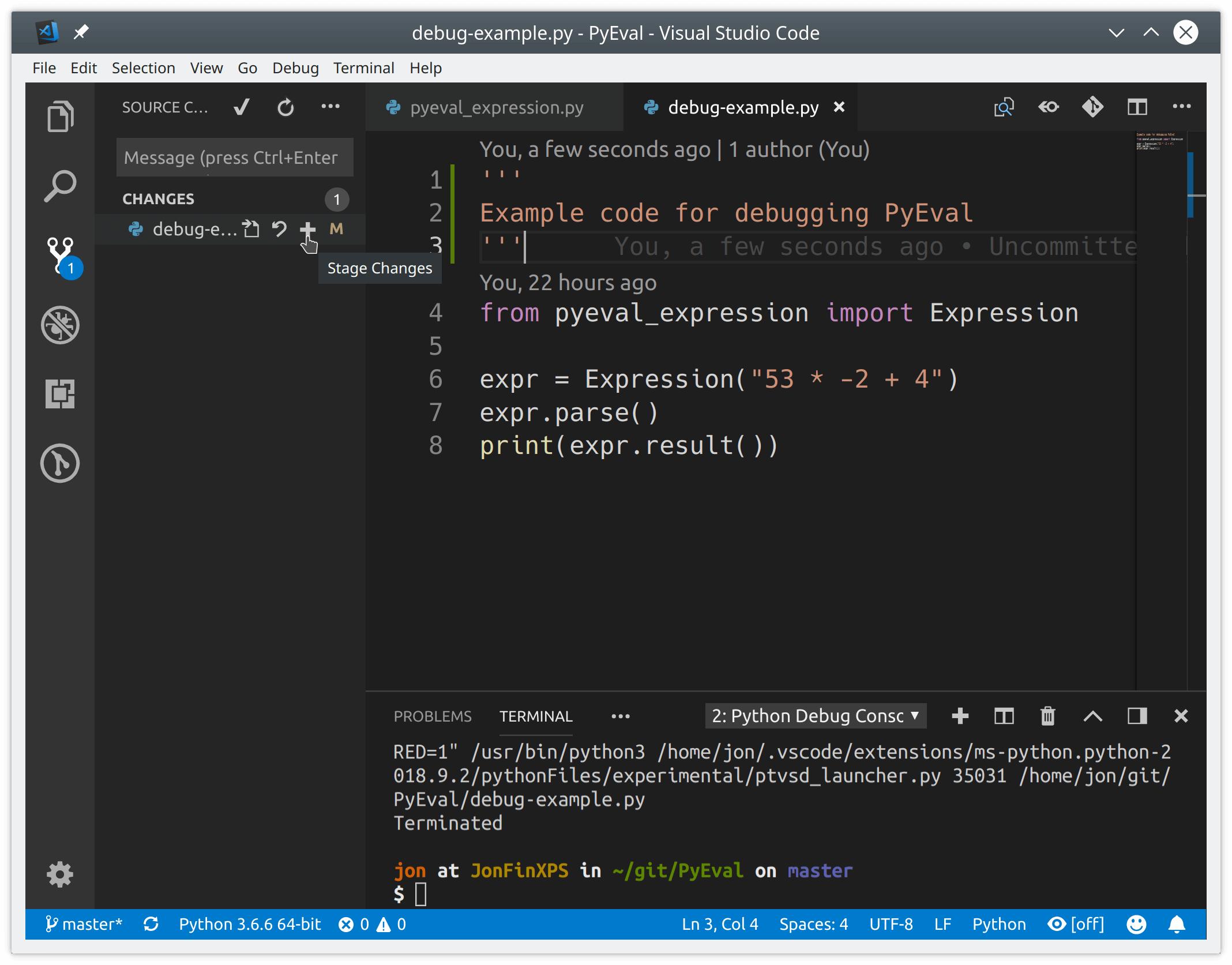
Una de las ventajas de usar VS Code es su capacidad para depurar código Python. La depuración te permite ejecutar tu código paso a paso, inspeccionar variables y encontrar errores más fácilmente. Para depurar, primero establece un punto de interrupción (breakpoint) haciendo clic en el margen izquierdo de la línea donde quieres que la ejecución se detenga.
Luego, ve a la pestaña de depuración (el icono que parece un insecto) y haz clic en el botón "Run and Debug". VS Code ejecutará tu código hasta el punto de interrupción. Desde allí, puedes usar los controles de depuración para avanzar paso a paso, entrar en funciones, salir de funciones y ver los valores de las variables.
Extensiones Útiles para Python en VS Code
Además de la extensión oficial de Python de Microsoft, hay muchas otras extensiones útiles. Pylance es un lenguaje de servidor de Python que proporciona características avanzadas como análisis de código y autocompletado. Black Formatter formatea automáticamente tu código para que sea más legible. Jupyter permite trabajar con notebooks de Jupyter directamente en VS Code.
Explorar estas extensiones puede mejorar significativamente tu experiencia de desarrollo con Python en VS Code. Prueba diferentes extensiones para encontrar las que mejor se adapten a tus necesidades.