Como Elaborar Una Revista En Word

Crear una revista en Word puede parecer un desafío, pero con la planificación adecuada y las herramientas correctas, es un proyecto alcanzable y gratificante. Vamos a desglosar el proceso en pasos claros y sencillos.
Planificación Inicial
Antes de abrir Word, define el tema de tu revista. Esto te ayudará a enfocar tu contenido y a mantener la coherencia. Considera tu audiencia. ¿A quién va dirigida tu revista? Esto afectará tu estilo de escritura y las imágenes que utilices.
Planifica el contenido. Haz una lista de los artículos, las secciones y las imágenes que quieres incluir. Crea un esquema. Este esquema actuará como una hoja de ruta para tu revista.
Must Read
Configuración del Documento
Abre Word y crea un documento nuevo. Configura el tamaño de la página. Un tamaño común es A4, pero puedes elegir el que mejor se adapte a tu diseño. Define los márgenes. Los márgenes dan espacio alrededor del contenido y mejoran la legibilidad. Elige márgenes de 2.5 cm pueden ser adecuados.
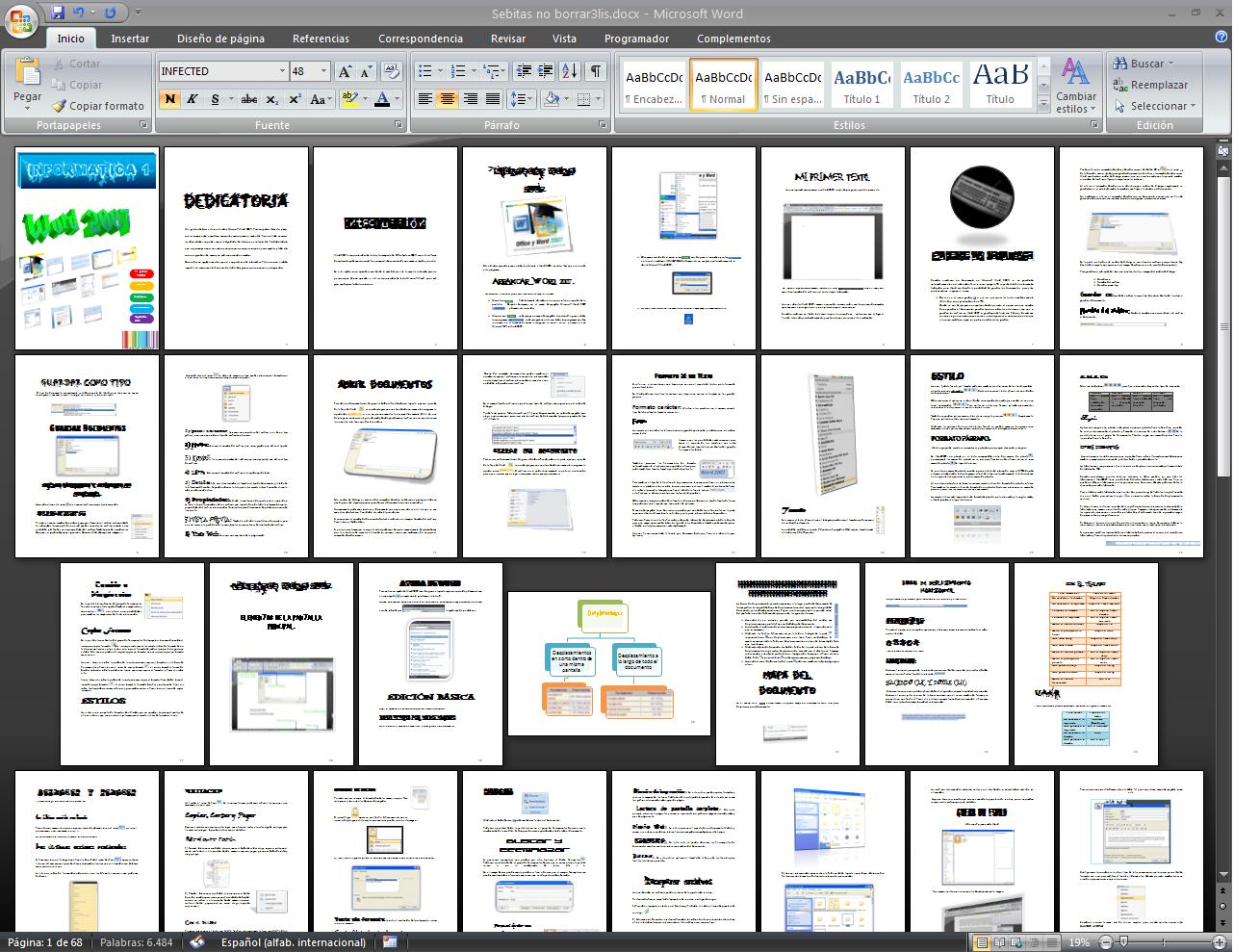
Utiliza las secciones. Las secciones permiten formatear diferentes partes de tu revista de forma independiente. Por ejemplo, puedes tener un encabezado diferente en la primera página que en las siguientes. Inserta saltos de sección (Diseño > Saltos > Sección continua) para dividir tu revista en secciones.

Diseño y Formato
Utiliza las columnas. Las columnas dan un aspecto profesional a tu revista. Selecciona el texto que quieres poner en columnas y ve a Diseño > Columnas. Elige el número de columnas que mejor se adapte a tu diseño. Dos o tres columnas suelen ser buenas opciones.
Emplea los estilos. Los estilos te permiten aplicar formato de manera consistente en todo el documento. Define estilos para los títulos, subtítulos, el cuerpo del texto y las citas. Modifica los estilos existentes (Inicio > Estilos) o crea nuevos según sea necesario. Esto garantiza que todos los títulos tengan la misma fuente, tamaño y color.
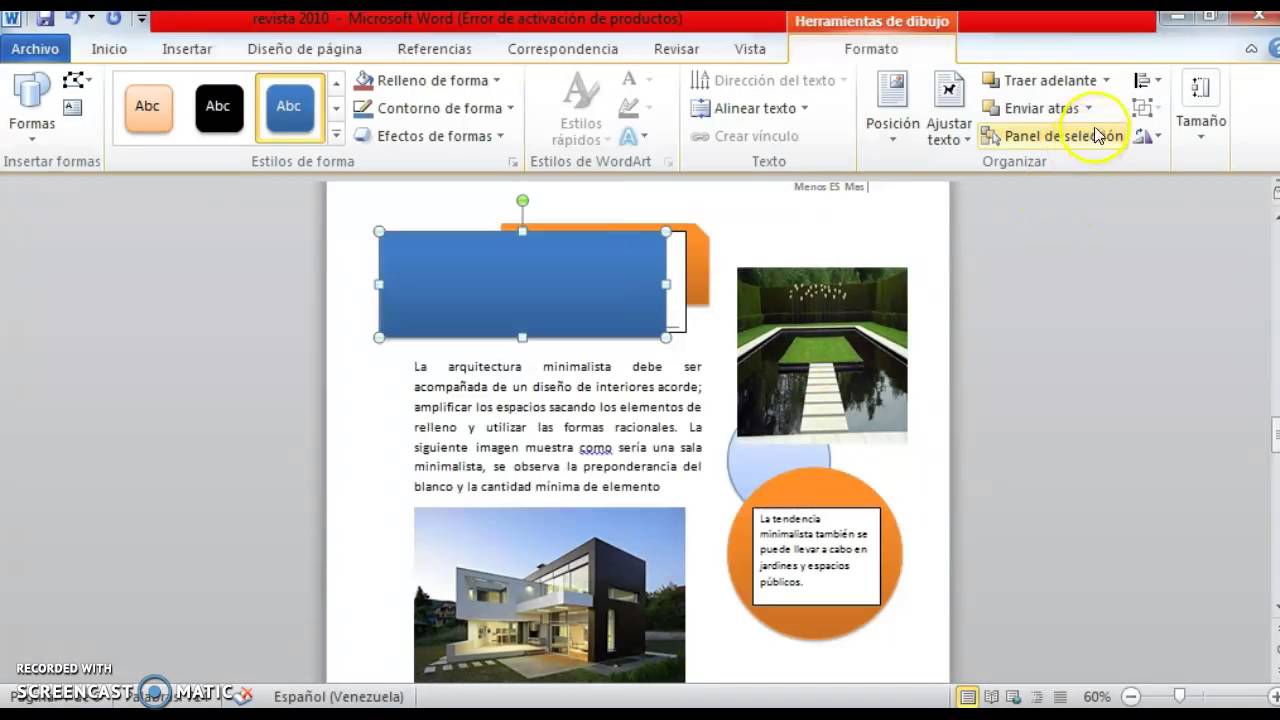
Inserta imágenes de alta calidad. Las imágenes son esenciales para una revista atractiva. Ajusta el tamaño y la posición de las imágenes para que complementen el texto. Utiliza la opción "Ajuste de texto" (clic derecho en la imagen > Ajuste de texto) para integrar las imágenes con el texto. Puedes elegir opciones como "Cuadrado", "Estrecho" o "Detrás del texto".

Encabezados y Pies de Página
Los encabezados y pies de página añaden información importante a cada página. Inserta el número de página. Ve a Insertar > Número de página y elige la ubicación que prefieras. Añade el título de la revista o el nombre de la sección en el encabezado o pie de página. Utiliza diferentes encabezados y pies de página para diferentes secciones si es necesario.
Tabla de Contenidos
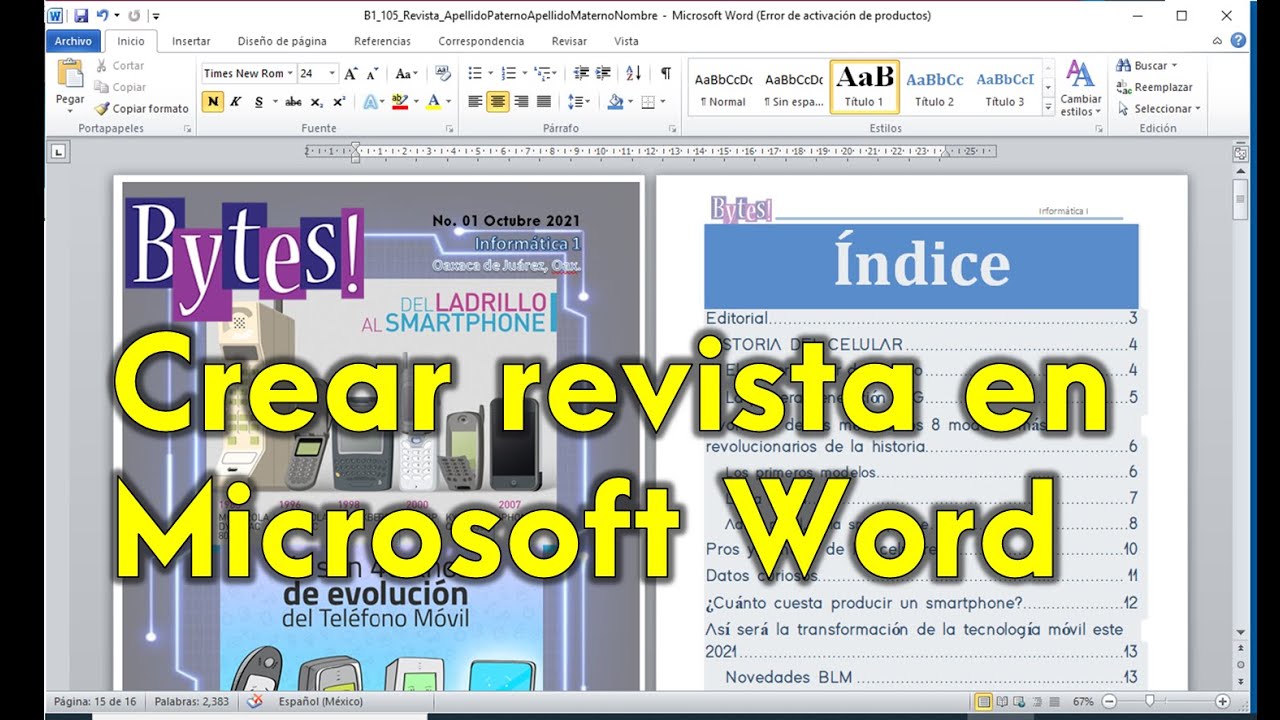
Crea una tabla de contenidos para facilitar la navegación. Aplica estilos a los títulos y subtítulos. Ve a Referencias > Tabla de contenido y elige un estilo de tabla de contenido. Word generará automáticamente la tabla de contenido basándose en los estilos de título que hayas utilizado.
Revisión y Edición
Revisa la ortografía y la gramática. Word tiene herramientas integradas para ayudarte a detectar errores. Pide a alguien que revise tu revista. Una mirada fresca puede encontrar errores que tú hayas pasado por alto.
Asegúrate de que el formato sea consistente en todo el documento. Verifica que las imágenes estén bien alineadas y que los estilos se hayan aplicado correctamente. Guarda tu revista como un archivo PDF. Esto garantiza que el formato se conserve al compartirlo o imprimirlo. Ve a Archivo > Guardar como y elige "PDF" como tipo de archivo.
Recuerda, la práctica hace al maestro. No te desanimes si tu primera revista no es perfecta. Sigue experimentando y aprendiendo nuevas técnicas. ¡Buena suerte con tu proyecto de revista!