Como Eliminar Archivos Temporales De Mi Laptop Windows 10
Los archivos temporales son archivos que tu laptop Windows 10 crea para almacenar información temporalmente. Imagina que estás cocinando: usas un plato para cortar verduras. Ese plato es como un archivo temporal. Lo usas por un momento, pero después ya no lo necesitas y ocupa espacio.
¿Por qué eliminar estos archivos? Con el tiempo, se acumulan y pueden ralentizar tu laptop, ocupar espacio valioso en el disco duro y, en raras ocasiones, causar problemas de software.
Métodos para Eliminar Archivos Temporales
Existen varias maneras de limpiar estos archivos. Aquí te presentamos las más comunes:
Must Read
1. Liberador de Espacio en Disco
Esta es la herramienta más sencilla y segura. Sigue estos pasos:
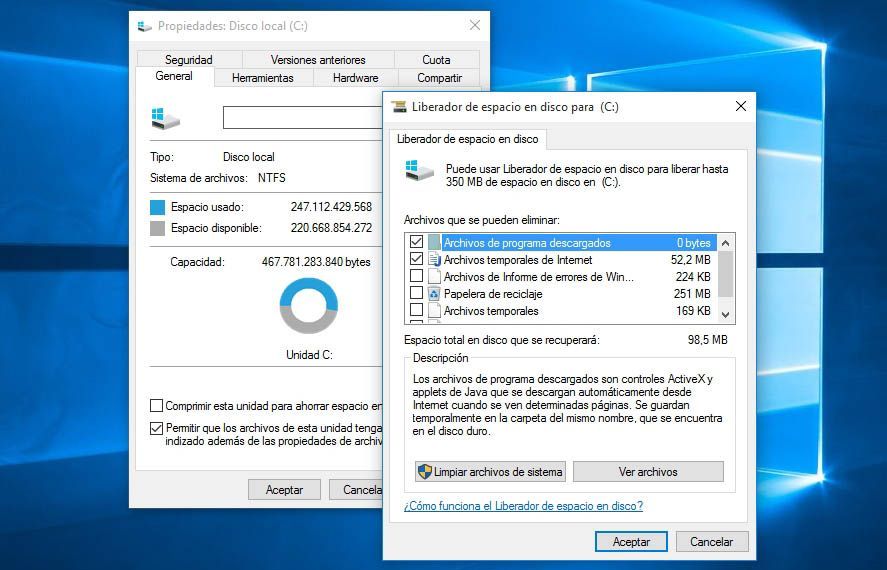
- Escribe "Liberador de espacio en disco" en la barra de búsqueda de Windows (abajo a la izquierda).
- Selecciona la unidad donde está instalado Windows (normalmente C:).
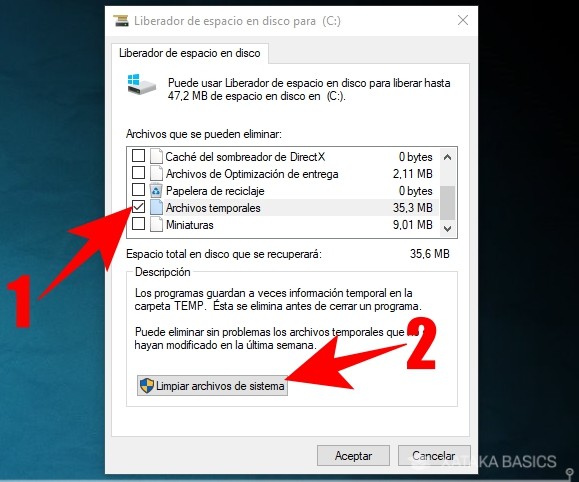
- Verás una lista de archivos que puedes eliminar. Marca la casilla de "Archivos temporales".
- Si quieres ver más opciones, haz clic en "Limpiar archivos del sistema". De nuevo, marca "Archivos temporales".
- Haz clic en "Aceptar" y luego en "Eliminar archivos".
Este proceso puede tardar unos minutos.

2. La Carpeta "Temp"
Windows tiene una carpeta específica para archivos temporales. Puedes borrar su contenido manualmente:
- Presiona las teclas Windows + R.
- Escribe %temp% y presiona Enter.
- Se abrirá la carpeta "Temp". Presiona Ctrl + A para seleccionar todos los archivos y carpetas.
- Presiona la tecla Supr (o Delete) para eliminarlos.
- Si te aparece un mensaje diciendo que no puedes eliminar un archivo, marca la casilla "Hacer esto para todos los elementos actuales" y haz clic en "Omitir". Algunos archivos pueden estar en uso.
Recuerda vaciar la papelera de reciclaje después.

3. Configuración de Almacenamiento
Windows 10 tiene una función para eliminar archivos temporales automáticamente:
- Ve a "Configuración" (puedes buscarla en la barra de búsqueda).
- Haz clic en "Sistema".
- Haz clic en "Almacenamiento".
- Activa el "Sensor de almacenamiento". Esto permite que Windows elimine automáticamente los archivos temporales y los archivos de la papelera de reciclaje que no hayas usado en un tiempo.
- Haz clic en "Configurar Sensor de almacenamiento o ejecutarlo ahora". Aquí puedes personalizar la frecuencia con la que Windows elimina estos archivos.
Importante: Antes de eliminar cualquier archivo, asegúrate de que no necesitas la información que contiene. Si no estás seguro, déjalo estar. Borrar archivos incorrectos podría causar problemas.
Limpiar los archivos temporales regularmente ayuda a mantener tu laptop Windows 10 funcionando de manera óptima. ¡Inténtalo y verás la diferencia!



![5 métodos para eliminar archivos temporales en Windows 10 [2025]](https://s3.amazonaws.com/www-itopvpn-com/blog/20230524/1684913076696592.png)