Como Eliminar El Bootcamp En Mac
Vamos a eliminar Boot Camp en tu Mac. Sigue estos pasos cuidadosamente. Te guiaremos a través del proceso.
Paso 1: Abrir el Asistente Boot Camp
Primero, necesitas encontrar el Asistente Boot Camp. Lo puedes encontrar en la carpeta Utilidades. Esta carpeta está dentro de la carpeta Aplicaciones.
Abre el Finder. Luego, haz clic en Aplicaciones en la barra lateral. Desplázate hacia abajo hasta encontrar la carpeta Utilidades y ábrela.
Must Read
Busca el Asistente Boot Camp en la carpeta Utilidades. El icono del Asistente Boot Camp es gris y tiene un logo de Windows. Haz doble clic en él para abrirlo.
Paso 2: Seleccionar la Opción para Eliminar Windows
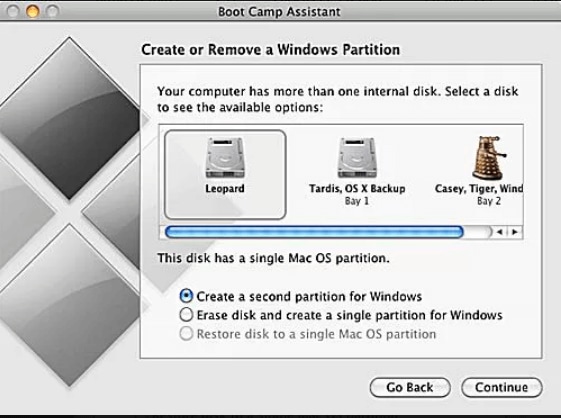
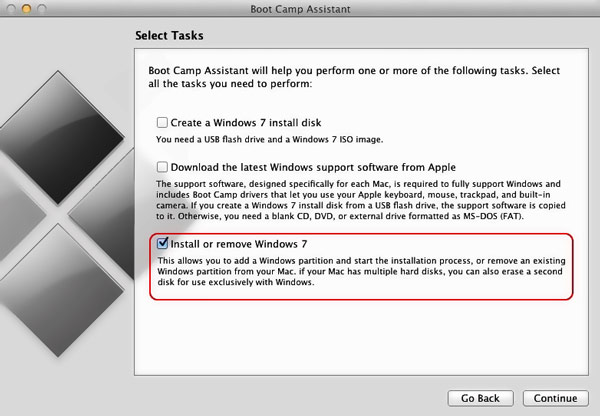
Una vez que se abra el Asistente Boot Camp, verás una ventana. En esta ventana, busca la opción que dice algo como "Eliminar Windows" o "Restaurar el disco a una sola partición".
Asegúrate de seleccionar la opción correcta. Generalmente, estará marcada por defecto. Confirma que dice que eliminará la partición de Boot Camp.
![2 formas sencillas de eliminar Boot Camp de Mac [Guía definitiva]](https://www.aiseesoft.es/images/how-to/remove-bootcamp-from-mac/open-boot-camp-assistant-finder.jpg)
Haz clic en el botón Continuar o Restaurar. El nombre exacto del botón puede variar según la versión de macOS.
Paso 3: Ingresar tu Contraseña de Administrador
Después de hacer clic en Continuar, es posible que te pida tu contraseña de administrador. Esta es la contraseña que usas para iniciar sesión en tu Mac.
Escribe tu contraseña en el cuadro de texto. Asegúrate de que la contraseña sea correcta. Si no estás seguro de tu contraseña, puedes intentar reiniciarla.
Haz clic en el botón Aceptar o Instalar una vez que hayas ingresado tu contraseña. Esto permitirá que el Asistente Boot Camp realice los cambios necesarios.
![2 formas sencillas de eliminar Boot Camp de Mac [Guía definitiva]](https://www.aiseesoft.es/images/how-to/remove-bootcamp-from-mac/delete-and-quit-boot-camp-on-mac.jpg)
Paso 4: Esperar a que se Complete el Proceso
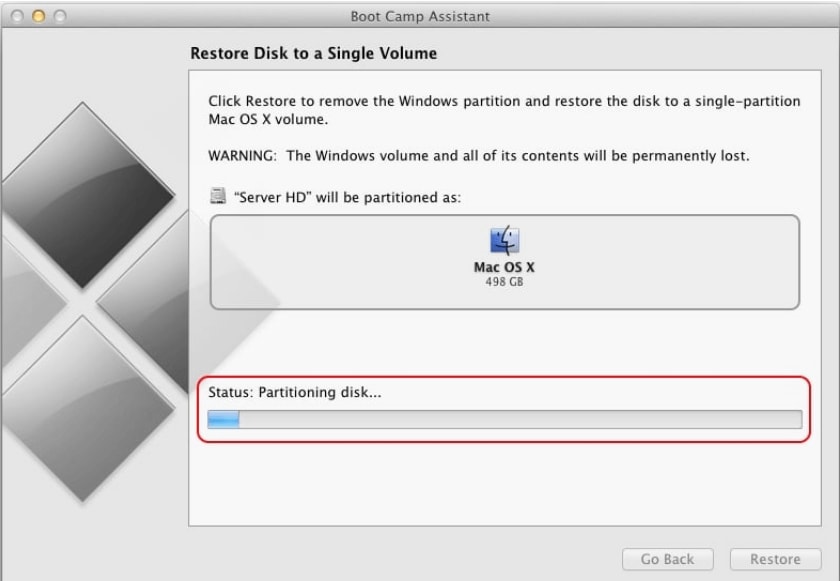
Una vez que hayas ingresado tu contraseña, el Asistente Boot Camp comenzará a eliminar la partición de Windows. Este proceso puede tardar un tiempo, dependiendo del tamaño de la partición.
Durante este tiempo, no interrumpas el proceso. No apagues tu Mac. No cierres el Asistente Boot Camp. Deja que el programa haga su trabajo.
Verás una barra de progreso que te indica cuánto tiempo falta. Sé paciente y espera a que el proceso se complete.
Paso 5: Reiniciar tu Mac
Una vez que el Asistente Boot Camp haya terminado de eliminar la partición de Windows, te pedirá que reinicies tu Mac. Verás un mensaje que dice que el proceso se ha completado.

Haz clic en el botón Reiniciar. Tu Mac se reiniciará automáticamente. Espera a que se reinicie por completo.
Después de reiniciar, tu Mac debería tener solo una partición, que es tu partición de macOS. Boot Camp habrá sido eliminado.
Paso 6: Verificar que Boot Camp se Haya Eliminado
Para confirmar que Boot Camp se haya eliminado correctamente, puedes abrir la Utilidad de Discos. Esta también se encuentra en la carpeta Utilidades.
En la Utilidad de Discos, selecciona tu disco duro. Deberías ver solo una partición principal que ocupa todo el espacio. Ya no deberías ver la partición de Boot Camp.

Si solo ves una partición, significa que has eliminado Boot Camp con éxito. ¡Felicidades!
Información Adicional
Si tienes problemas durante el proceso, consulta la documentación de Apple o busca ayuda en línea. También puedes contactar al soporte técnico de Apple.
Asegúrate de hacer una copia de seguridad de tus datos antes de realizar cualquier cambio importante en tu Mac. Esto te protegerá en caso de que algo salga mal.
¡Esperamos que esta guía te haya sido útil! Ahora puedes disfrutar de todo el espacio de tu disco duro en tu macOS.