Como Eliminar Una Cuenta De Usuario En Windows 8
Eliminar una cuenta de usuario en Windows 8 puede parecer complicado al principio. Sin embargo, siguiendo una serie de pasos claros, el proceso se vuelve bastante sencillo. Este artículo te guiará paso a paso.
Comprendiendo el Problema
El primer paso es asegurarte de que entiendes completamente lo que implica eliminar una cuenta. La eliminación borrará los datos asociados a esa cuenta. Asegúrate de tener un respaldo de cualquier información importante antes de continuar.
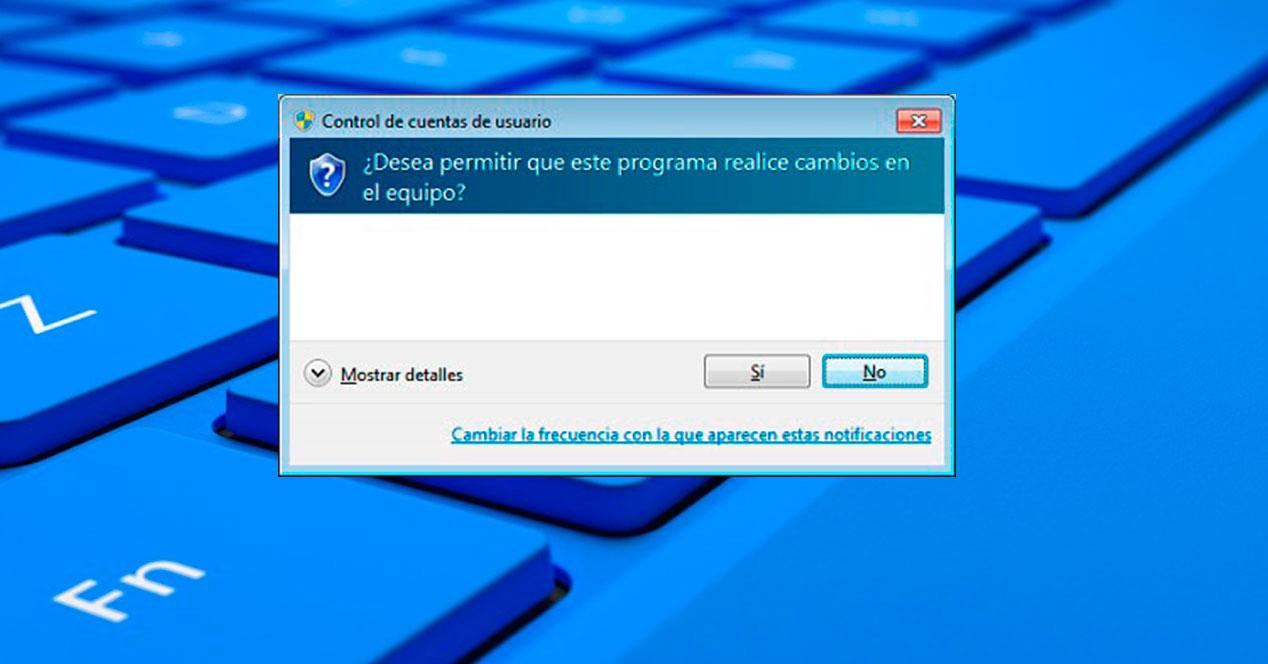
También, debes tener permisos de administrador en el sistema para poder eliminar una cuenta. Sin permisos de administrador, no podrás llevar a cabo esta acción. Verifica tu tipo de cuenta antes de proceder.
Must Read
Finalmente, ten en cuenta que la cuenta que estás utilizando para eliminar otra cuenta, no puede ser la misma que estás eliminando. Necesitas estar logueado con una cuenta de administrador diferente. Asegúrate de tener otra cuenta de administrador disponible.
Recopilando Información Relevante
Antes de comenzar, verifica el nombre exacto de la cuenta que deseas eliminar. Esto evitará que elimines la cuenta equivocada. Una confusión podría resultar en la pérdida de datos importantes.

Asegúrate también de saber si la cuenta es una cuenta local o una cuenta de Microsoft. El proceso para eliminar cada tipo de cuenta es ligeramente diferente. Identificar correctamente el tipo de cuenta es crucial.
Si la cuenta es una cuenta de Microsoft, ten en cuenta que eliminarla del sistema operativo no la elimina completamente de Microsoft. Solo elimina la asociación con tu computadora. Si deseas eliminar completamente la cuenta de Microsoft, deberás hacerlo a través de la página web de Microsoft.
Desarrollando Posibles Soluciones
Existen dos métodos principales para eliminar una cuenta de usuario en Windows 8. Uno es a través del Panel de Control. El otro es a través de la ventana de Configuración de la PC.
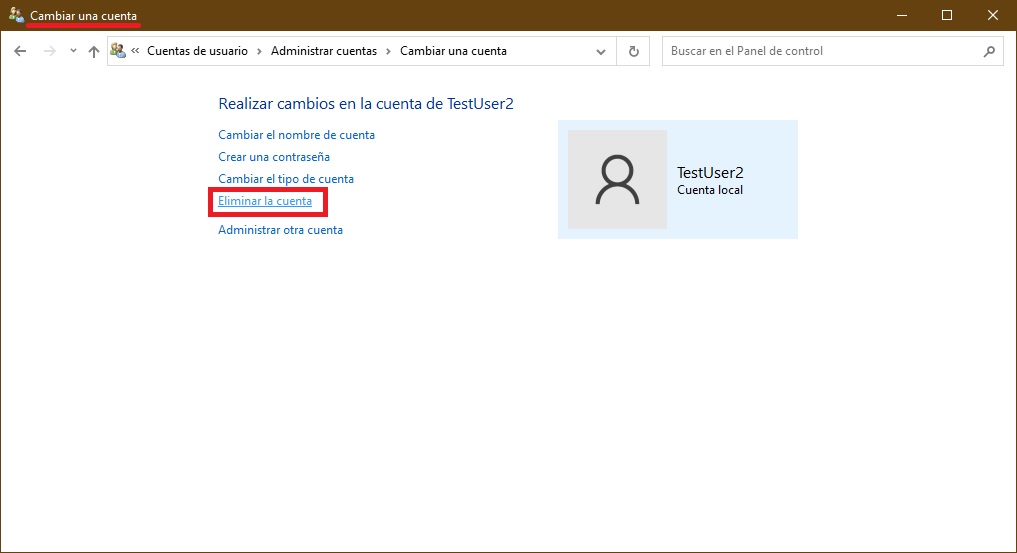
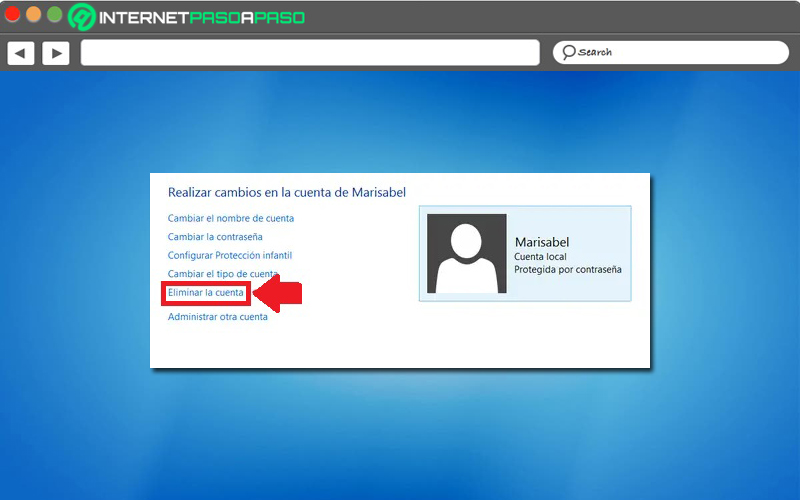
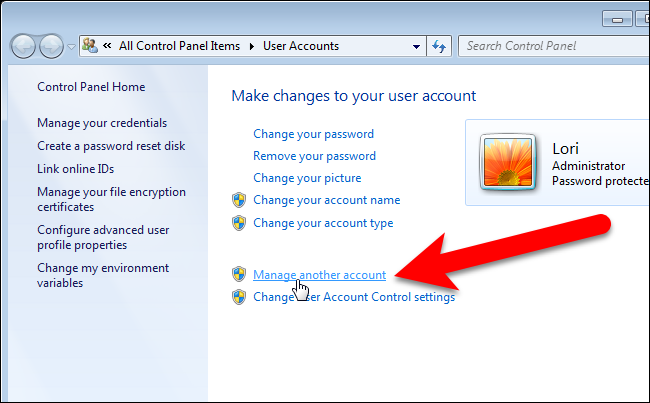
A través del Panel de Control, busca la opción "Cuentas de usuario". Luego, selecciona "Administrar otra cuenta". Elige la cuenta que deseas eliminar y sigue las instrucciones.
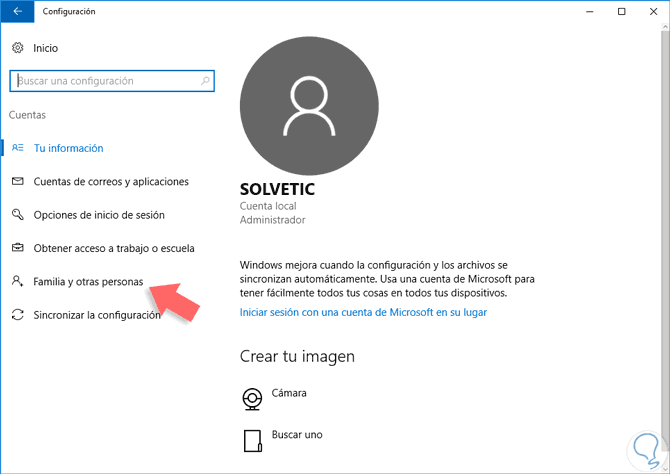
Alternativamente, a través de la ventana de Configuración de la PC, ve a "Cuentas". Selecciona "Otras cuentas". Elige la cuenta que deseas eliminar y haz clic en "Quitar".
Verificando la Solución
Después de eliminar la cuenta, reinicia tu computadora. Esto asegurará que los cambios se apliquen correctamente. Verifica si la cuenta ha sido eliminada de la pantalla de inicio de sesión.
También puedes verificar nuevamente en el Panel de Control o en la ventana de Configuración de la PC. Confirma que la cuenta ya no aparece en la lista de usuarios. Esto confirmará que el proceso se ha completado con éxito.
Si tienes problemas, asegúrate de que tienes permisos de administrador. Si la cuenta sigue apareciendo, intenta reiniciar la computadora nuevamente. En casos raros, puede ser necesario utilizar herramientas de línea de comandos avanzadas, pero estos casos son poco comunes para la eliminación de una cuenta de usuario estándar.
Recuerda siempre hacer un respaldo de la información importante antes de eliminar cualquier cuenta de usuario. Seguir estos pasos te ayudará a eliminar una cuenta de usuario en Windows 8 de manera segura y eficiente.