Como Entrar A La Bios Windows 8

¿Qué es la BIOS? La BIOS (Basic Input/Output System) es un software fundamental que se ejecuta al encender tu computadora. Permite que tu sistema operativo (como Windows 8) se comunique con el hardware. A veces, necesitamos acceder a la BIOS para cambiar la configuración de arranque, actualizar el firmware o solucionar problemas. Entrar a la BIOS en Windows 8 puede ser un poco diferente a versiones anteriores, pero ¡no te preocupes! Te guiaremos paso a paso.
Método 1: A través de la Configuración de Windows 8
Este método es ideal si Windows 8 se inicia correctamente.
- Reinicia tu computadora: Pulsa la tecla de Windows + I para abrir la barra de configuración. Selecciona "Cambiar configuración de PC".
- Selecciona "Actualizar y recuperar": Dentro de la configuración de PC, busca la opción "Actualizar y recuperar".
- Elige "Recuperación": En el menú de la izquierda, haz clic en "Recuperación".
- Reinicio avanzado: Busca la sección "Inicio avanzado". Verás un botón que dice "Reiniciar ahora". Haz clic en él. ¡Atención! La computadora se reiniciará.
- Opciones de arranque: Después de reiniciar, aparecerá una pantalla azul con opciones. Selecciona "Solucionar problemas".
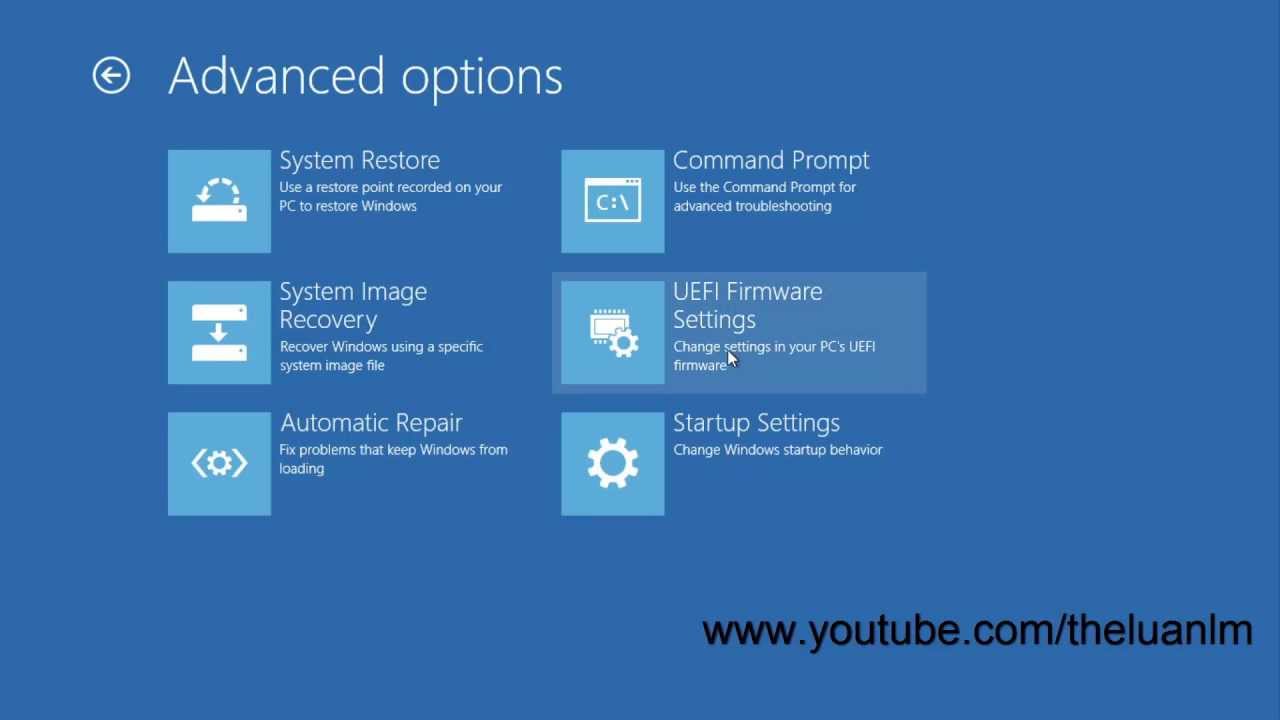
- Opciones avanzadas: En la pantalla de Solucionar problemas, selecciona "Opciones avanzadas".
- Configuración de firmware UEFI: Si ves la opción "Configuración de firmware UEFI", ¡felicidades! Selecciónala. Si no la ves, tu computadora podría usar una BIOS más antigua, y deberás probar el Método 2.
- Reiniciar para entrar a la BIOS: Al seleccionar "Configuración de firmware UEFI", la computadora se reiniciará directamente en la BIOS.
Método 2: Usando la tecla de acceso rápido durante el arranque
Este método funciona si no puedes acceder a Windows 8 o si el Método 1 no muestra la opción "Configuración de firmware UEFI". Este método requiere un poco de rapidez.
Must Read
- Apaga tu computadora por completo: Asegúrate de que esté completamente apagada, no solo en modo de suspensión.
- Identifica la tecla de acceso rápido: La tecla para entrar a la BIOS varía según el fabricante de tu computadora. Las teclas más comunes son: Del (Suprimir), F2, F12, Esc, F1, o F10. Puedes buscar el modelo de tu computadora en internet (ejemplo: "Como entrar a la BIOS Acer Aspire") para encontrar la tecla correcta.
- Enciende tu computadora y presiona repetidamente la tecla: Inmediatamente después de encender la computadora, presiona la tecla de acceso rápido repetidamente hasta que aparezca la pantalla de la BIOS. No esperes a que aparezca el logo de Windows. La clave es la rapidez.
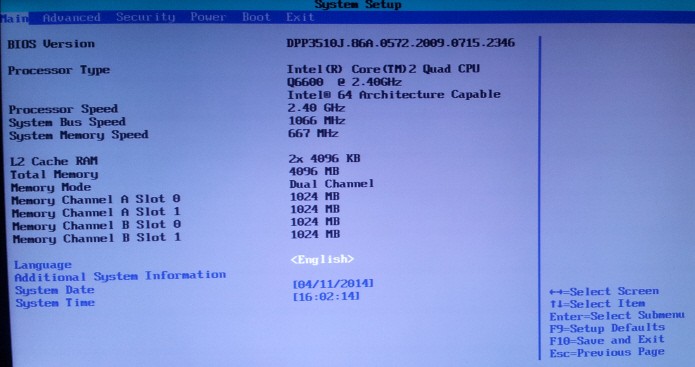
- ¡Ya estás en la BIOS!: Si presionaste la tecla correcta a tiempo, verás la interfaz de la BIOS.
Consejos importantes:
- Si presionas la tecla incorrecta, es probable que Windows se inicie normalmente. Simplemente reinicia la computadora e inténtalo de nuevo con otra tecla.
- Ten cuidado al cambiar la configuración de la BIOS. Una configuración incorrecta puede impedir que tu computadora arranque correctamente. Si no estás seguro de qué estás haciendo, busca información o pide ayuda a un experto.
- Algunas computadoras muy rápidas pueden arrancar antes de que tengas tiempo de presionar la tecla de acceso rápido. En este caso, intenta reiniciar la computadora y presionar la tecla repetidamente aún más rápido.
¡Esperamos que esta guía te haya sido útil para acceder a la BIOS en Windows 8! Recuerda practicar y tener paciencia. ¡Mucha suerte!