
Como Exportar Un Video Con Transparencia En After Effects

El problema es: Cómo exportar un video con transparencia en After Effects.
Parte 1: Preparar la Composición
Abre tu proyecto de After Effects.
Localiza la composición que deseas exportar. Asegúrate de que la composición contenga elementos con transparencia.
Must Read
Si necesitas crear transparencia, puedes usar máscaras, track mattes, o eliminar fondos usando herramientas como Rotobrush o Keylight.
Parte 2: Configurar la Región de Interés
Verifica que la región de interés (Region of Interest) cubra solo el área deseada.
Puedes ajustar la región de interés usando la herramienta de región de interés en la barra de herramientas. Esto ayuda a optimizar el tiempo de renderizado.
Asegúrate de que no haya elementos innecesarios fuera de esta región.
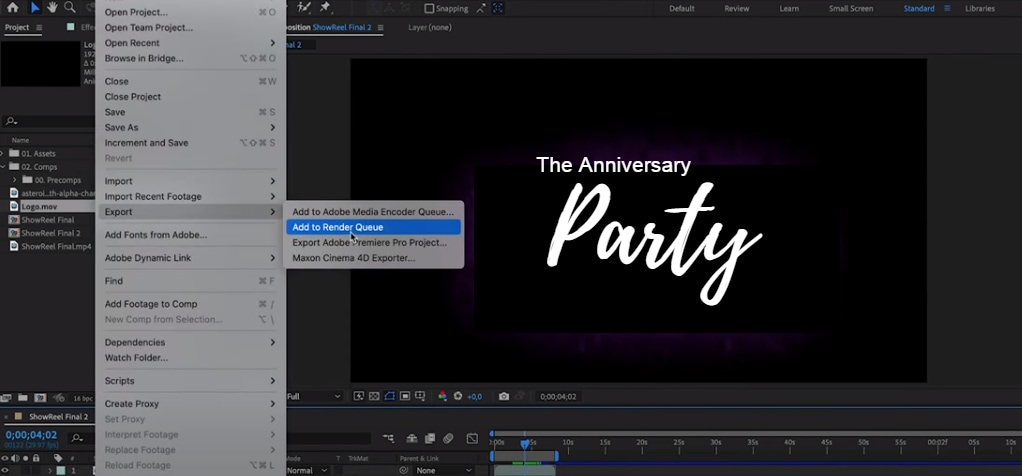
Parte 3: Ajustes del Módulo de Salida
Ve a Composición > Añadir a la cola de procesamiento (Composition > Add to Render Queue).
En la cola de procesamiento, haz clic en la opción junto a "Módulo de salida" (Output Module). Se abrirá la ventana de ajustes del módulo de salida.
Selecciona "QuickTime" como formato.
Luego, haz clic en "Opciones de formato" (Format Options).
Elige un códec que soporte transparencia. El códec Apple ProRes 4444 es una buena opción.

Parte 4: Configuración del Canal
En la ventana de ajustes del módulo de salida, busca la sección "Canales" (Channels).
Selecciona "RGB + Alpha". Esto es crucial para exportar con transparencia.
Si no ves la opción RGB + Alpha, regresa y verifica el códec seleccionado en el paso anterior. No todos los códecs admiten transparencia.
Parte 5: Ajustes de Color
En la sección "Profundidad de color" (Depth), escoge la profundidad adecuada. Normalmente, "Millones de colores+" (Millions of Colors+) es adecuado para transparencia.
Verifica si es necesario realizar ajustes de color adicionales según tus necesidades específicas.

Algunos flujos de trabajo pueden requerir configuraciones de color específicas.
Parte 6: Nombrar y Guardar el Archivo
Haz clic en la opción junto a "Salida a" (Output To) en la cola de procesamiento.
Elige una ubicación para guardar el archivo y asigna un nombre descriptivo.
Es recomendable utilizar nombres de archivo claros para una fácil identificación.
Parte 7: Renderizar el Video
En la cola de procesamiento, haz clic en el botón "Procesar" (Render) para iniciar la exportación.

Espera a que After Effects complete el proceso de renderizado. El tiempo de renderizado depende de la complejidad de la composición y la potencia del ordenador.
Una vez completado, verifica el video exportado para confirmar que la transparencia se ha mantenido correctamente.
Parte 8: Verificar la Transparencia
Importa el video exportado en otro programa de edición, como Premiere Pro o de nuevo en After Effects.
Coloca el video sobre otro elemento visual para verificar que la transparencia funcione correctamente.
Si la transparencia no funciona, revisa cada paso anterior para identificar posibles errores en la configuración.




![COMO EXPORTAR EN AFTER EFFECTS EN TRANSPARENCIA [2 MÉTODOS] TUTORIAL EN](https://i.ytimg.com/vi/PvCnWBysCRk/maxresdefault.jpg)
