Como Fijar Un Numero En Excel

Comprendiendo el Problema
Primero, identifica qué significa "fijar un número" en Excel. Entiende el contexto en el que necesitas hacerlo. ¿Te refieres a evitar que un valor cambie al copiar fórmulas?
¿O a mostrar un número específico de decimales? ¿O quizá a proteger una celda para que no se pueda modificar?
La interpretación correcta es crucial. Lee cuidadosamente la pregunta.
Must Read
Recopilando Información
Una vez comprendido el problema, investiga las herramientas de Excel. Explora las opciones de formato de celdas.
Consulta la ayuda de Excel para buscar información sobre referencias absolutas y relativas. Busca información sobre la función FORMATO.NUMERO.
Examina la pestaña "Revisar" para encontrar opciones de protección de hojas y libros.
Desarrollando Posibles Soluciones
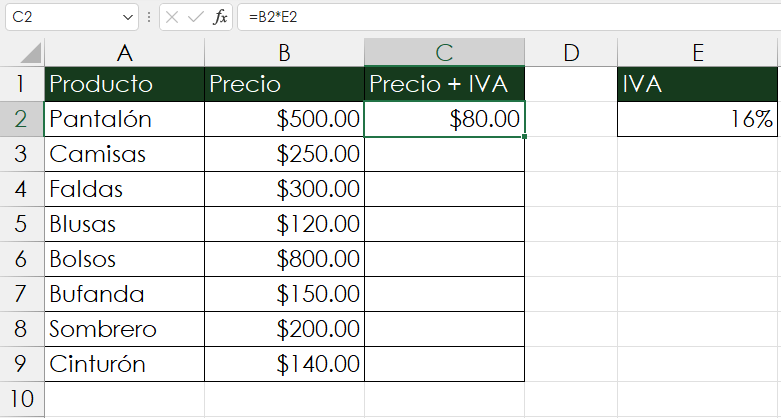
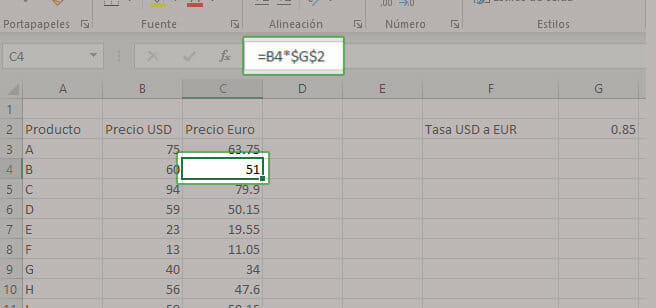
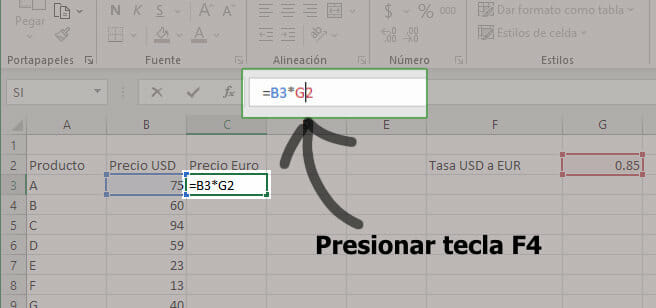
Si quieres evitar que un número cambie al copiar fórmulas, usa referencias absolutas. Añade el símbolo $ delante de la letra de la columna y del número de la fila.
Por ejemplo, $A$1 fija la celda A1. A$1 fija la fila, y $A1 fija la columna.
Si necesitas mostrar un número específico de decimales, usa el formato de celdas. Selecciona la celda o rango de celdas. Haz clic derecho y elige "Formato de celdas".
Luego, en la pestaña "Número", elige la categoría "Número" y especifica el número de decimales. También puedes usar los botones de la barra de herramientas para aumentar o disminuir los decimales.
Si quieres proteger una celda para que no se pueda modificar, usa la protección de hojas. Selecciona las celdas que SÍ quieres que se puedan modificar.
Haz clic derecho y elige "Formato de celdas". En la pestaña "Protección", desmarca la casilla "Bloqueada".
Luego, ve a la pestaña "Revisar" y haz clic en "Proteger hoja". Elige una contraseña (opcional) y marca las opciones de protección que desees.

Verificando la Solución
Después de aplicar una solución, verifica que funciona correctamente. Si usaste referencias absolutas, copia la fórmula a otras celdas.
Comprueba que la referencia a la celda fijada no cambia. Si usaste el formato de celdas, verifica que los números se muestran con el número correcto de decimales.
Si usaste la protección de hojas, intenta modificar las celdas protegidas. Asegúrate de que no se pueden modificar. Intenta modificar las celdas desprotegidas para confirmar que si se pueden modificar.
Prueba diferentes escenarios para asegurarte de que la solución es robusta. Considera casos de borde y situaciones inesperadas.

Si algo no funciona, revisa los pasos anteriores. Asegúrate de haber aplicado la solución correctamente.
No dudes en buscar más información en la ayuda de Excel o en foros online. La práctica constante es clave para dominar Excel.
Recuerda que existen múltiples formas de resolver un problema en Excel. Elige la que mejor se adapte a tus necesidades y a tu estilo de trabajo.
La persistencia y la atención al detalle son fundamentales para el éxito en Excel. No te rindas ante los desafíos.