Como Formatear Un Memoria Sd Dañada

Una memoria SD dañada puede ser frustrante, pero a menudo se puede solucionar formateándola. Formatear una memoria SD es básicamente borrar todos los datos que contiene y reestructurarla para que pueda ser utilizada nuevamente. Es como darle un nuevo comienzo.
¿Cuándo formatear una memoria SD dañada? Si tu tarjeta SD muestra errores como "Tarjeta no reconocida", "Solicitar formato", o si simplemente no puedes leer o escribir archivos, el formateo podría ser la solución.
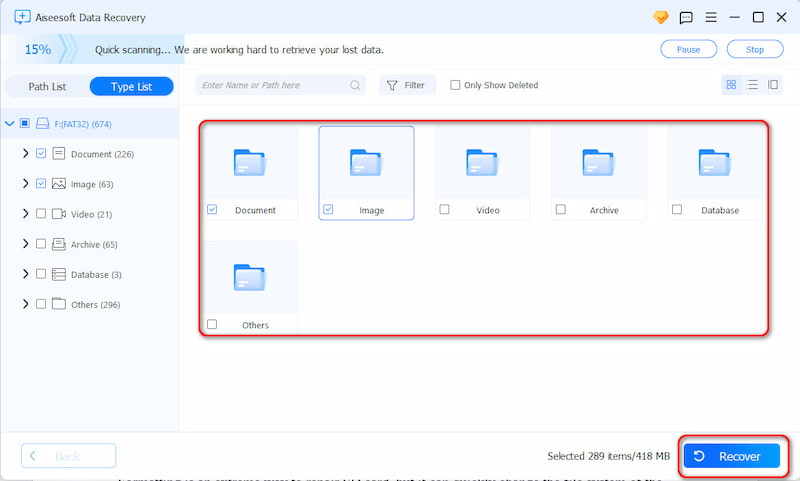
¡Advertencia! Formatear borra todos los datos. Intenta recuperar archivos importantes antes de continuar. Si la tarjeta está muy dañada, la recuperación podría no ser posible.
Must Read
Aquí te explicamos paso a paso cómo formatear una memoria SD dañada:
- Conecta la tarjeta SD a tu computadora: Utiliza un lector de tarjetas SD o el lector incorporado en tu laptop o computadora de escritorio.
- Identifica la unidad: Una vez conectada, tu computadora debería reconocer la tarjeta SD como una unidad extraíble (por ejemplo, "Disco (E:)").
- Formatea desde el Explorador de Archivos (Windows):
- Abre el "Explorador de Archivos" (o "Administrador de Archivos").
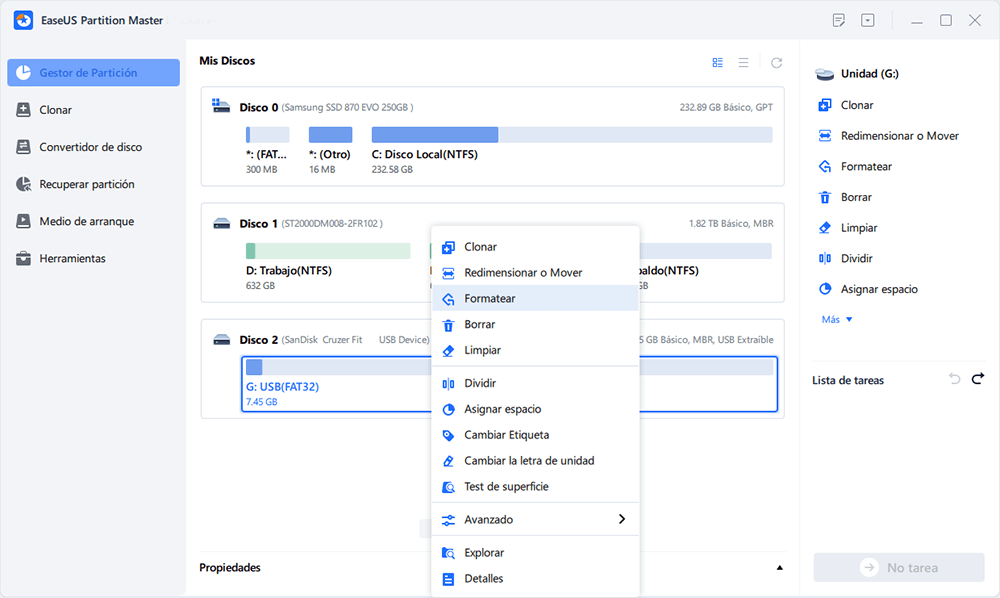
- Haz clic derecho en la unidad que representa la tarjeta SD.
- Selecciona "Formatear...".
- Configura las opciones de formateo:
- Sistema de archivos: Elige "FAT32" para tarjetas de hasta 32GB. Para tarjetas más grandes, usa "exFAT". Si estás seguro de que solo usarás la tarjeta con un dispositivo específico, consulta su manual para ver qué sistema de archivos recomienda.
- Tamaño de la unidad de asignación: Deja la opción "Predeterminado".
- Etiqueta del volumen: Puedes darle un nombre a tu tarjeta (opcional).
- Opciones de formato: Marca "Formato rápido" si quieres un formateo más rápido, pero si tienes problemas persistentes, desmarca esta opción para un formateo completo. El formateo completo tarda más, pero realiza una revisión más exhaustiva.
- Inicia el formateo: Haz clic en "Iniciar". Aparecerá una advertencia indicando que todos los datos se perderán. Confirma que deseas continuar.
- Espera a que termine el proceso: La duración dependerá del tamaño de la tarjeta y de si elegiste el formato rápido o el completo.
Formatear desde Utilidad de Discos (macOS):
- Abre "Utilidad de Discos" (puedes encontrarla en Aplicaciones/Utilidades).
- Selecciona tu tarjeta SD en la barra lateral izquierda.
- Haz clic en "Borrar".
- Dale un nombre a la tarjeta.
- En "Formato", elige "MS-DOS (FAT)" para tarjetas de hasta 32GB o "exFAT" para tarjetas más grandes.
- Haz clic en "Borrar".
Después de formatear, la tarjeta SD debería funcionar correctamente. Si el problema persiste, es posible que la tarjeta esté físicamente dañada y deba ser reemplazada.