Como Formatear Una Laptop Hp Sin Perder Informacion
Formatear tu laptop HP sin perder información importante es posible. Significa restablecer el sistema operativo a su estado original sin borrar tus archivos personales como documentos, fotos, y videos. Piensa en ello como limpiar tu casa a fondo, pero guardando tus objetos de valor en un lugar seguro.
¿Cómo se hace? Usando HP Recovery Manager
HP incluye una herramienta llamada HP Recovery Manager. Es la clave para formatear sin perder datos. Aquí te mostramos cómo usarla:
- Reinicia tu laptop: Apaga y vuelve a encender tu laptop HP.
- Presiona la tecla adecuada: Cuando aparezca el logo de HP, presiona repetidamente la tecla F11. A veces, es la tecla Esc y luego F11. Necesitas ser rápido.
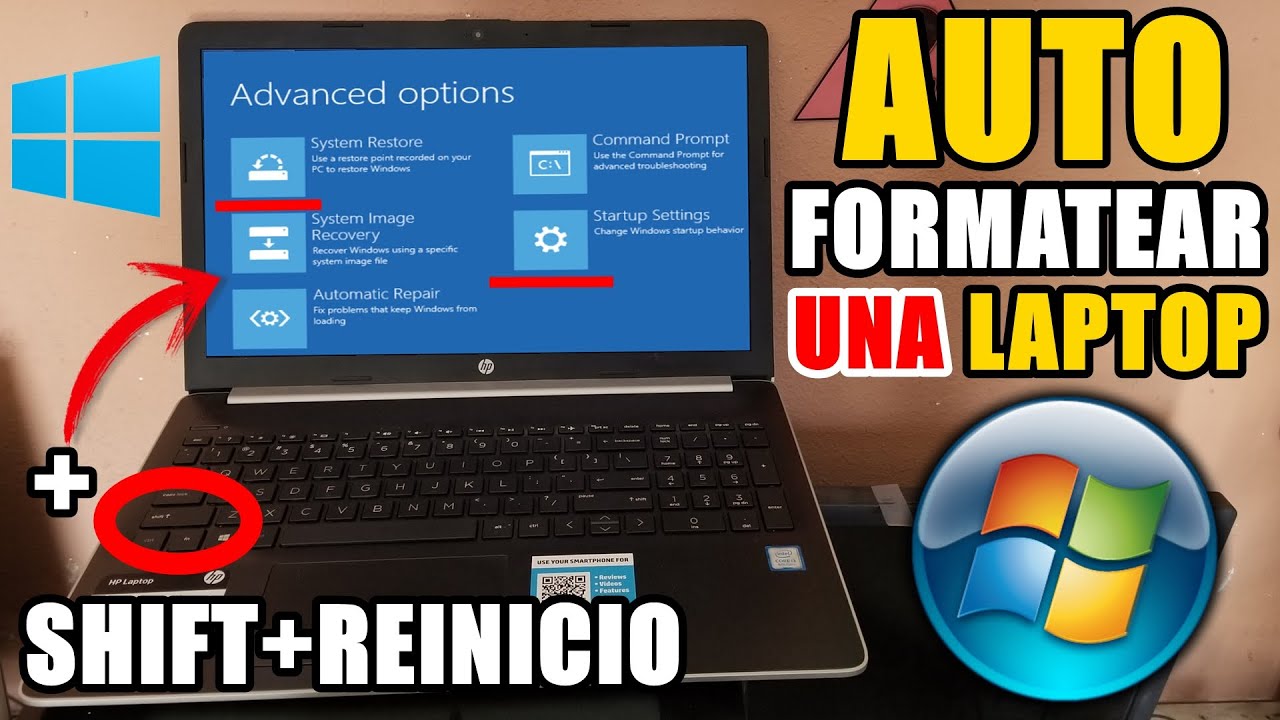
- Elige "Solucionar problemas": Si lo hiciste bien, aparecerá una pantalla azul con opciones. Selecciona "Solucionar problemas".
- Opciones de recuperación: Ahora, elige "Recovery Manager" o "HP Recovery". El nombre puede variar ligeramente.
- Respalda tus archivos (¡Importantísimo!): HP Recovery Manager te dará la opción de hacer una copia de seguridad. Selecciona esta opción. Puedes guardar tus archivos en un disco duro externo, una memoria USB, o incluso en la nube. ¡No te saltes este paso! Es tu seguro de vida.
- Elige "Restablecer el equipo": Después de la copia de seguridad, elige "Restablecer el equipo". Esto borrará el sistema operativo e instalará una copia nueva.
- Selecciona "Conservar mis archivos personales": Aquí está la magia. Asegúrate de elegir la opción que dice "Conservar mis archivos personales". Si eliges la opción incorrecta, ¡perderás todo!
- Sigue las instrucciones: HP Recovery Manager te guiará paso a paso. Lee cuidadosamente cada mensaje y sigue las instrucciones en pantalla. Puede tardar un poco.
- ¡Listo!: Una vez terminado, tu laptop se reiniciará. Tendrás un sistema operativo nuevo, ¡pero tus archivos estarán a salvo!
Si no funciona F11
Si la tecla F11 no funciona, es posible que la partición de recuperación esté dañada. En este caso, necesitas un disco de recuperación o una unidad USB de recuperación. Puedes crear una desde otra laptop HP (si tienes acceso) o comprarla a HP. El proceso es similar, pero arrancarás la laptop desde el disco o USB en lugar de F11.
Must Read
Consejos finales
- Batería: Asegúrate de que tu laptop esté conectada a la corriente durante todo el proceso. Una interrupción puede causar problemas.
- Paciencia: El proceso puede llevar tiempo. No te desesperes.
- Investiga: Si tienes dudas, busca videos tutoriales en YouTube específicos para tu modelo de laptop HP.
Siguiendo estos pasos, puedes formatear tu laptop HP sin perder esos valiosos recuerdos y documentos. ¡Buena suerte!