
Como Funciona La Funcion Concatenar En Excel

¡Hola, futuros expertos de Excel! Vamos a desglosar la función CONCATENAR. Prepárense, porque dominar esta función les abrirá un mundo de posibilidades. No se preocupen, lo haremos paso a paso y con ejemplos prácticos.
¿Qué es la Función CONCATENAR?
La función CONCATENAR, como su nombre indica, sirve para unir textos. Permite combinar el contenido de diferentes celdas. Así, podrán crear frases completas a partir de datos dispersos. Imaginen que es como pegar pedacitos de texto para formar algo nuevo.
Sintaxis de CONCATENAR
La sintaxis es la estructura básica de la función. En CONCATENAR, es bastante sencilla. Se escribe: =CONCATENAR(texto1, [texto2], ...). Cada "texto" es una celda o un texto literal que queremos unir.
Must Read
Texto1 es obligatorio, es el primer elemento a unir. Texto2, y los siguientes, son opcionales. Pueden concatenar hasta 255 textos en Excel. ¡Eso es mucho!
Ejemplos Prácticos
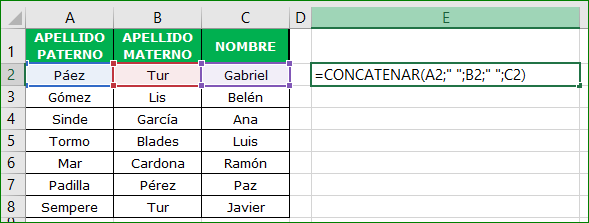
Supongamos que en la celda A1 tienen "Juan". En la celda B1 tienen "Pérez". Quieren crear "Juan Pérez" en la celda C1. Usarían la fórmula: =CONCATENAR(A1, " ", B1). ¡Observen el espacio entre comillas!

El espacio es crucial. Sin él, obtendrían "JuanPérez", que no es lo que buscamos. Las comillas dobles "" se utilizan para insertar texto literal dentro de la función. Piensen en ellas como un contenedor para el texto.
Otro ejemplo: A2 contiene "Dirección: ". B2 contiene "Calle Principal, 123". La fórmula =CONCATENAR(A2, B2) resultará en "Dirección: Calle Principal, 123". ¡Es así de fácil!
Alternativa: El Operador "&"
Existe una alternativa más rápida y común: el operador "&". Es el símbolo "ampersand". Hace exactamente lo mismo que CONCATENAR. Es considerada por muchos una manera mas corta de hacer lo mismo.
Volviendo al ejemplo anterior, para unir "Juan" y "Pérez" usaríamos: =A1&" "&B1. El resultado es idéntico. Muchos usuarios prefieren esta opción por su simplicidad.
CONCATENAR vs. CONCAT
A partir de Excel 2016, existe la función CONCAT. Es una versión simplificada y más moderna de CONCATENAR. Funciona de la misma manera. Así que si ven CONCAT, no se asusten.
La principal diferencia es que CONCATENAR se mantiene por compatibilidad con versiones antiguas. CONCAT es la recomendada en versiones más recientes. Ambas hacen lo mismo.

Errores Comunes
El error más común es olvidar los espacios. Recuerden siempre incluir un espacio entre las palabras. Otro error es equivocarse en la sintaxis. Revisen bien las comas y los paréntesis. ¡La precisión es clave!
Asegúrense de que las celdas a las que se refieren en la fórmula contengan los datos correctos. Un error en la celda de origen se propagará a la celda concatenada. Revisen y verifiquen siempre sus datos.
Consejos Finales
Practiquen mucho. La práctica hace al maestro. Experimenten con diferentes ejemplos. Combinen textos, números y fechas. Mientras más practiquen, más rápido dominarán la función.
No tengan miedo de experimentar. Excel es una herramienta poderosa que permite probar cosas nuevas. Si se equivocan, no pasa nada. ¡Pueden corregir y seguir aprendiendo!
Resumen
CONCATENAR (o CONCAT) une textos. Su sintaxis es =CONCATENAR(texto1, [texto2], ...). El operador "&" es una alternativa más rápida. Recuerden los espacios. ¡Y a practicar!
¡Ánimo! Con práctica y paciencia, dominarán esta y muchas otras funciones de Excel. ¡Mucho éxito en su examen!

![Como concatenar en Excel [Ejemplos y consejos]](https://eruw3yuivr7.exactdn.com/wp-content/blogs.dir/2/files/funcion-concat-excel.jpg?strip=all&lossy=1&ssl=1)

