Como Girar Un Video En Videopad
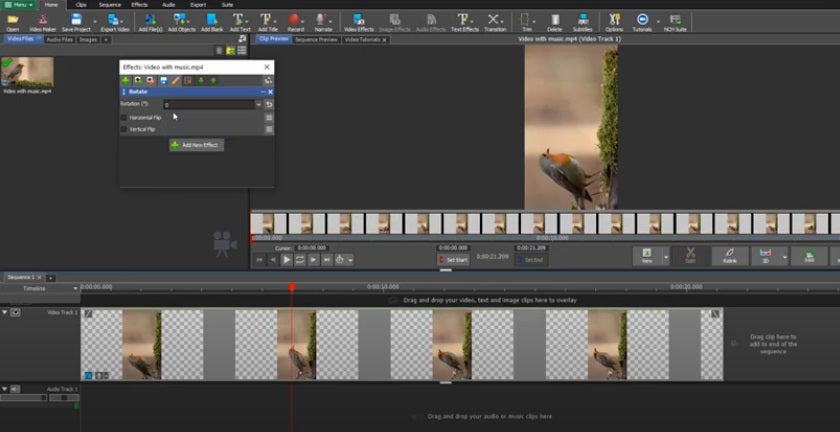
¿Necesitas girar un video en VideoPad? No te preocupes, es un proceso sencillo. Aquí te presento una guía paso a paso para lograrlo.
Entendiendo el Problema
Primero, identifica por qué necesitas girar el video. ¿Está grabado al revés? ¿Necesitas rotarlo 90 grados? Clarifica tu objetivo antes de comenzar.
Recopilación de Información
Abre VideoPad. Carga el video que deseas editar. Familiarízate con la interfaz del programa, especialmente la línea de tiempo y las opciones de edición.
Must Read
Desarrollando Posibles Soluciones
VideoPad ofrece varias maneras de rotar un video. Exploraremos las opciones más comunes. Puedes usar los efectos incorporados o las herramientas de transformación.
Solución 1: Usando los Efectos
Ve a la pestaña "Efectos de Video". Busca los efectos de "Rotación" o "Girar". Arrastra el efecto deseado a tu clip de video en la línea de tiempo.

Ajusta el ángulo de rotación en las opciones del efecto. Puedes ingresar un valor numérico o usar un control deslizante. Experimenta hasta obtener el resultado deseado.
Solución 2: Usando la Transformación
Selecciona tu clip de video en la línea de tiempo. Busca la opción "Transformación" o "Escala" en las herramientas de edición. Esta opción puede aparecer en diferentes lugares según la versión de VideoPad.
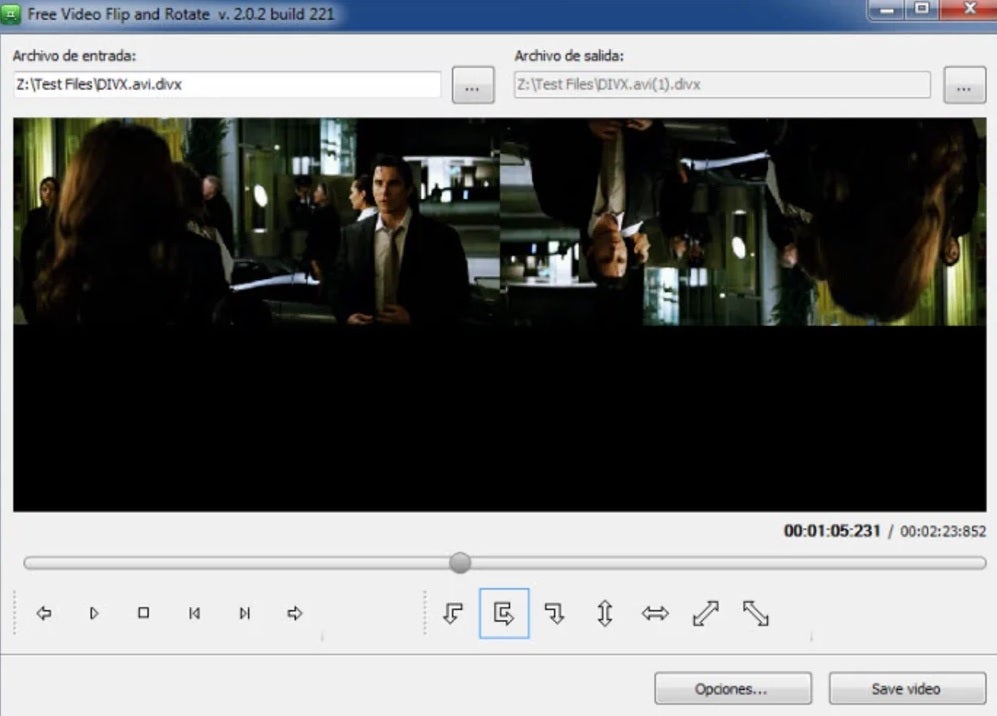
Dentro de las opciones de Transformación, busca la opción "Rotar". Similar a los efectos, puedes ingresar un ángulo o usar un control deslizante. Ajusta la rotación hasta que estés satisfecho.
Solución 3: Usando el Clic Derecho
Haz clic derecho sobre el clip de video en la línea de tiempo. Busca una opción como "Rotar" o "Girar". Esta opción podría ofrecer rotaciones predefinidas (90 grados, 180 grados, etc.).
Verificando la Solución
Después de aplicar la rotación, reproduce el video. Asegúrate de que la orientación sea la correcta. Verifica que no haya distorsión o pérdida de calidad notable.
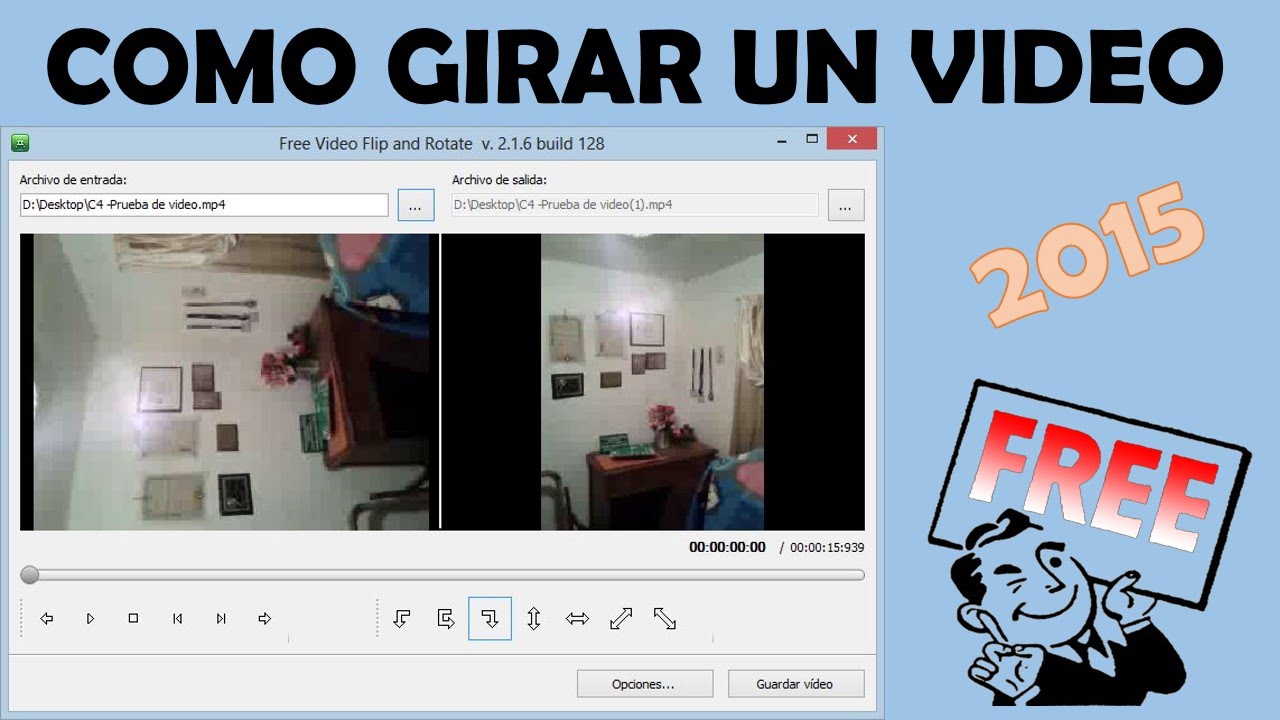
Si la calidad se ve afectada, intenta ajustar la configuración de exportación. Aumenta la resolución o la tasa de bits para mejorar la calidad del video final.
Si no estás satisfecho con el resultado, puedes deshacer los cambios. VideoPad generalmente ofrece una función de "Deshacer" (Ctrl+Z). Luego, intenta otra solución o ajusta los parámetros con más precisión.

Exportando el Video
Una vez que estés contento con la rotación, exporta el video. Ve a "Exportar Video" y selecciona el formato y la configuración deseada. Elige un nombre para el archivo y la ubicación donde guardarlo.
Asegúrate de revisar la configuración de exportación. Verifica la resolución, la calidad y el formato del archivo. Estos factores afectarán el tamaño y la calidad del video final.
Finalmente, reproduce el video exportado. Confirma que la rotación es correcta y que la calidad es aceptable. ¡Listo! Has girado tu video en VideoPad.