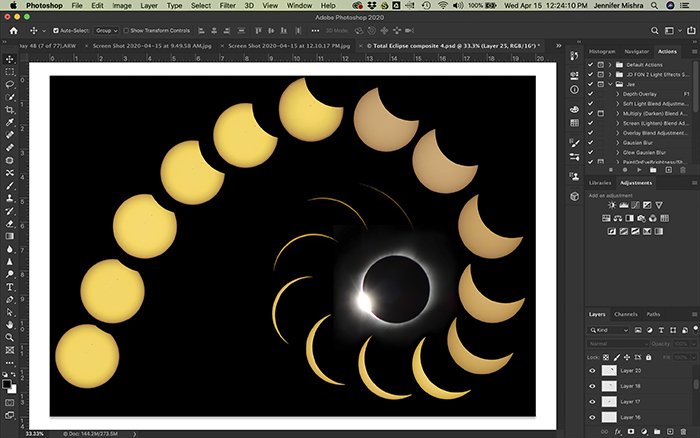
Como Girar Una Figura En Photoshop

¿Listo para girar figuras en Photoshop? ¡Vamos a ello! Piensa en ello como girar un volante de coche. ¡Es fácil!
Girar una Capa Completa
Primero, selecciona la capa que quieres girar. Es como elegir qué plato quieres girar en una mesa. Ve al panel de Capas. Haz clic en la capa deseada.
Ahora, presiona Ctrl+T (o Cmd+T en Mac). ¡Aparecerá un marco alrededor de la imagen! Es como poner un marco alrededor de un cuadro antes de colgarlo torcido.
Must Read
Mueve el cursor fuera del marco. Verás una flecha curva. Es como la manecilla del reloj, lista para girar. Haz clic y arrastra para girar la capa. ¡Mira cómo cambia la imagen!
¿Quieres un giro exacto? En la barra superior, verás un campo con un número y un símbolo de grados (°). Escribe el ángulo que quieres. Por ejemplo, 90° para un giro de un cuarto de vuelta. ¡Es como ajustar el minutero de un reloj!

Presiona Enter o haz clic en la marca de verificación en la barra superior para confirmar el giro. ¡Listo! Has girado la capa.
Girar una Selección
¿Quieres girar solo una parte de la imagen? ¡También se puede! Primero, selecciona la parte que quieres girar. Usa la herramienta Lazo, Marco Rectangular o cualquier herramienta de selección. Imagina que estás recortando una figura de una revista.
Ahora, ve a Edición > Transformar > Rotar. ¡Aparecerá el mismo marco que antes! Es el mismo proceso que con la capa completa.

Mueve el cursor fuera del marco, espera a la flecha curva, y arrastra para girar. ¡Solo la selección gira! Es como girar una pieza de un rompecabezas.
También puedes usar la barra superior para ingresar un ángulo exacto. Recuerda presionar Enter o hacer clic en la marca de verificación para confirmar.
Consejos y Trucos
Mantén presionada la tecla Shift mientras giras. Esto restringe el giro a incrementos de 15°. ¡Es como tener topes en el volante para giros precisos!
![Como girar imagem no Photoshop [Rotacionar 180°/90°] • Tecnoblog](https://files.tecnoblog.net/wp-content/uploads/2020/05/como-girar-imagem-photoshop-01.png)
Si la imagen se ve borrosa después de girar, asegúrate de que la capa no esté configurada con un método de interpolación deficiente. En el menú Edición > Preferencias > General (o Photoshop > Ajustes > General en Mac), revisa la opción "Método de interpolación de imágenes" y selecciona "Bicúbica (la más suave)" o "Bicúbica más nítida". Esto es como usar una lente de alta calidad para evitar que una foto se vea pixelada al ampliarla.
Si quieres deshacer el giro, presiona Ctrl+Z (o Cmd+Z en Mac). ¡Es como tener un botón de "deshacer" en la vida real!
Girar con la Herramienta Transformación Libre
La herramienta Transformación Libre (Ctrl+T o Cmd+T) es tu mejor amiga. No solo te permite girar, sino también escalar, distorsionar y sesgar la imagen. Es como tener una herramienta multiusos para la imagen.
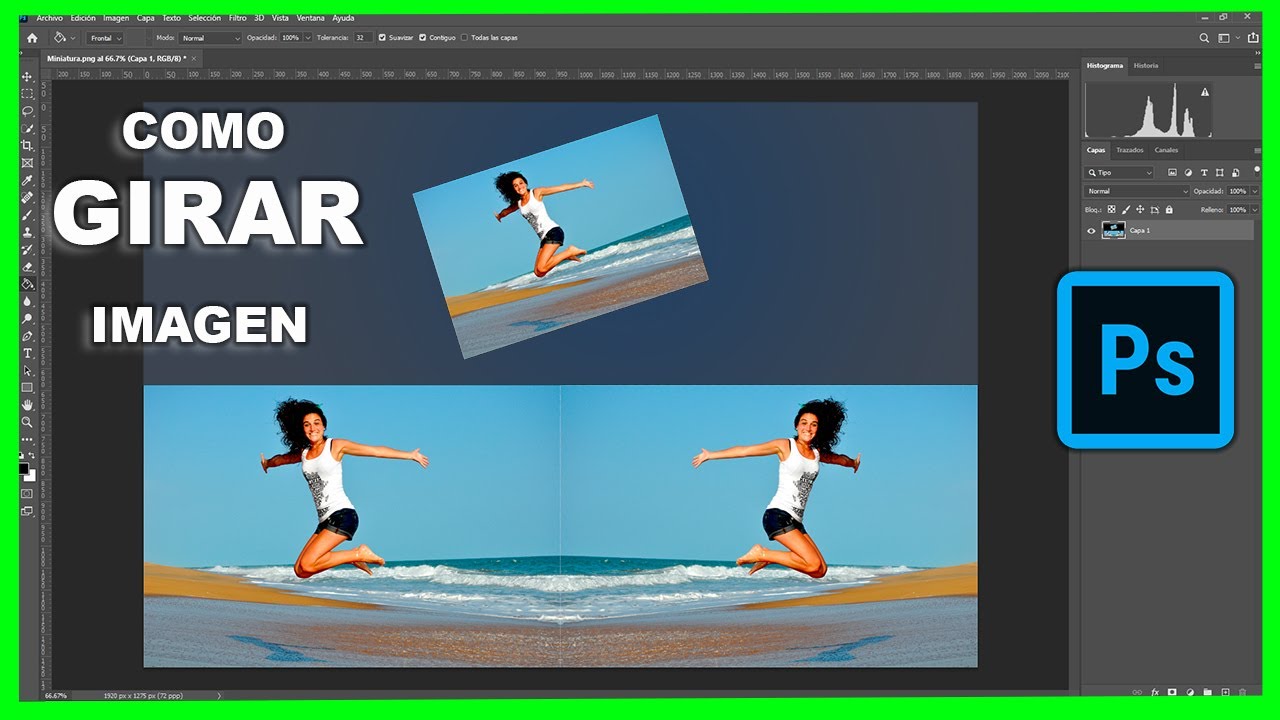
Después de presionar Ctrl+T, haz clic derecho dentro del marco. Verás un menú con muchas opciones. ¡Es como un menú secreto de opciones de transformación!
Experimenta con las diferentes opciones. Escalar agranda o achica la imagen. Distorsionar te permite mover las esquinas individualmente. Sesgar inclina la imagen. ¡Es como jugar con un espejo deformante!
¡La práctica hace al maestro! Experimenta con diferentes imágenes y técnicas. ¡Pronto serás un experto en girar figuras en Photoshop! Recuerda, cada error es una oportunidad para aprender algo nuevo. ¡Diviértete creando!
![Cómo rotar en Photoshop [capas, objetos y vista]](https://www.profesionalreview.com/wp-content/uploads/2020/07/photoshop-rotar-07.jpg)
![Cómo rotar en Photoshop [capas, objetos y vista]](https://www.profesionalreview.com/wp-content/uploads/2020/07/photoshop-rotar-02-1.jpg)