Como Grabar Con Camtasia Studio 9
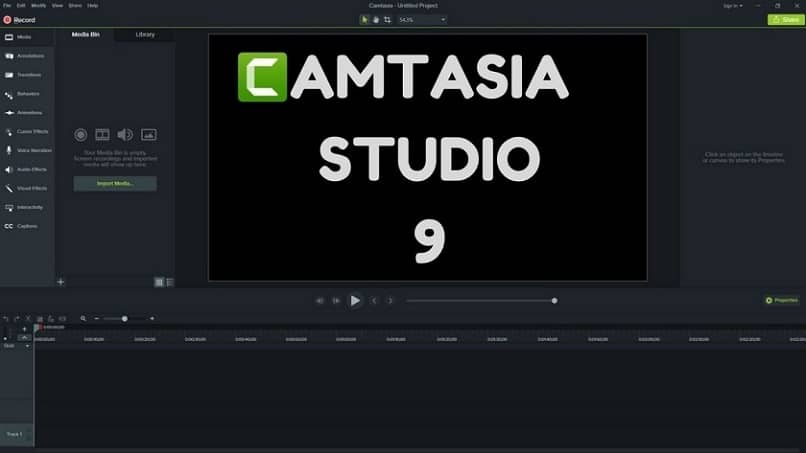
Camtasia Studio 9 es un programa para grabar la pantalla de tu computadora y editar videos. En esencia, te permite capturar lo que haces en tu monitor y luego modificar esa grabación para crear tutoriales, presentaciones o cualquier otro tipo de video instructivo.
¿Qué puedes grabar con Camtasia Studio 9?
Puedes grabar casi cualquier cosa que veas en tu pantalla. Por ejemplo:
- Aplicaciones: Si quieres mostrar cómo usar un programa como Word, Excel o Photoshop, puedes grabar mientras lo usas.
- Presentaciones: Ideal para grabar presentaciones de PowerPoint y agregar tu voz en off para explicar cada diapositiva.
- Juegos: Muchos YouTubers utilizan Camtasia para grabar partidas de videojuegos y comentarlas.
- Navegación web: Puedes grabar tu navegación en internet, por ejemplo, para mostrar cómo encontrar información o comprar productos online.
Pasos básicos para grabar con Camtasia Studio 9:
El proceso de grabación se resume en unos pocos pasos:
Must Read
- Abre Camtasia Studio 9: Inicia el programa en tu computadora.
- Selecciona "Grabar": Busca el botón o la opción que dice "Grabar" o "Record". Generalmente está ubicado en la esquina superior izquierda.
- Configura la grabación:
- Selecciona el área de la pantalla: Puedes elegir grabar toda la pantalla o solo una parte específica. Imagina que solo quieres grabar una ventana de un programa, puedes seleccionarla.
- Escoge la entrada de audio: Decide si quieres grabar tu voz con un micrófono. Asegúrate de seleccionar el micrófono correcto si tienes varios.
- Activa la cámara web (opcional): Si quieres aparecer en el video, activa la opción para grabar desde tu cámara web.
- Inicia la grabación: Presiona el botón "Grabar" (o "Record"). Generalmente, verás una cuenta regresiva antes de que comience la grabación.
- Realiza la acción que quieres grabar: Utiliza el programa, navega por internet, juega, o haz lo que necesites mostrar en el video.
- Detén la grabación: Presiona la tecla F9 (por defecto) o busca el icono de Camtasia en la barra de tareas y haz clic en "Detener".
- Previsualiza y edita: Camtasia abrirá la grabación en su editor. Aquí puedes cortar, agregar texto, efectos y música a tu video.
Consejos importantes:
- Planifica tu grabación: Antes de empezar, piensa qué quieres mostrar y cómo lo vas a hacer. Esto te ayudará a grabar un video más claro y conciso.
- Habla claro y despacio: Si vas a grabar tu voz, asegúrate de hablar de forma clara y a un ritmo adecuado.
- Elimina los errores: No te preocupes si cometes errores durante la grabación. Puedes eliminarlos fácilmente en la etapa de edición.
- Guarda tu proyecto: Guarda tu proyecto de Camtasia regularmente para evitar perder tu trabajo.
Con un poco de práctica, Camtasia Studio 9 se convertirá en una herramienta muy útil para crear videos de alta calidad. ¡Anímate a probarlo!