
Como Grabar La Pantalla En Asus

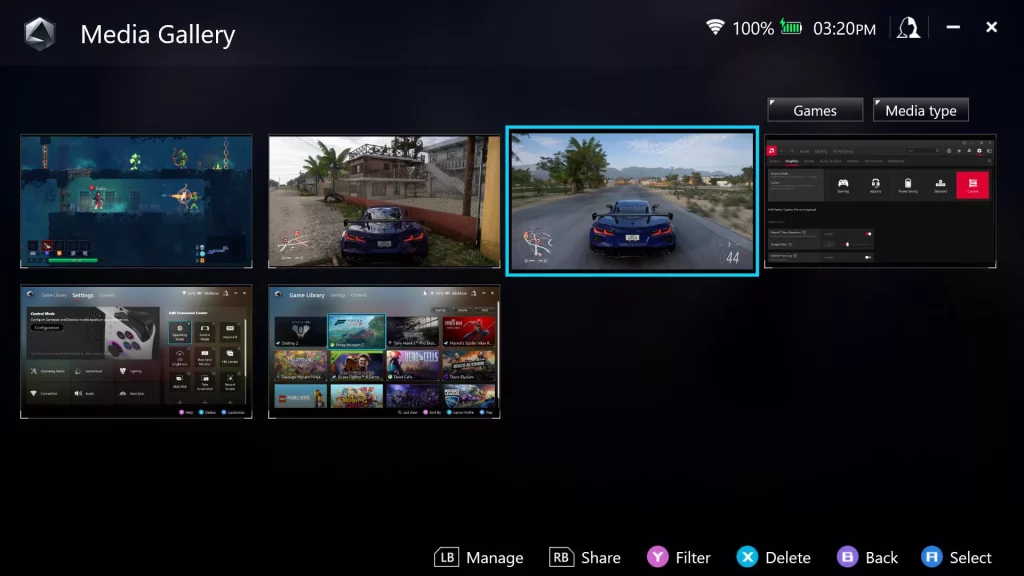
Grabar la pantalla en un dispositivo Asus se refiere al proceso de capturar un video de lo que se muestra en la pantalla de tu laptop o computadora Asus. Este video puede incluir audio, ya sea del sistema o de un micrófono, y es una herramienta útil para crear tutoriales, grabar partidas de videojuegos, o documentar problemas técnicos.
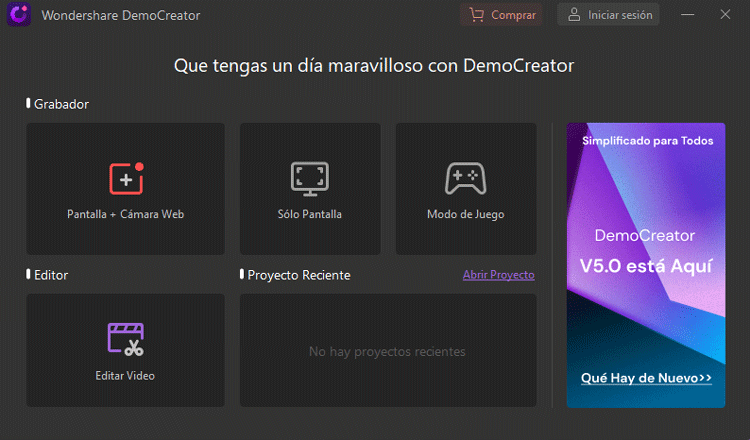
Un aspecto clave es el método de grabación. Asus generalmente ofrece varias opciones: la herramienta Game Bar de Windows (si es Windows), el software preinstalado de Asus, o aplicaciones de terceros. Cada método tiene sus propias características y limitaciones, así que es importante elegir el que mejor se adapte a tus necesidades.
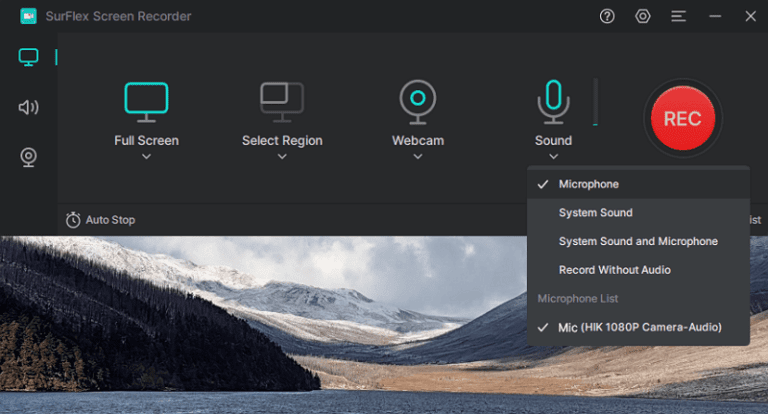
Otro aspecto importante es la configuración de audio. Puedes elegir grabar el audio del sistema (los sonidos que provienen de tu computadora, como la música o los sonidos de las aplicaciones) o el audio de un micrófono (tu voz). También puedes combinar ambos. Asegúrate de seleccionar la fuente de audio correcta en la configuración de grabación.
Must Read
La calidad del video también es crucial. Cuanto mayor sea la calidad, mayor será el tamaño del archivo. Puedes ajustar la resolución, la tasa de bits y los fotogramas por segundo (FPS) para equilibrar la calidad y el tamaño del archivo. Generalmente, para tutoriales, una resolución de 720p o 1080p y 30 FPS son suficientes.
Considera el formato de archivo. Los formatos más comunes son MP4 y AVI. MP4 es generalmente preferible porque ofrece una buena compresión y compatibilidad con una amplia gama de dispositivos y plataformas.
![Cómo grabar pantalla en Asus [4 formas probadas]](https://s3.amazonaws.com/recorder-itopvpn-com/blog/gra681094bec6322.webp)
Ejemplo 1: Estás creando un tutorial sobre cómo usar un nuevo software. Grabas tu pantalla mientras demuestras cada paso, narrando tus acciones con un micrófono. Ejemplo 2: Quieres grabar una partida de videojuego para compartirla en YouTube. Utilizas la herramienta Game Bar para grabar la pantalla y el audio del juego.
Para usar la Game Bar en Windows (si tu Asus tiene Windows), presiona las teclas Windows + G. Aparecerá la Game Bar y podrás iniciar la grabación. Para el software preinstalado de Asus, busca la aplicación "Screen Recorder" o similar en el menú de inicio. Si no encuentras nada preinstalado, existen numerosas opciones de software gratuito y de pago disponibles en internet, como OBS Studio o ShareX.

No olvides detener la grabación cuando hayas terminado. La mayoría de las herramientas de grabación tienen un botón de "Detener" o una combinación de teclas para finalizar la grabación. Verifica la ubicación donde se guarda el archivo grabado para asegurarte de que se guardó correctamente.
En el mundo real, grabar la pantalla en una Asus tiene muchas aplicaciones. Se utiliza en la creación de contenido educativo, soporte técnico remoto, marketing de productos, y documentación de procesos, convirtiéndolo en una habilidad valiosa para muchos usuarios.
![Cómo grabar pantalla en Asus [4 formas probadas]](https://s3.amazonaws.com/recorder-itopvpn-com/blog/gra68109428a1257.webp)
![Cómo grabar pantalla en Asus [4 formas probadas]](https://s3.amazonaws.com/recorder-itopvpn-com/blog/gra681095047803c.webp)

![Cómo grabar pantalla en Asus [4 formas probadas]](https://s3.amazonaws.com/recorder-itopvpn-com/blog/gra681094ccc5677.webp)
