Como Guardar Como Pdf En Autocad

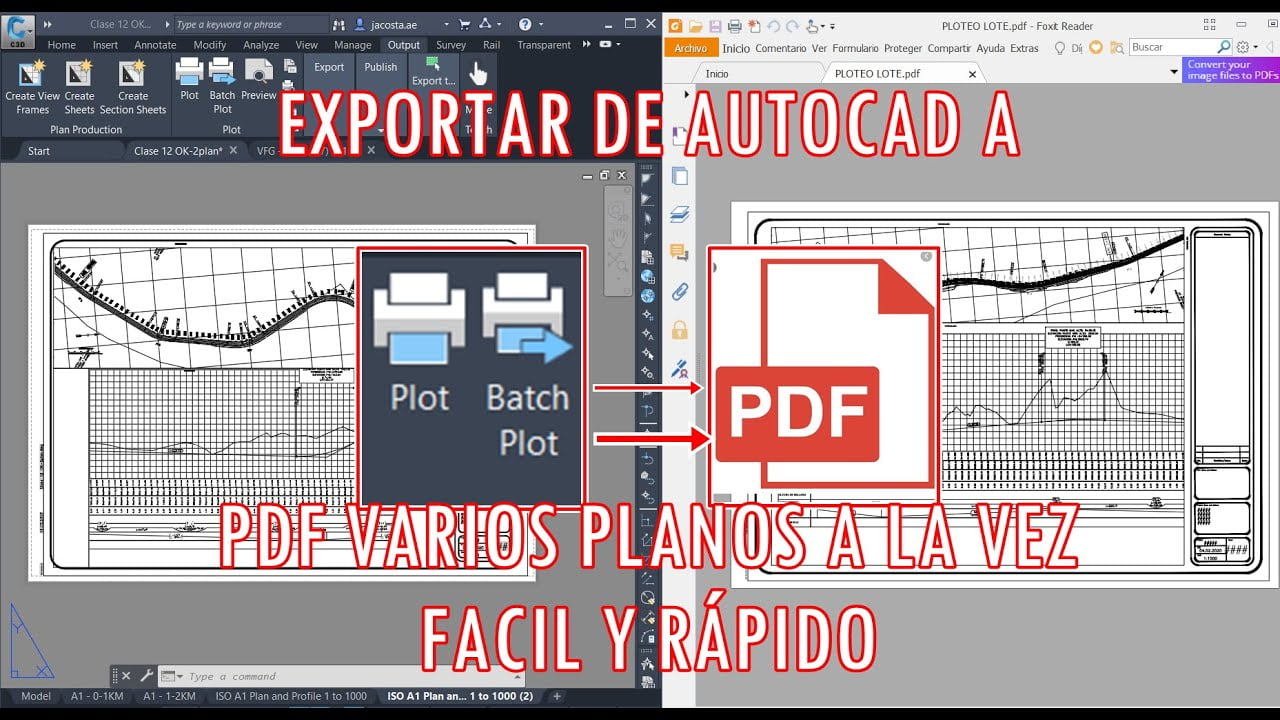
¿Quieres guardar tu dibujo de AutoCAD como un archivo PDF? ¡Es más fácil de lo que piensas! Convertir a PDF es útil para compartir tus diseños, imprimir copias sin perder el formato, y garantizar que otros puedan verlos, incluso si no tienen AutoCAD.
¿Qué significa "Guardar Como PDF" en AutoCAD?
Básicamente, "Guardar Como PDF" transforma tu archivo DWG (el formato nativo de AutoCAD) en un documento PDF. El PDF (Portable Document Format) es un formato universal que preserva el diseño original del dibujo, incluyendo líneas, texto, colores y escalas. Esto significa que el archivo se verá igual en cualquier computadora o dispositivo.
Paso a Paso: Guardar Como PDF
Aquí te mostramos cómo guardar tu archivo de AutoCAD como PDF. ¡Sigue estos sencillos pasos!
Must Read
Paso 1: Abre tu dibujo
Primero, abre el archivo DWG que deseas convertir a PDF en AutoCAD.
Paso 2: Accede al menú "Imprimir" (Plot)
Hay varias formas de acceder al menú de impresión:
- Escribe "PLOT" en la línea de comandos y presiona Enter.
- Haz clic en el icono de la impresora en la barra de herramientas de acceso rápido.
- Ve al menú de la aplicación (el icono de AutoCAD en la esquina superior izquierda) y selecciona "Imprimir" (Print).

Paso 3: Configura la impresora PDF
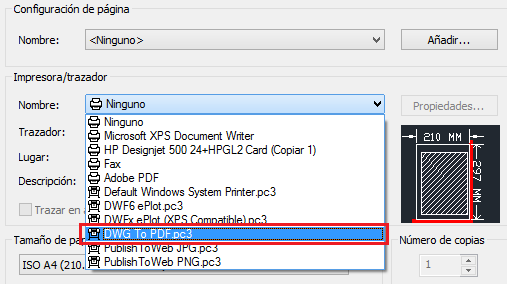
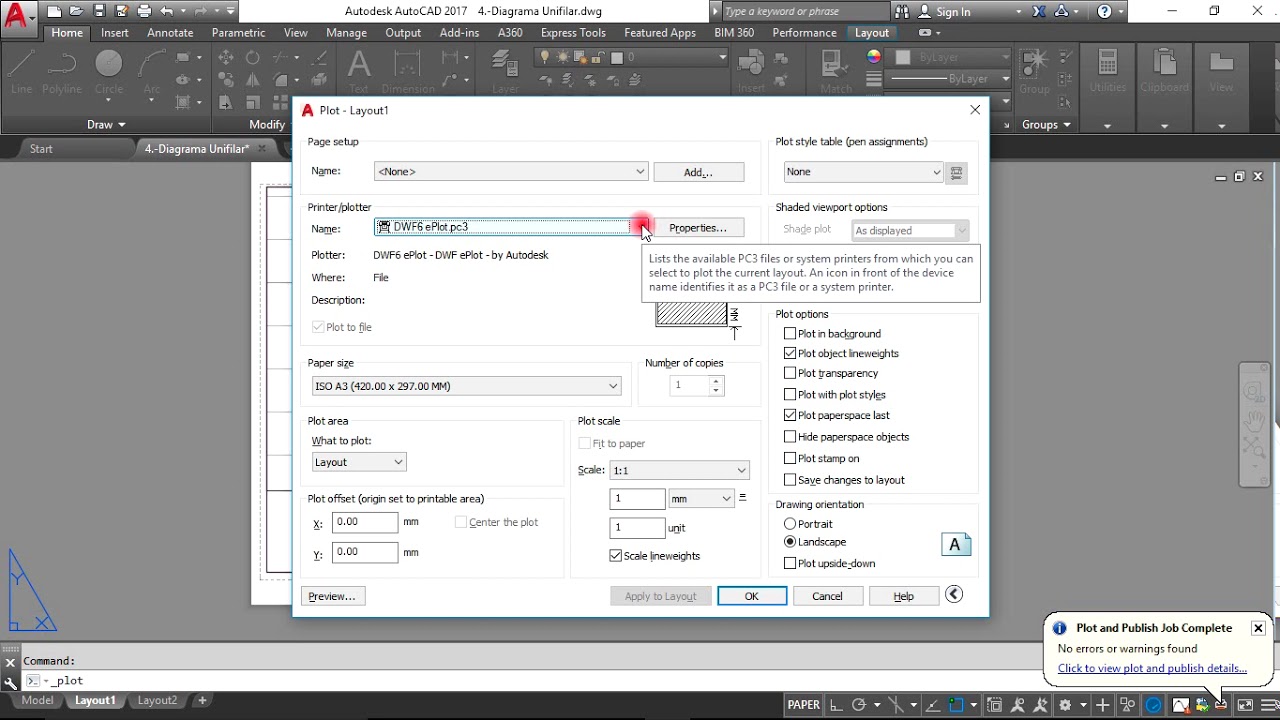
En la ventana de "Imprimir" (Plot), busca la sección "Impresora/Trazador" (Printer/Plotter).
- En la lista desplegable "Nombre" (Name), elige una de las opciones de "DWG to PDF". Generalmente, encontrarás opciones como "DWG To PDF.pc3" o "Microsoft Print to PDF" (si usas Windows). La opción "Microsoft Print to PDF" usará la funcionalidad incorporada en Windows para crear el PDF.
Paso 4: Ajusta el tamaño del papel y el área de impresión
- En la sección "Tamaño del papel" (Paper Size), selecciona el tamaño de papel deseado (por ejemplo, "A4", "Letter", etc.).
- En la sección "Área de trazado" (Plot Area), elige qué parte del dibujo quieres incluir en el PDF. Las opciones más comunes son:
- "Extensión" (Extents): Imprime todo lo que está dibujado en el espacio modelo.
- "Ventana" (Window): Te permite seleccionar una área específica del dibujo a imprimir. Debes hacer clic en el botón "Ventana" y luego dibujar un rectángulo alrededor de la parte que deseas guardar como PDF.
- "Límites" (Limits): Imprime el área definida por los límites del dibujo.

Paso 5: Escala y Orientación
- En la sección "Escala de trazado" (Plot Scale), puedes ajustar la escala del dibujo en el PDF. Si quieres que el dibujo se imprima a escala real, desmarca la opción "Ajustar al papel" (Fit to Paper) y especifica la escala deseada (por ejemplo, "1:1").
- Elige la orientación del papel (Horizontal o Vertical).
Paso 6: Vista Previa y Guardar
Antes de guardar, haz clic en el botón "Vista preliminar" (Preview) para verificar que el PDF se verá como esperas. Si todo está correcto, haz clic en el botón "Aceptar" (OK) para guardar el PDF. Se abrirá una ventana donde podrás elegir la ubicación y el nombre del archivo PDF.
Paso 7: ¡Listo!
¡Felicidades! Has guardado tu dibujo de AutoCAD como un archivo PDF. Ahora puedes compartirlo fácilmente.