Como Guardar La Configuracion De Un Router Cisco Packet Tracer
Introducción
En Cisco Packet Tracer, es fundamental entender cómo guardar la configuración de un router. Esto te permite recuperar la configuración deseada. Así, no tienes que reconfigurar todo desde cero.
Este proceso implica varios pasos. Aprenderlos te ayuda a gestionar tus redes de forma eficiente. Esto es crucial para simulaciones y aprendizaje.
Pasos para Guardar la Configuración
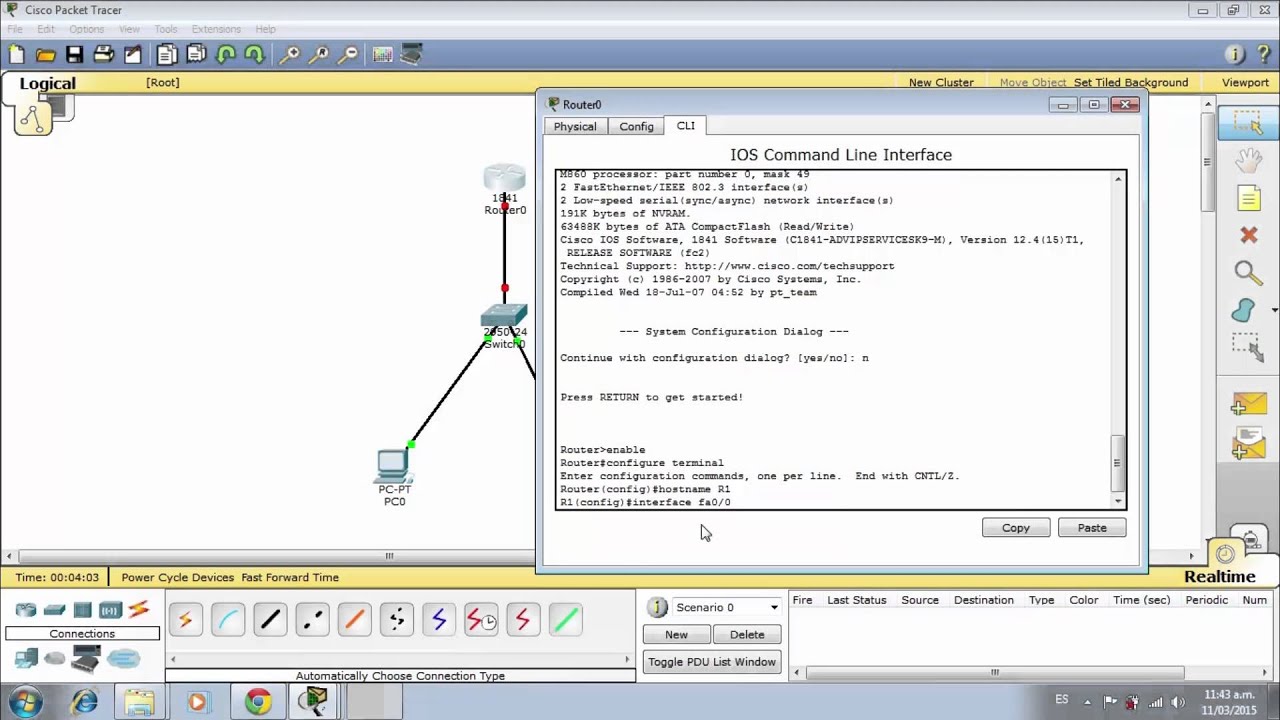
Primero, debes acceder al router. Haz clic en el router en Packet Tracer. Selecciona la opción "CLI" (Command Line Interface). Se abrirá una ventana de terminal.
Must Read
Ingresa al modo privilegiado. Escribe el comando enable y presiona Enter. Verás que el prompt cambia (Router> a Router#).
Luego, entra al modo de configuración global. Usa el comando configure terminal. El prompt cambiará a (Router(config)#).
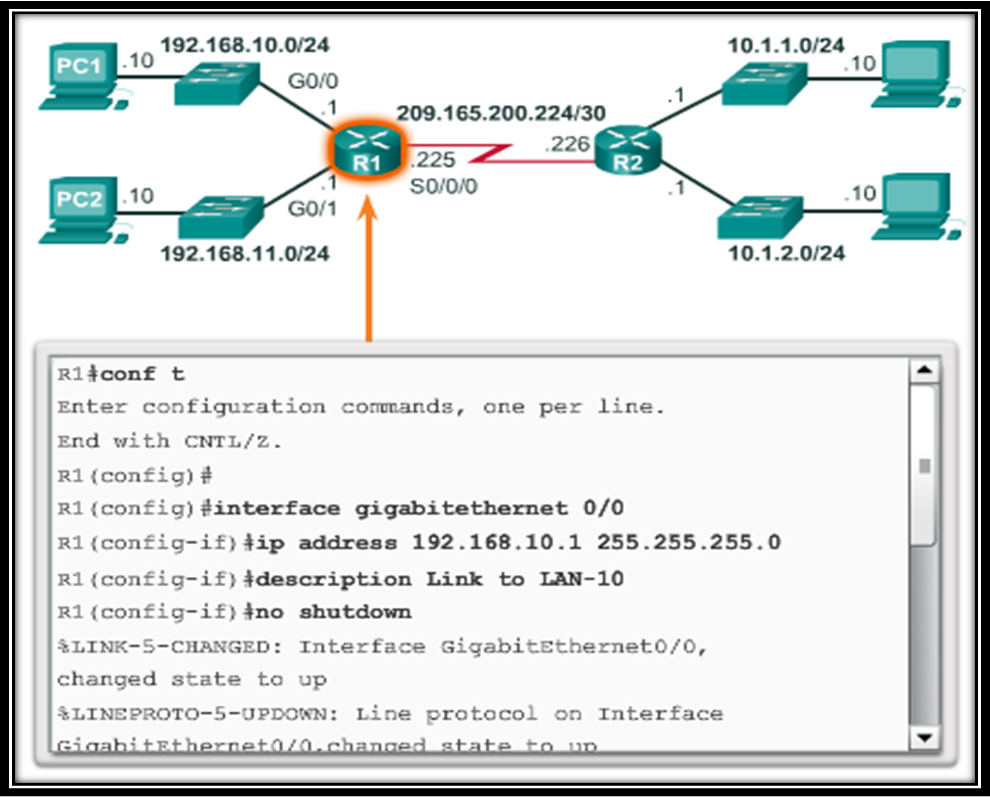
Realiza las configuraciones necesarias. Configura interfaces, protocolos de enrutamiento, etc. Asegúrate de que la configuración sea correcta.

Ahora, guarda la configuración en la NVRAM (Non-Volatile RAM). Utiliza el comando copy running-config startup-config. Confirma la operación presionando Enter.
Este comando copia la configuración actual. La guarda en la configuración de inicio. Así, la configuración se preserva al reiniciar el router.
Consideraciones Adicionales
Verifica que la configuración se haya guardado. Reinicia el router (comando reload). Confirma el reinicio.

Después del reinicio, verifica la configuración. Usa el comando show running-config. Compara con la configuración que guardaste.
Si la configuración es correcta, ¡felicidades! La has guardado correctamente. De lo contrario, revisa los pasos anteriores.
Análisis de Problemas Comunes
A veces, el comando copy running-config startup-config falla. Esto puede ser por falta de permisos. Asegúrate de estar en modo privilegiado.
Otro problema puede ser la falta de espacio en la NVRAM. En simulaciones simples, esto es raro. Pero, puede ocurrir en configuraciones complejas.

También, verifica que no haya errores de sintaxis. Un error en la configuración puede impedir que se guarde correctamente.
Alternativas para Guardar la Configuración
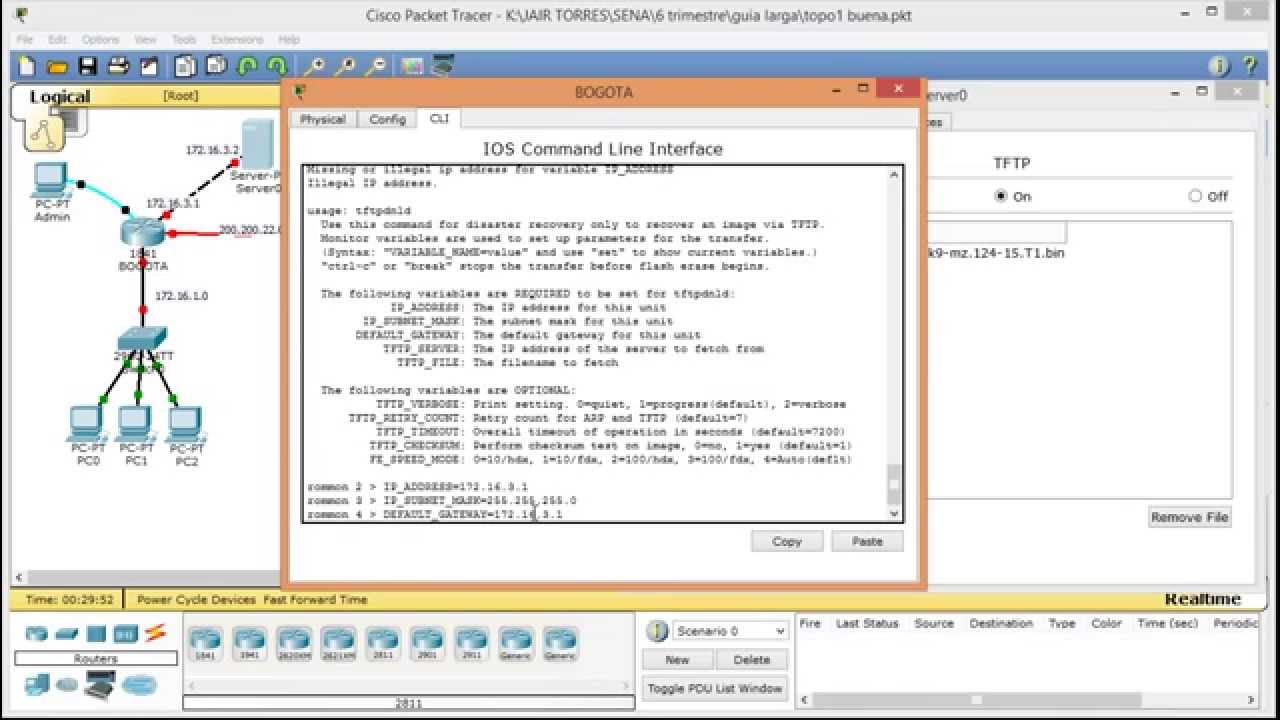
Además del comando copy, puedes usar TFTP (Trivial File Transfer Protocol). Esto implica configurar un servidor TFTP. Luego, puedes copiar la configuración al servidor.
Este método es útil para respaldar configuraciones. También, para desplegar configuraciones en múltiples routers.
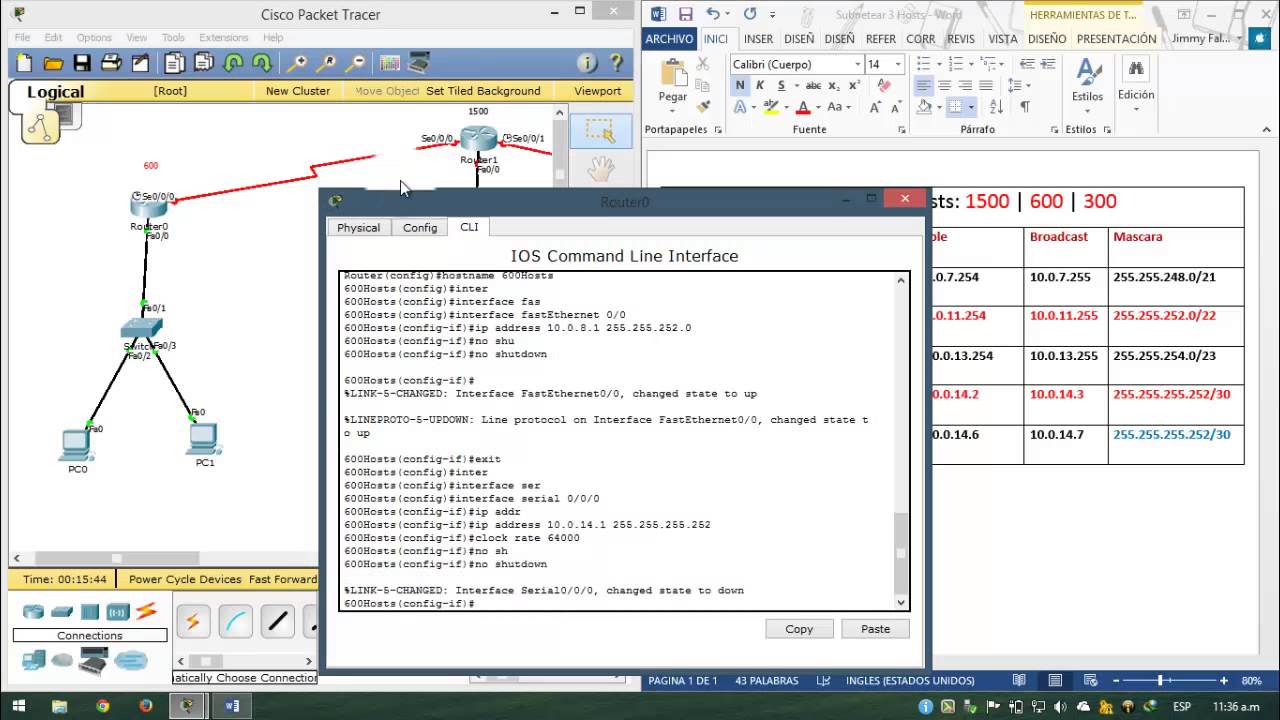
Otro método es simplemente copiar la configuración del CLI a un archivo de texto. Aunque no es automatizado, es útil para tener un respaldo manual.
Conclusiones
Guardar la configuración en Packet Tracer es esencial. Te permite practicar y experimentar sin miedo. Siempre puedes volver a una configuración conocida.
El comando copy running-config startup-config es la forma más común. Entender los problemas y alternativas es clave para el éxito.
Recuerda practicar estos pasos. Así, te familiarizarás con el proceso. Dominar esta habilidad te será útil en el mundo real de las redes.