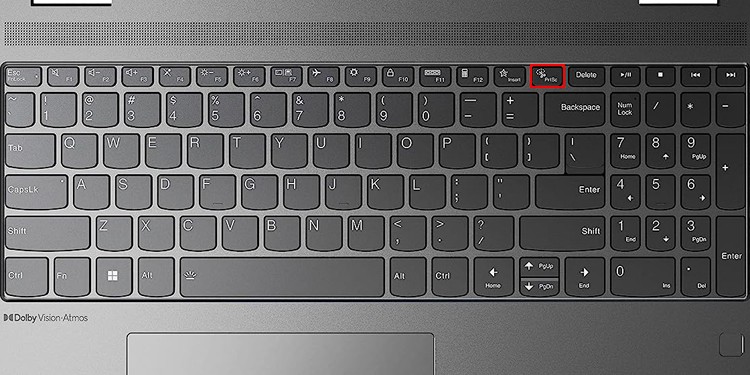
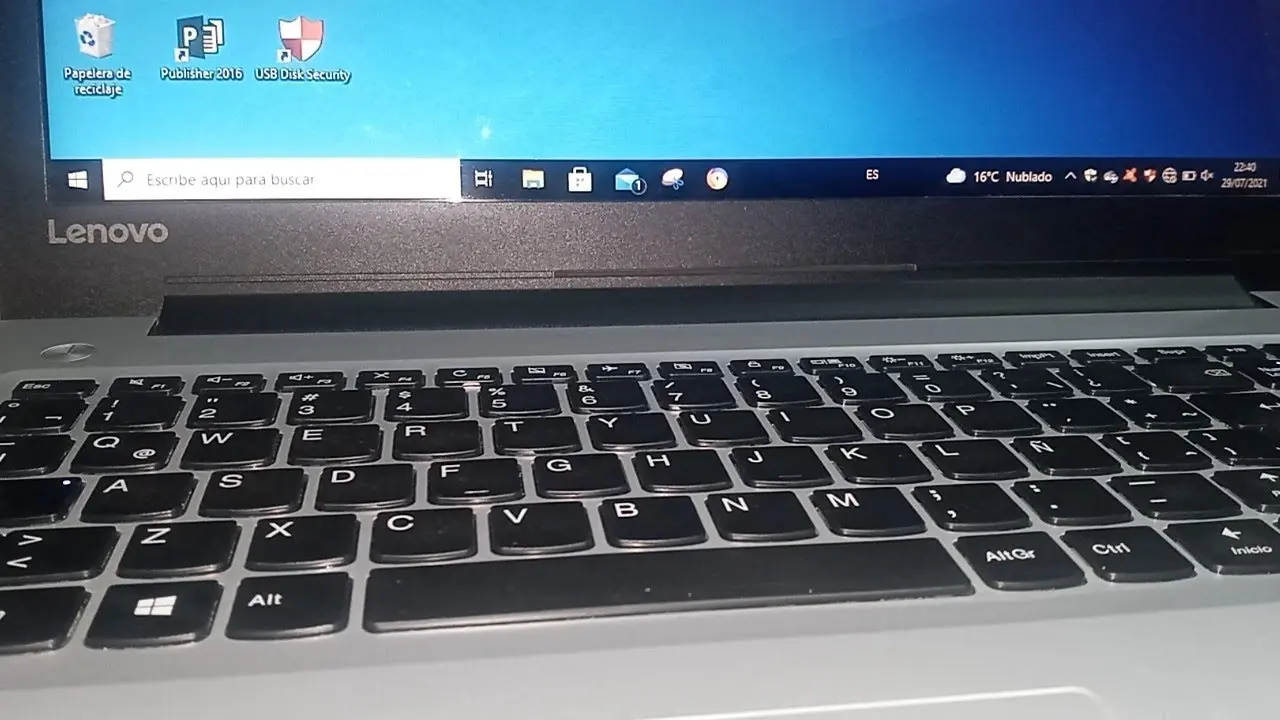
Como Hacer Captura De Pantalla En Una Tablet Lenovo

Una captura de pantalla es una imagen que registra exactamente lo que se muestra en la pantalla de tu dispositivo, como tu tablet Lenovo, en un momento dado. Es como tomar una foto de lo que estás viendo.
Método 1: Botones Físicos
La forma más común de hacer una captura de pantalla en una tablet Lenovo es usando los botones físicos. Necesitarás encontrar el botón de encendido/apagado (el que usas para desbloquear la tablet) y el botón de bajar volumen. Normalmente, el de bajar volumen está justo al lado del de subir volumen.
Para tomar la captura, presiona y mantén presionados simultáneamente el botón de encendido/apagado y el botón de bajar volumen durante un segundo o dos. Escucharás un sonido similar al de una cámara fotográfica y/o verás un breve destello en la pantalla. ¡Eso significa que la captura se ha guardado!
Must Read
Si no funciona a la primera, inténtalo de nuevo, asegurándote de presionar ambos botones al mismo tiempo. A veces, si los presionas en un orden diferente, no funcionará.
Método 2: Captura con Tres Dedos (Si está disponible)
Algunas tablets Lenovo, dependiendo del modelo y la versión de Android, ofrecen una función para tomar capturas de pantalla deslizando tres dedos hacia abajo sobre la pantalla. Para verificar si tu tablet tiene esta función, busca en la configuración. Ve a Configuración > Funciones Avanzadas > Gestos (o algo similar; la ubicación exacta puede variar).
![¿Cómo hacer captura de pantalla en Lenovo? [2022] - LosComos.com](https://www.loscomos.com/wp-content/uploads/2022/11/cómo-hacer-captura-de-pantalla-en-lenovo.jpg)
Si encuentras la opción de "Deslizar tres dedos para capturar pantalla", asegúrate de que esté activada. Luego, simplemente desliza tres dedos simultáneamente hacia abajo sobre la pantalla. La captura se tomará automáticamente.
Dónde Encontrar tus Capturas de Pantalla
Todas las capturas de pantalla que tomes se guardarán en la Galería de tu tablet. Busca la aplicación de Galería (generalmente tiene un icono con una imagen o una foto) y ábrela. Dentro de la Galería, deberías encontrar un álbum llamado "Capturas de pantalla" o "Screenshots". ¡Ahí estarán todas tus capturas!
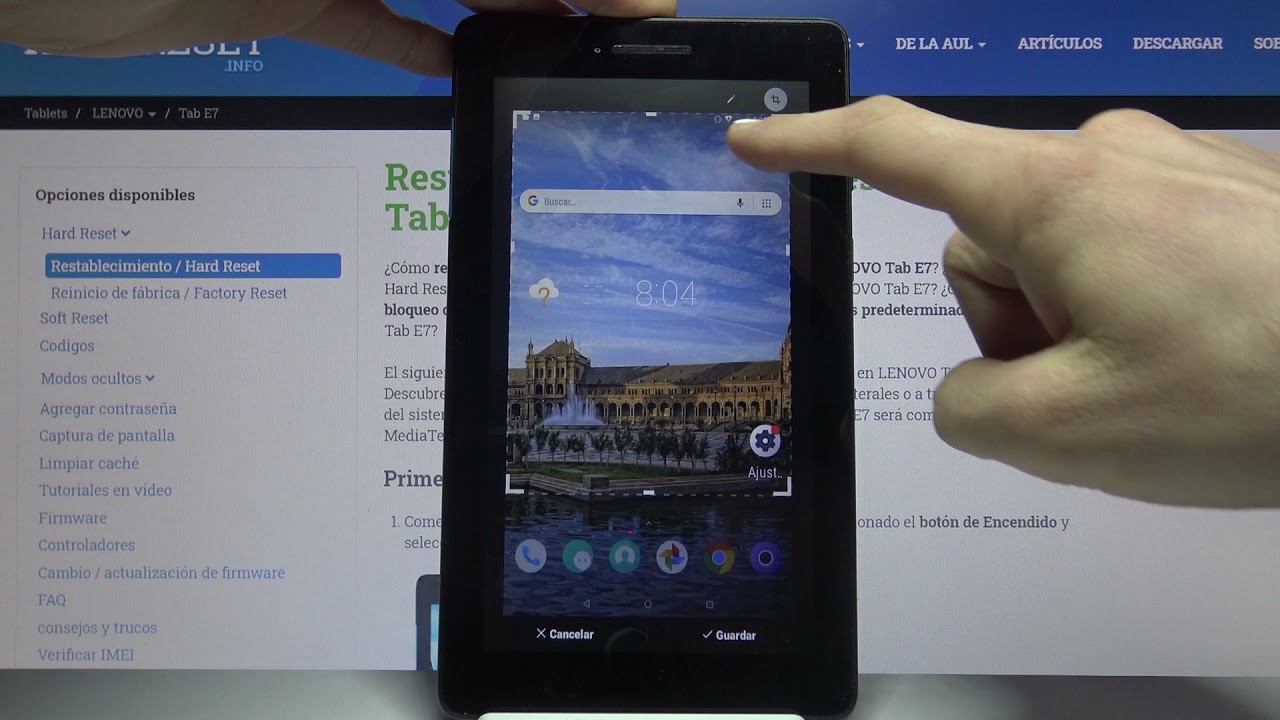
También puedes acceder a tus capturas de pantalla a través de la aplicación Administrador de Archivos (si tu tablet tiene una). Busca la carpeta "DCIM" (Digital Camera Images) y dentro de ella, busca la carpeta de "Screenshots".
¿Para Qué Sirven las Capturas de Pantalla?
Las capturas de pantalla son muy útiles. Por ejemplo, puedes usarlas para:
- Compartir un error que ves en una aplicación con soporte técnico.
- Guardar un recibo o confirmación de compra online.
- Mostrar a un amigo algo divertido que encontraste en internet.
- Crear tutoriales o guías paso a paso.
En resumen, hacer una captura de pantalla en tu tablet Lenovo es fácil y muy práctico. ¡Experimenta con los diferentes métodos y encuentra el que mejor te funcione!
![Cómo hacer una captura de pantalla en Lenovo [3 trucos]](https://www.fonepaw.com/static/media/es/screen-recorder/prtsc-teclado-lenovo.png)