Como Hacer Combinaciones De Numeros Sin Repeticion En Excel

En Excel, crear combinaciones de números sin repetición significa generar grupos únicos de números, donde el orden no importa y cada número aparece solo una vez en cada grupo. Imagina que tienes que elegir 3 personas de un grupo de 5 para formar un comité. Aquí no importa el orden en que elijas a las personas (Juan, María, Pedro es lo mismo que Pedro, Juan, María), y no puedes elegir a la misma persona más de una vez.
¿Por qué es útil crear combinaciones sin repetición?
Esta técnica es útil para diversas tareas, como:
- Seleccionar muestras aleatorias: Elegir aleatoriamente un grupo de productos para control de calidad.
- Planificar horarios: Asignar tareas a empleados, asegurando que cada empleado realice una tarea diferente.
- Análisis de datos: Identificar subconjuntos de datos para realizar análisis específicos.
- Crear juegos de lotería simplificados: Generar posibles combinaciones ganadoras (aunque en la vida real, la lotería generalmente permite la repetición).
Cómo hacerlo en Excel (de forma sencilla)
Excel no tiene una función nativa directa para generar combinaciones sin repetición. Pero podemos lograrlo con una combinación de funciones. El método más común involucra las funciones `COMBINAT`, `ALEATORIO`, `JERARQUIA` y a veces, `BUSCARV`. Vamos a simplificar la idea.
Must Read
Paso 1: Generar Números Aleatorios. Primero, asigna un número a cada elemento que vas a combinar. Por ejemplo, si quieres combinar los números 1, 2, 3, 4 y 5, simplemente los escribes en celdas separadas (A1:A5).
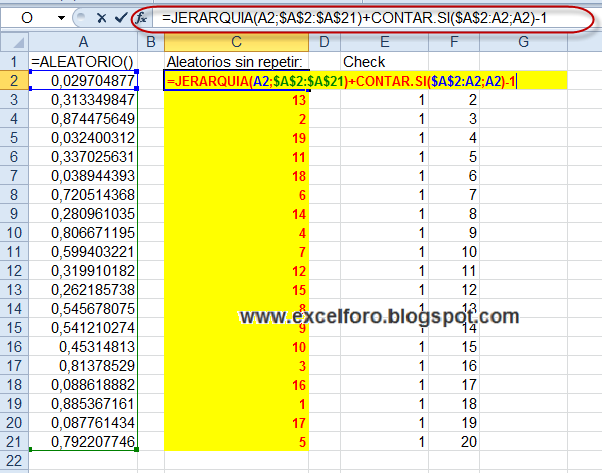
Paso 2: Asignar Aleatoriedad. En la columna adyacente (B1:B5), usa la función `ALEATORIO()`. Esto generará un número aleatorio entre 0 y 1 para cada número original. Por ejemplo, en B1 podrías tener `=ALEATORIO()`.
Paso 3: Ordenar los Aleatorios. Usa la función `JERARQUIA(número, rango, [orden])` para determinar la posición de cada número aleatorio dentro del rango de números aleatorios. Por ejemplo, en C1, podrías tener `=JERARQUIA(B1, $B$1:$B$5, 1)`. El `1` al final indica orden ascendente (el número aleatorio más pequeño obtendrá la posición 1). Los signos `$` fijan el rango para que no cambie al copiar la fórmula.
Paso 4: Elegir tus Combinaciones. Supongamos que quieres una combinación de 3 números. Selecciona las filas correspondientes a las posiciones 1, 2 y 3 en la columna de jerarquía (columna C). En nuestro ejemplo, si la fila 2, la fila 4 y la fila 1 tienen las posiciones 1, 2 y 3 respectivamente, entonces tu combinación sería los números en A2, A4 y A1.

Paso 5: Automatización (Opcional). Para automatizar más, puedes usar la función `BUSCARV` (o `INDICE` y `COINCIDIR`) para buscar el número original (en la columna A) basándote en su jerarquía (en la columna C). Sin embargo, esto requiere un poco más de dominio de las funciones de Excel.
Nota importante: Como estamos usando números aleatorios, cada vez que recalcules la hoja (presionando F9), se generarán nuevas combinaciones. Para "congelar" una combinación, copia los valores resultantes y pégalos como "valores" en otra ubicación.
Este método, aunque no es perfecto, te permite generar combinaciones sin repetición de forma relativamente sencilla en Excel, ¡ideal para explorar y analizar datos!