Como Hacer Formato Apa En Word
Crear un documento en Formato APA en Word puede parecer complicado. Pero, no te preocupes. Con esta guía, lo harás sin problemas. Vamos paso a paso.
Márgenes
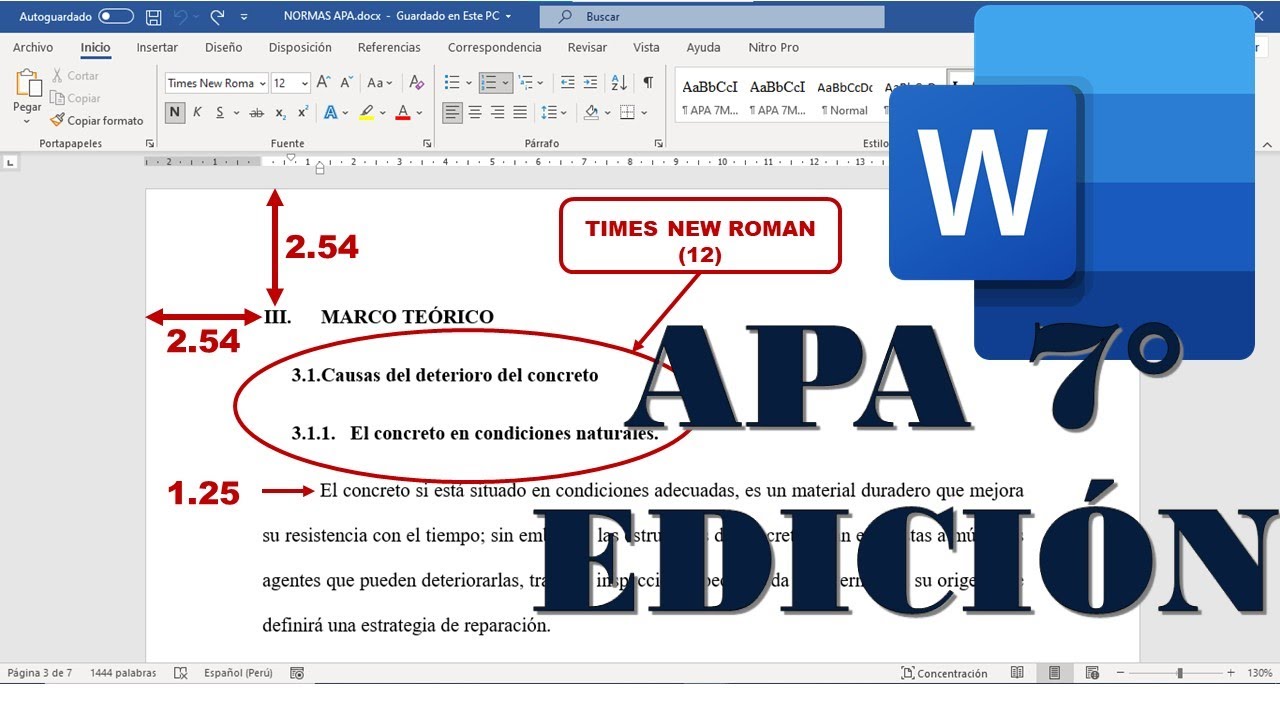
Primero, ajustaremos los márgenes. Imagina que estás enmarcando una foto. Necesitas espacio alrededor. Así es en un documento APA. Todos los márgenes deben ser de 2.54 cm (1 pulgada). Esto aplica arriba, abajo, izquierda y derecha.
Para cambiar los márgenes en Word, ve a "Disposición" o "Formato". Luego, busca "Márgenes". Selecciona "Márgenes personalizados". Ingresa 2.54 cm en cada campo. ¡Listo! Ya tienes los márgenes correctos.
Must Read
Fuente y Tamaño
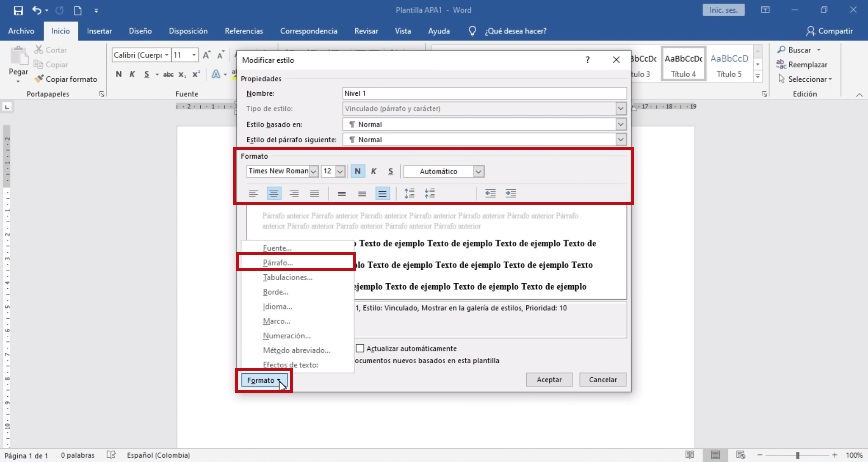
La fuente es como tu letra. En APA, la fuente preferida es Times New Roman. El tamaño debe ser 12 puntos. Es como el tamaño estándar para la mayoría de los trabajos.
Para cambiar la fuente y el tamaño, ve a la pestaña "Inicio". Busca el menú desplegable de fuentes. Selecciona Times New Roman. Luego, selecciona el tamaño 12 en el menú desplegable de tamaño de fuente. Fácil, ¿verdad? Ahora tu texto se verá profesional.
Interlineado
El interlineado es el espacio entre las líneas. En APA, usa interlineado doble. Es como darle aire a tu texto para que sea más fácil de leer. No lo amontones.
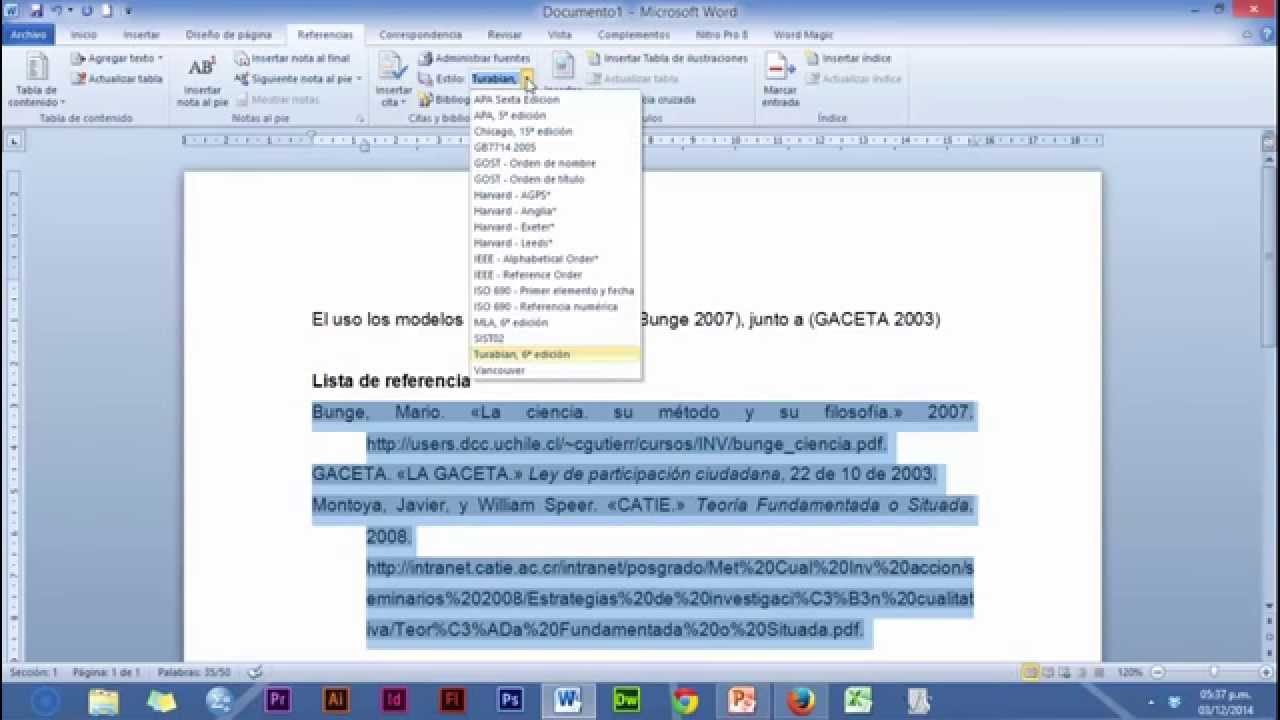
Para aplicar interlineado doble, selecciona todo tu texto. Ve a "Inicio". Busca el icono de interlineado (parece dos flechas apuntando hacia arriba y hacia abajo). Selecciona "2.0". ¡Hecho! Tu texto tiene interlineado doble.
Encabezado y Número de Página
El encabezado es información que aparece en la parte superior de cada página. El número de página también va allí. En APA, el encabezado es diferente para la página de título.
En la página de título, el encabezado lleva el título abreviado de tu trabajo. Esto es como un apodo para tu investigación. En las páginas siguientes, solo va el número de página.
Para insertar el encabezado, haz doble clic en la parte superior de la página. Marca la casilla "Primera página diferente". En la primera página, escribe el título abreviado en mayúsculas. En las páginas siguientes, solo inserta el número de página.
Portada (Página de Título)
La portada es la primera impresión de tu trabajo. Debe ser clara y concisa. Incluye el título de tu trabajo, tu nombre, la institución y la fecha.
Centra toda la información en la página. Usa interlineado doble. El título debe ser llamativo pero profesional. Tu nombre debe ir debajo del título. Luego, la institución y la fecha.
Citas y Referencias
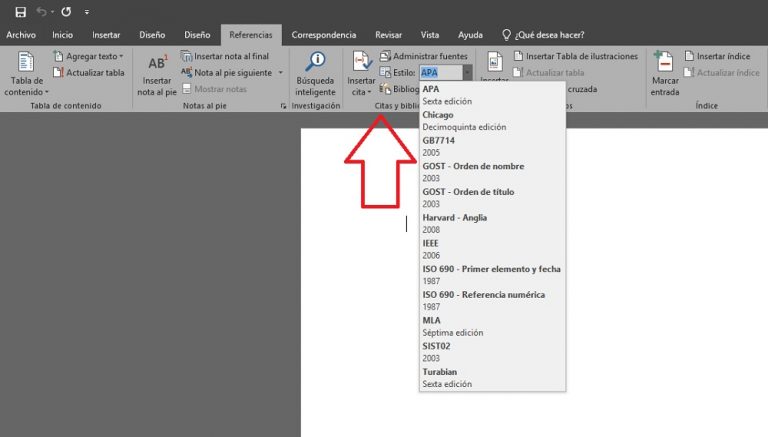
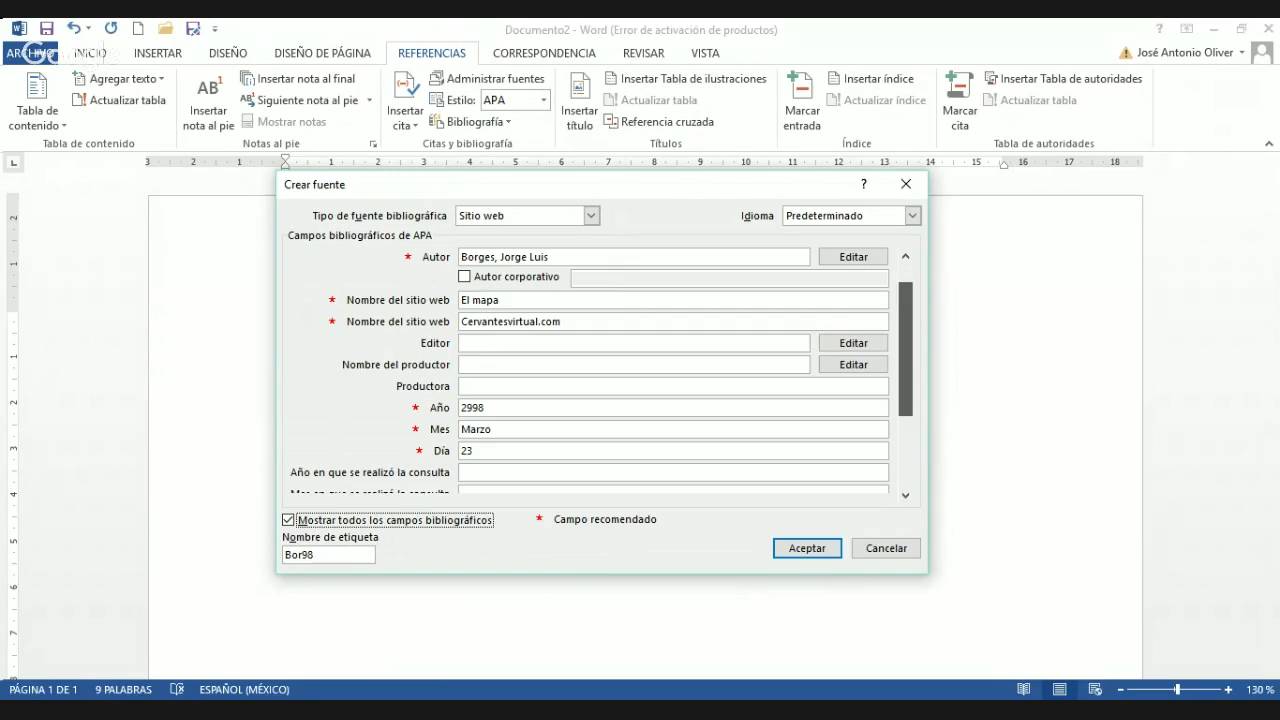
Las citas son cuando usas ideas de otros autores. Es como pedir prestado algo y decir quién te lo prestó. En APA, debes citar correctamente para evitar el plagio.
Cuando cites directamente, incluye el apellido del autor, el año de publicación y el número de página. Por ejemplo: (Smith, 2023, p. 25). Si parafraseas, incluye el apellido del autor y el año de publicación: (Jones, 2022).
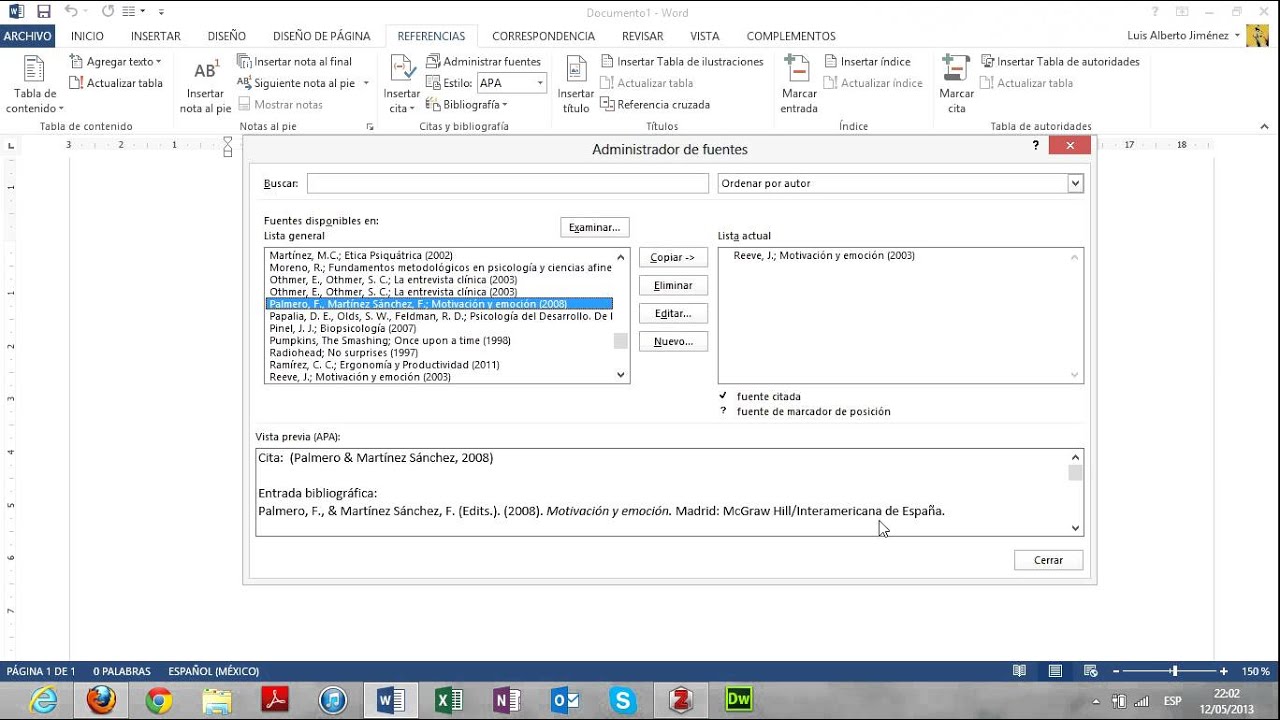
Al final de tu trabajo, incluye una lista de referencias. Esta lista incluye todos los autores que citaste en tu texto. Organiza las referencias alfabéticamente por el apellido del autor. Usa sangría francesa.
Sangría Francesa
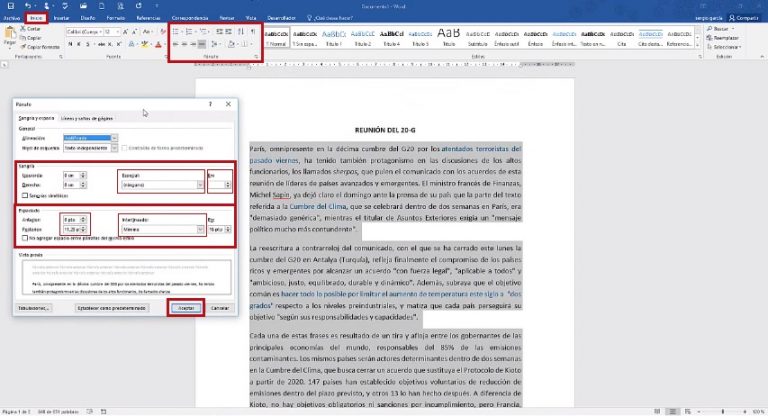
La sangría francesa es un formato especial para la lista de referencias. La primera línea de cada referencia va alineada a la izquierda. Las líneas siguientes van con sangría.
Para aplicar la sangría francesa en Word, selecciona tus referencias. Ve a "Párrafo". En "Sangría", selecciona "Especial" y luego "Francesa". En "Con", asegúrate de que diga "1.27 cm".
Siguiendo estos pasos, crearás un documento en Formato APA profesional y bien estructurado. Recuerda practicar. ¡Éxito en tus estudios!