
Como Hacer Formato De Fecha En Excel

Vamos a ver cómo formatear fechas en Excel.
Identificar el problema
Primero, necesitamos entender qué tipo de formato de fecha quieres. ¿Es DD/MM/AAAA? ¿O MM/DD/AAAA? ¿Quizás AAAA-MM-DD? La elección depende de tus necesidades y preferencias.
También, considera si necesitas la hora. Formatear con hora es diferente a formatear solo la fecha. Examina los datos que tienes y define qué quieres mostrar.
Must Read
Usar la función 'Formato de Celdas'
Selecciona la celda o rango de celdas que quieres formatear. Haz clic derecho en la selección. Selecciona la opción 'Formato de celdas...' en el menú contextual.
Aparecerá una ventana. En la ventana, selecciona la pestaña 'Número'. Luego, en la lista de categorías, elige 'Fecha'.
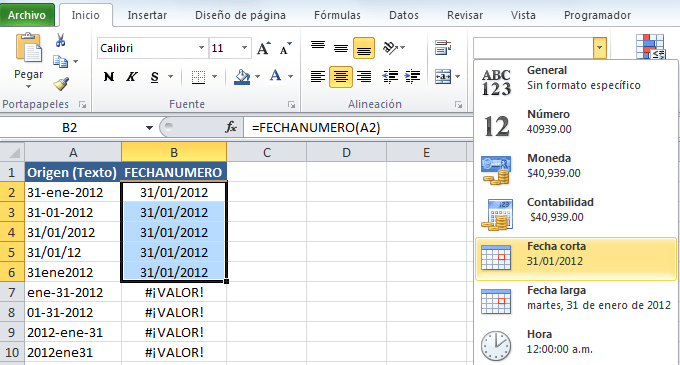
Verás una lista de formatos predefinidos. Selecciona el formato que más te guste. Excel te mostrará un ejemplo del formato seleccionado. Si no encuentras el formato exacto que necesitas, puedes crear uno personalizado.
Crear un formato personalizado
En la pestaña 'Número', selecciona la categoría 'Personalizada'. En el campo 'Tipo', verás un código que representa el formato actual de la celda. Puedes modificar este código para crear tu propio formato.
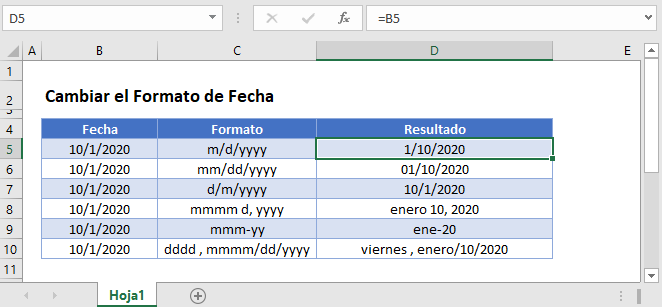
Algunos códigos comunes son: 'd' para día, 'm' para mes, y 'y' para año. Usar 'dd' mostrará el día con dos dígitos. Usar 'mmm' mostrará el mes abreviado (ej. 'Ene'). Usar 'mmmm' mostrará el mes completo (ej. 'Enero'). Usar 'yyyy' mostrará el año con cuatro dígitos.

Por ejemplo, para mostrar la fecha como 'Día-Mes-Año', podrías usar el formato 'dd-mm-yyyy'. Experimenta con diferentes combinaciones para obtener el resultado deseado. Recuerda que Excel distingue entre mayúsculas y minúsculas en algunos casos.
Formato con hora
Si necesitas incluir la hora, puedes usar códigos como 'h' para hora, 'm' para minuto, y 's' para segundo. También puedes usar 'AM/PM' para mostrar la hora en formato de 12 horas.
Por ejemplo, 'dd/mm/yyyy hh:mm:ss' mostrará la fecha y la hora completa. 'hh:mm AM/PM' mostrará solo la hora en formato de 12 horas. Asegúrate de seleccionar la celda y seguir los pasos anteriores para aplicar el formato.
Usar la función TEXTO
La función TEXTO te permite convertir una fecha a texto con un formato específico. La sintaxis es: TEXTO(valor, formato). El valor es la celda que contiene la fecha. El formato es el código de formato que quieres aplicar.
Por ejemplo, si la fecha está en la celda A1, y quieres mostrarla como 'DD/MM/AAAA', puedes usar la fórmula: =TEXTO(A1,"dd/mm/aaaa"). Esto mostrará la fecha en formato de texto en la celda donde ingreses la fórmula.
Esta función es útil cuando necesitas combinar la fecha formateada con otro texto. También es útil si necesitas un formato muy específico que no está disponible en la lista predefinida.
Copiar el formato
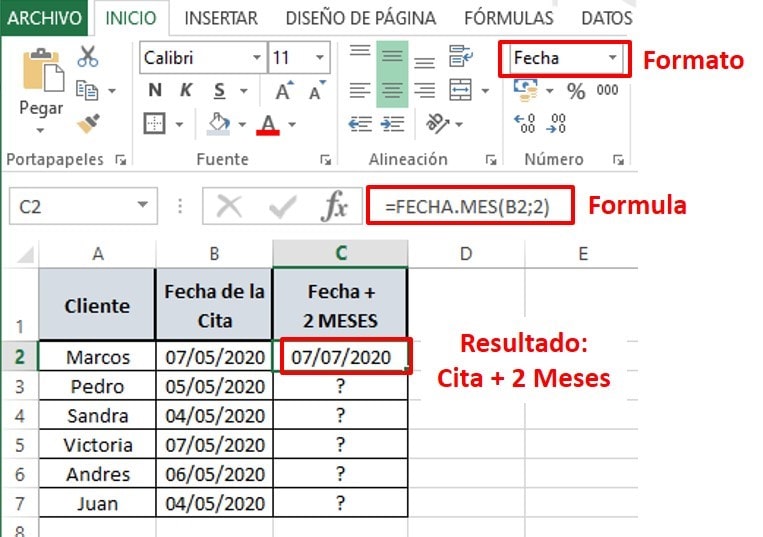
Una vez que has formateado una celda correctamente, puedes copiar el formato a otras celdas. Selecciona la celda con el formato deseado. Haz clic en el icono de 'Copiar formato' (una brocha) en la barra de herramientas. Luego, selecciona las celdas a las que quieres aplicar el formato.
Esto aplicará el mismo formato a todas las celdas seleccionadas. Es una forma rápida de formatear múltiples celdas con el mismo formato.
Recuerda que este método solo copia el formato, no el contenido de la celda.

