Una gráfica en Excel 2016 es una representación visual de datos numéricos. Facilita la comprensión de tendencias, patrones y comparaciones entre diferentes conjuntos de datos. En lugar de analizar largas tablas de números, una gráfica te permite ver la información de un vistazo.
Aquí te explicamos cómo crear gráficas paso a paso:
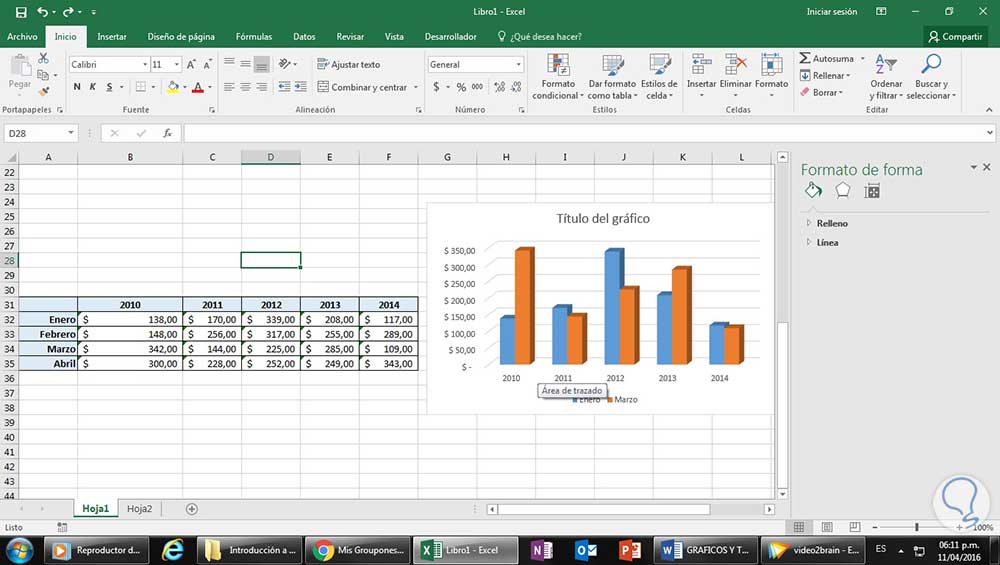
Ingresa tus datos: Primero, escribe tus datos en una hoja de cálculo de Excel. Por ejemplo, en la columna A puedes poner meses (Enero, Febrero, Marzo) y en la columna B las ventas correspondientes a cada mes (100, 150, 120).
Selecciona los datos: Haz clic y arrastra el ratón para seleccionar todas las celdas que contienen los datos que quieres graficar, incluyendo las etiquetas de las columnas (Meses y Ventas en el ejemplo anterior).
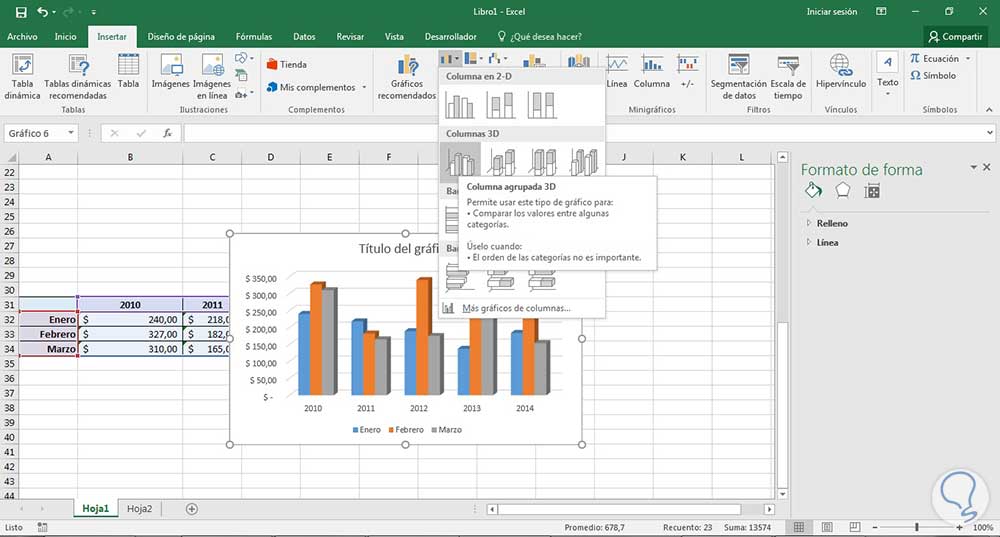
Inserta la gráfica: Ve a la pestaña "Insertar" en la cinta de opciones de Excel. En el grupo "Gráficos", verás varias opciones.
Elige el tipo de gráfica: Haz clic en el tipo de gráfica que necesitas. Excel ofrece muchas opciones: columnas, líneas, circulares (pie), barras, áreas, dispersión (scatter), etc. Para el ejemplo de las ventas mensuales, una gráfica de columnas o de líneas sería adecuada.
¡Listo! Excel creará automáticamente la gráfica basándose en los datos seleccionados.
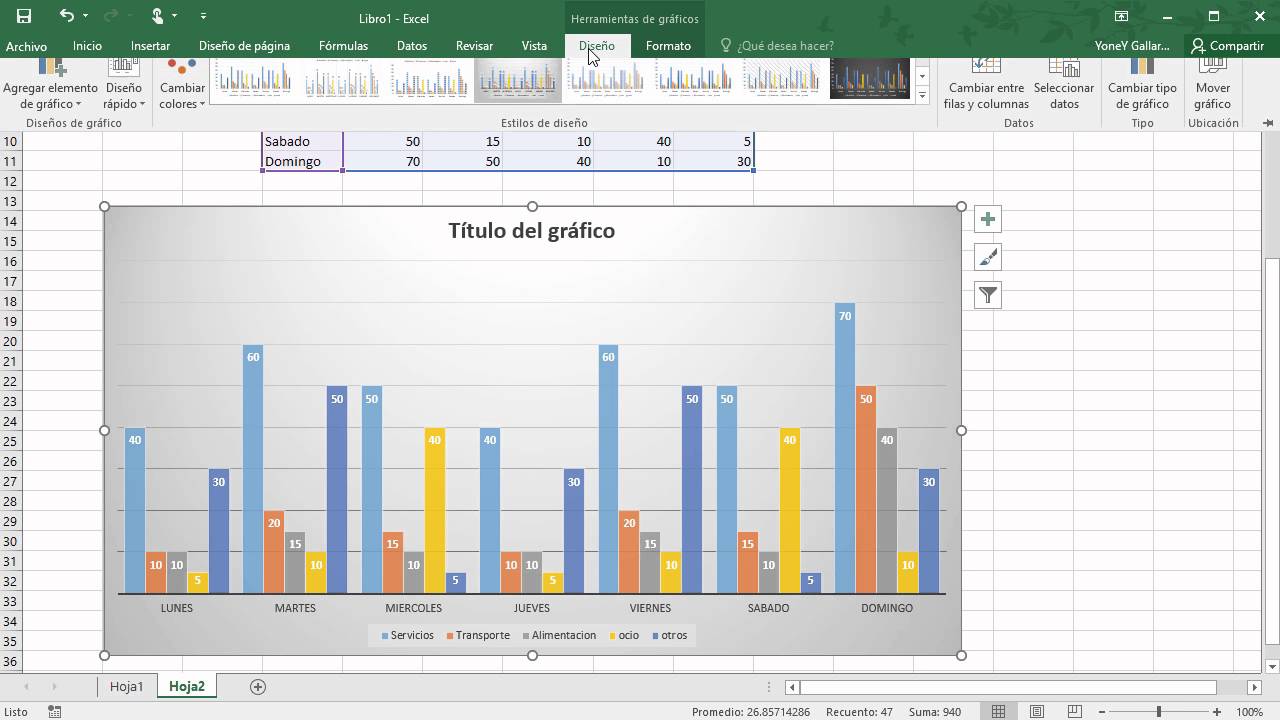
Ahora puedes personalizar tu gráfica. Al seleccionar la gráfica, aparecerán dos nuevas pestañas en la cinta de opciones: "Diseño" y "Formato".
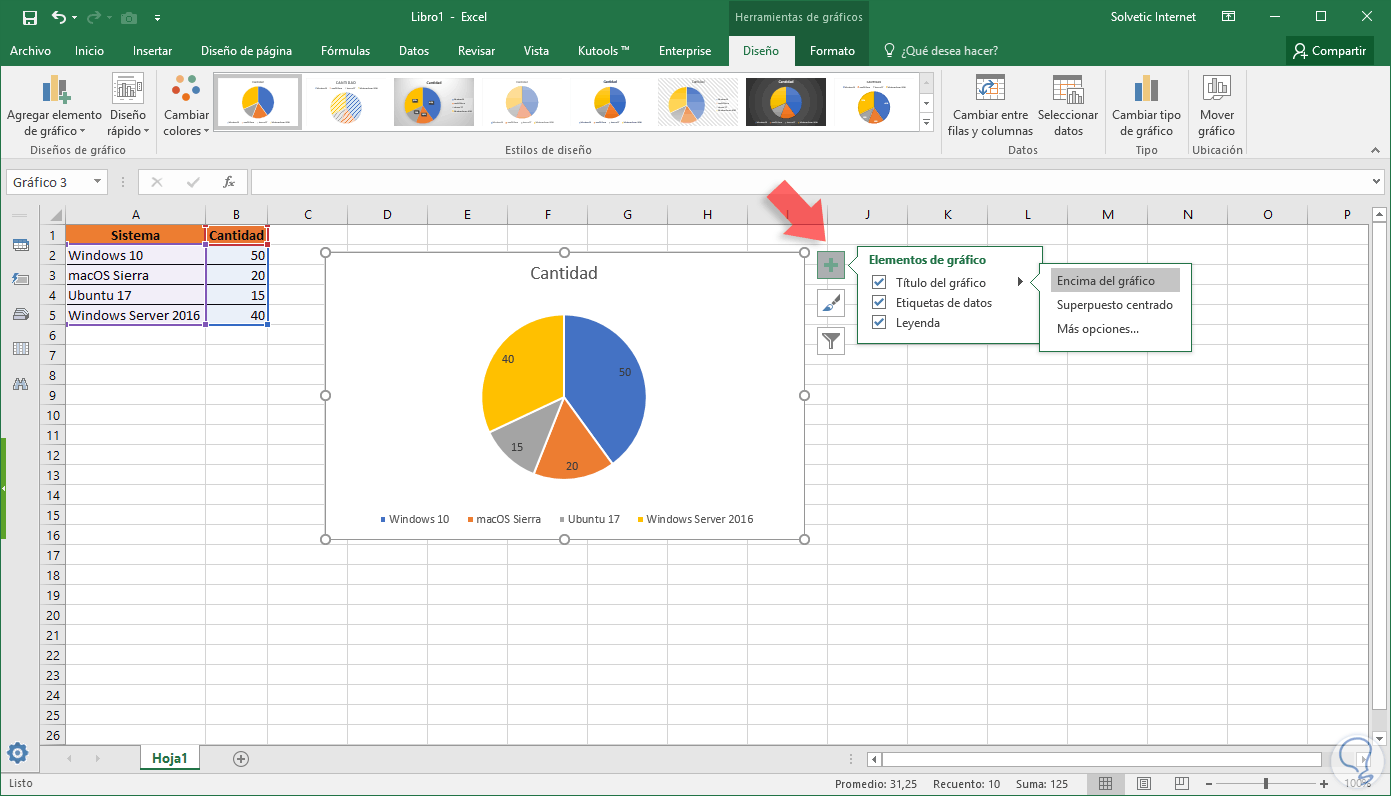
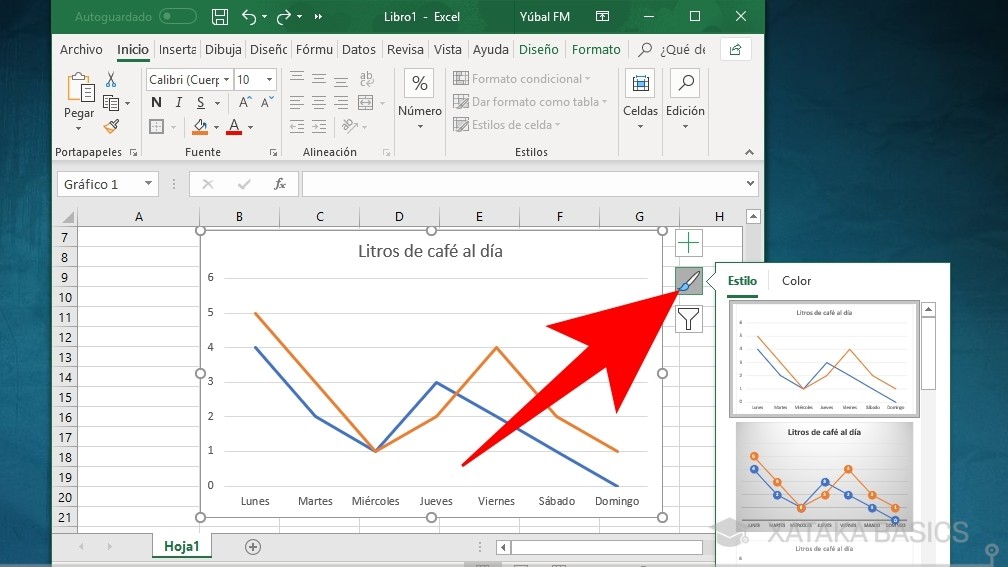
Diseño: Aquí puedes cambiar el diseño de la gráfica, agregar o eliminar elementos (títulos, etiquetas de datos, leyenda), cambiar los colores y el estilo visual. También puedes cambiar el tipo de gráfica si decides que otra opción es más adecuada.
Cómo hacer una gráfica de control en Excel 2016 - Recursos Excel
Formato: Te permite modificar el aspecto de los elementos individuales de la gráfica, como las barras, las líneas, los ejes, el título, etc. Puedes cambiar los colores, las fuentes, el tamaño y la posición de cada elemento.
Ejemplos de tipos de gráficas:
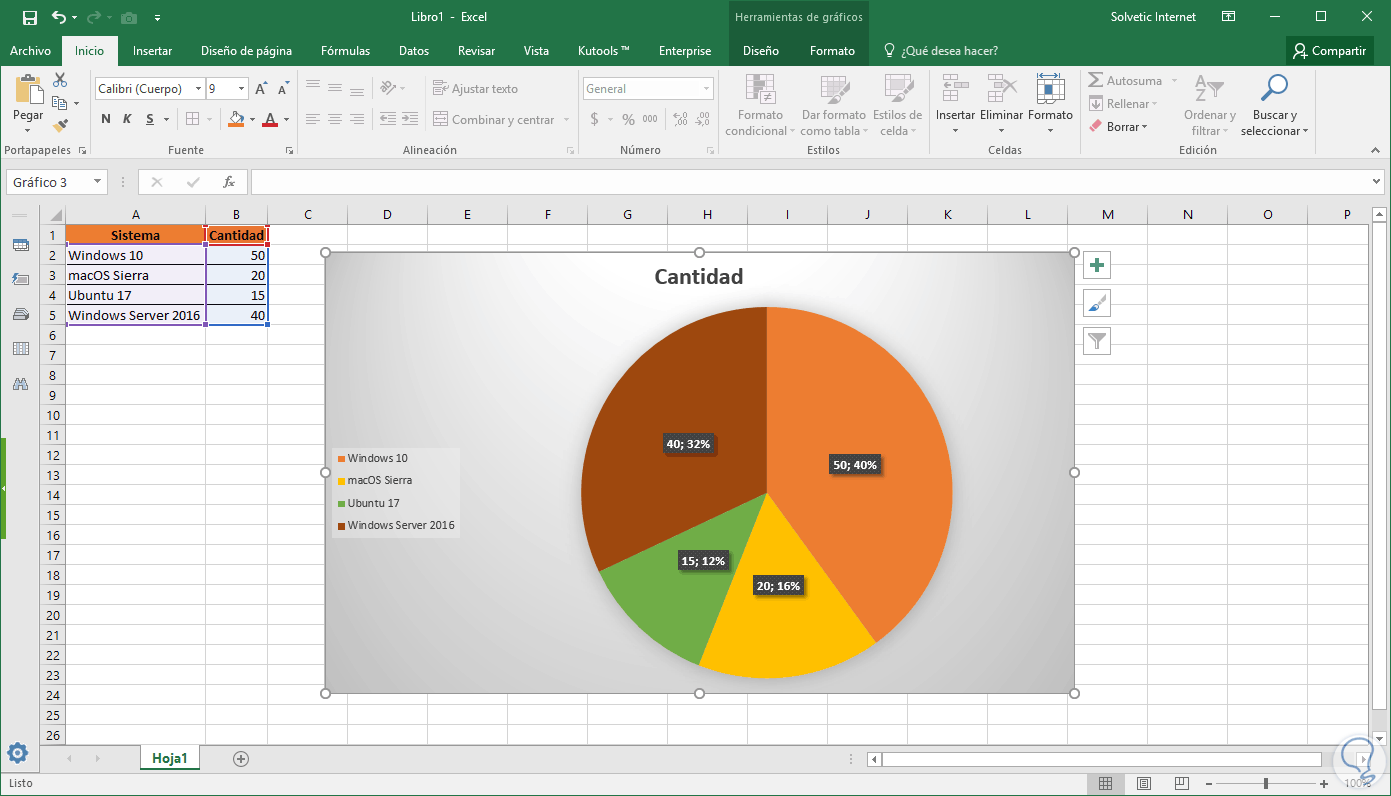
Cómo crear y editar un gráfico circular en Excel 2016 - Solvetic
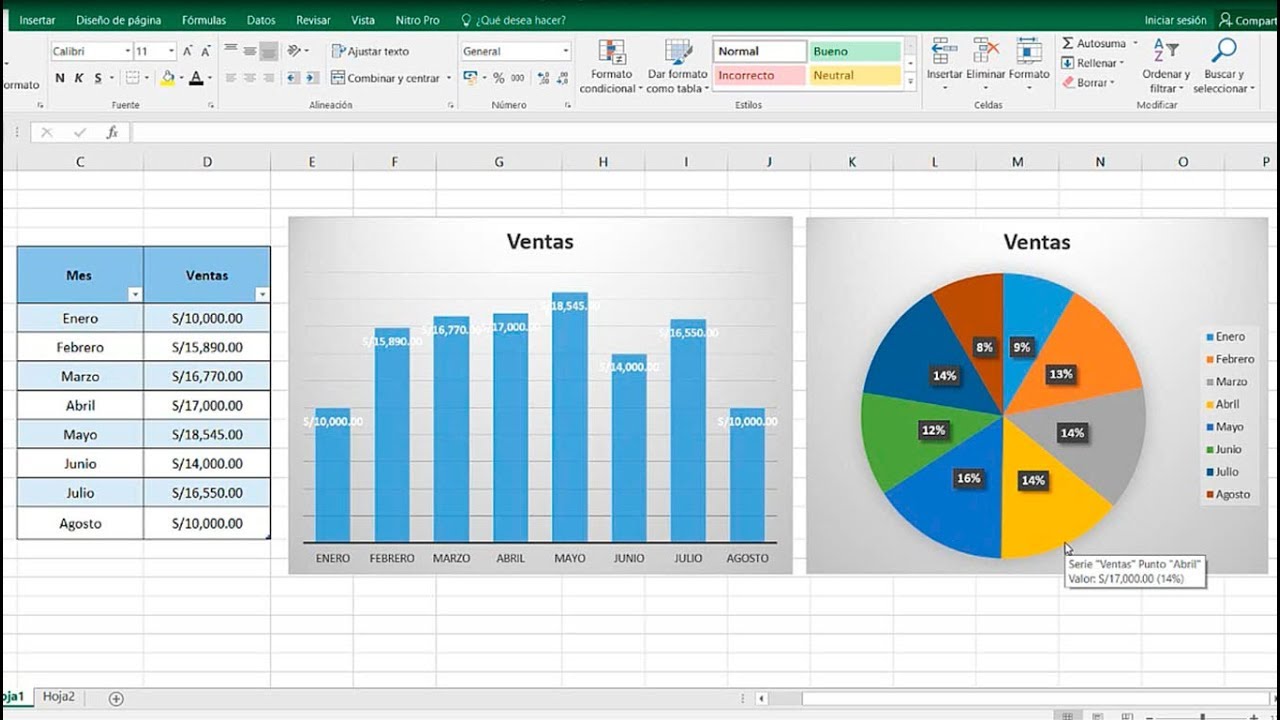
Gráfica de columnas: Ideal para comparar valores entre diferentes categorías.
Gráfica de líneas: Perfecta para mostrar tendencias a lo largo del tiempo.
Gráfica circular (pie): Útil para mostrar proporciones de un todo.
Gráfica de barras: Similar a la gráfica de columnas, pero con las barras dispuestas horizontalmente.
Experimenta con diferentes tipos de gráficas y opciones de personalización para encontrar la mejor manera de representar tus datos. La práctica hace al maestro. No tengas miedo de explorar y probar diferentes configuraciones. Excel 2016 ofrece una gran flexibilidad para crear gráficas visualmente atractivas e informativas.
Recuerda que el objetivo principal de una gráfica es comunicar información de manera clara y efectiva. ¡Buena suerte!