Como Hacer Graficas Xr En Excel

Vamos a aprender cómo hacer gráficas XY (Dispersión) en Excel. Estas gráficas, a veces llamadas gráficas XR, son perfectas para mostrar la relación entre dos conjuntos de números. En lugar de mostrar tendencias a lo largo del tiempo (como una gráfica de líneas), las gráficas XY revelan si existe una correlación o patrón entre tus datos.
Paso 1: Organiza tus Datos
El primer paso es tener tus datos organizados en una hoja de cálculo de Excel. Necesitas dos columnas: una para el eje X (horizontal) y otra para el eje Y (vertical).
Ejemplo: Imagina que estás estudiando la relación entre las horas de estudio y las calificaciones de los exámenes. Tu columna X podría ser "Horas de Estudio" y tu columna Y podría ser "Calificación del Examen".
Must Read
Asegúrate de que cada fila represente un punto de datos. Por ejemplo:
| Horas de Estudio | Calificación del Examen |
| 2 | 70 |
| 4 | 85 |
| 6 | 92 |

| 8 | 98 |
Paso 2: Selecciona tus Datos
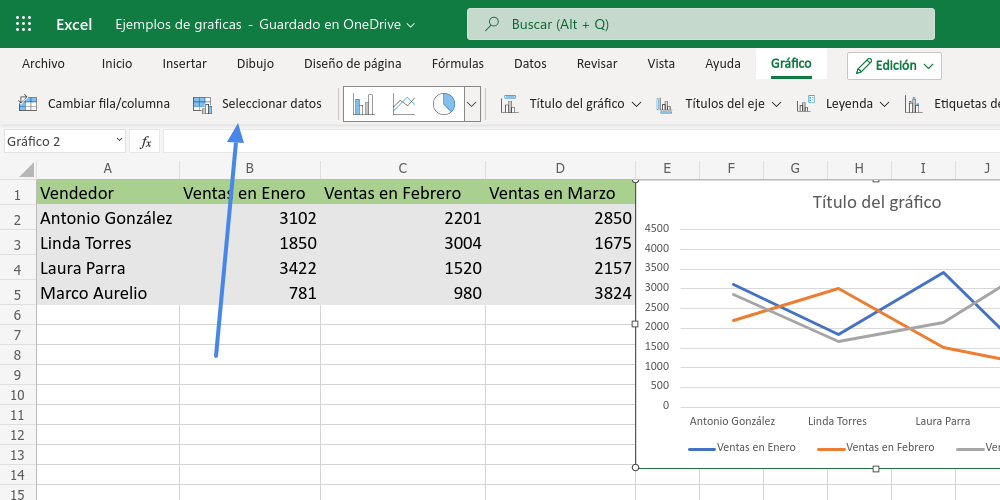
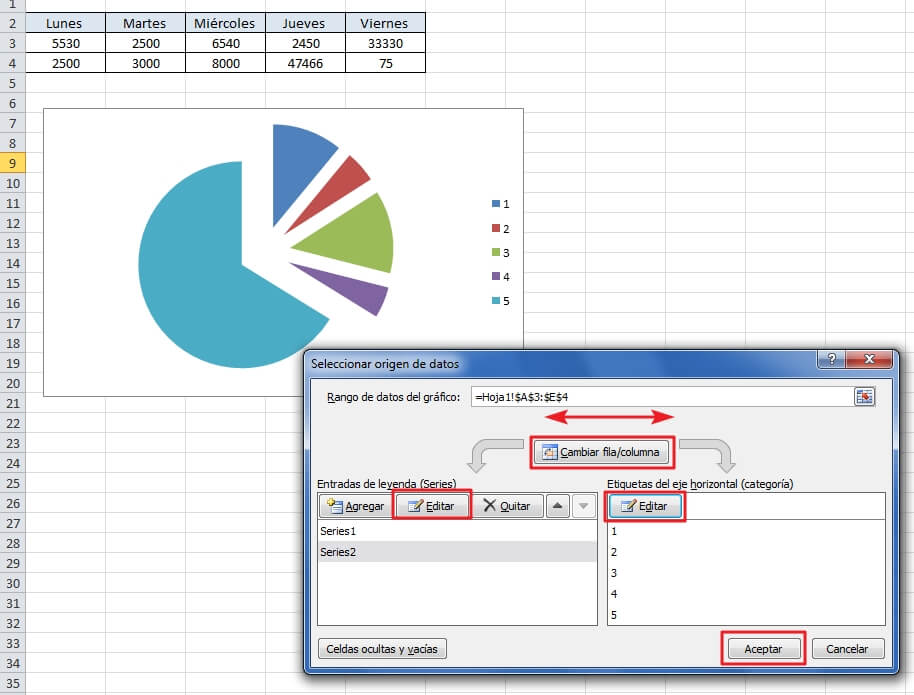
Una vez que tus datos están organizados, selecciona las dos columnas que quieres usar para tu gráfica. ¡Asegúrate de incluir los encabezados si los tienes!
Paso 3: Inserta la Gráfica XY (Dispersión)
Ahora viene la parte divertida: ¡crear la gráfica!
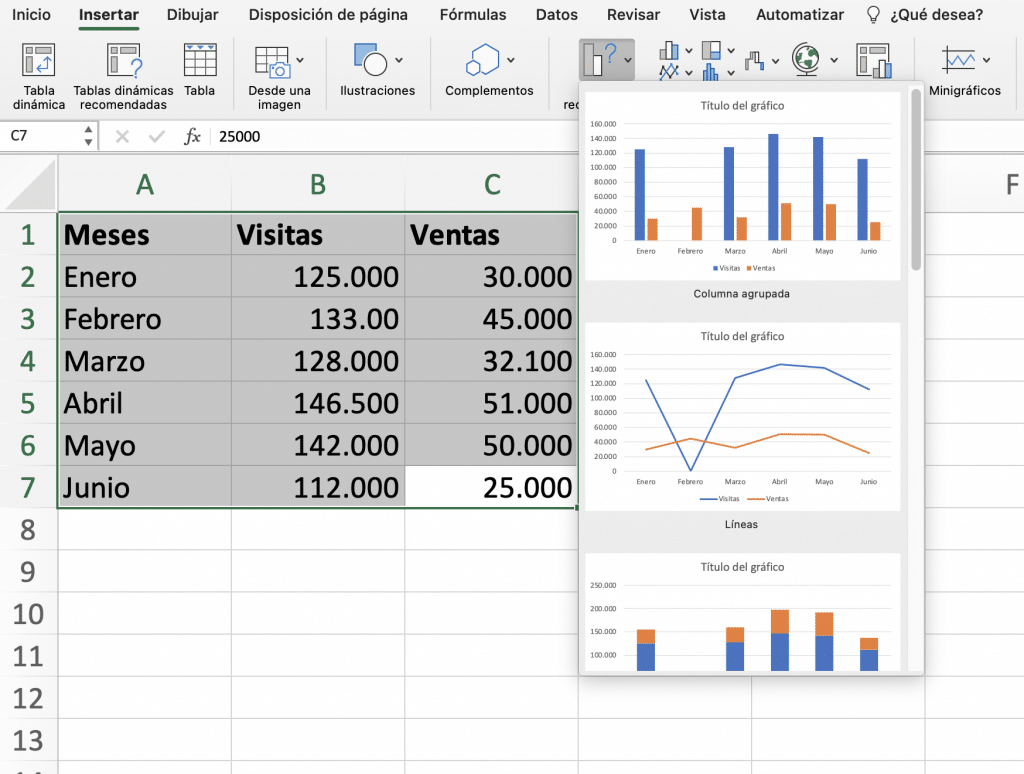
- Ve a la pestaña "Insertar" en la cinta de opciones de Excel.
- Busca la sección de "Gráficos".
- Haz clic en el botón de "Insertar gráfico de dispersión (X, Y) o de burbujas".
- Elige la opción "Dispersión" (generalmente el primer icono que muestra solo puntos).
¡Excel insertará automáticamente una gráfica XY (Dispersión) basada en tus datos seleccionados!
Paso 4: Personaliza tu Gráfica
Tu gráfica ya está creada, pero probablemente querrás personalizarla para que sea más fácil de entender y visualmente atractiva. Aquí hay algunas cosas que puedes hacer:

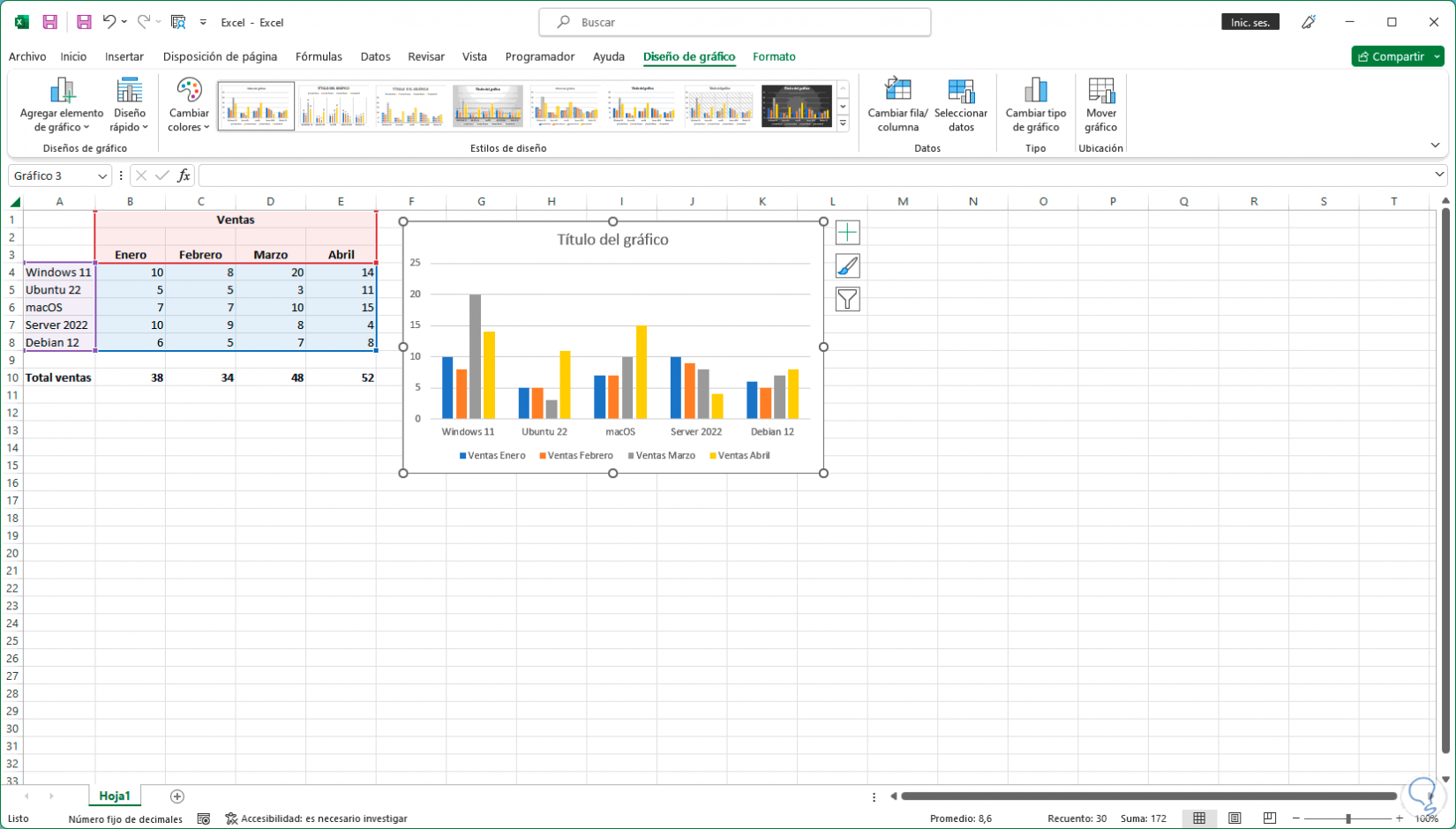
- Añadir Títulos a los Ejes: Haz clic en la gráfica, ve a "Diseño de gráfico" y selecciona "Agregar elemento de gráfico". Luego, elige "Títulos de eje" y agrega títulos descriptivos para los ejes X e Y (por ejemplo, "Horas de Estudio" y "Calificación del Examen").
- Añadir un Título a la Gráfica: Similar a los títulos de los ejes, puedes agregar un título a toda la gráfica.
- Modificar los Ejes: Puedes cambiar los límites de los ejes, las unidades de medida y el formato de los números. Haz clic derecho en el eje que quieres modificar y selecciona "Formato de eje".
- Añadir Líneas de Tendencia: Si quieres ver la tendencia general de tus datos, puedes añadir una línea de tendencia. Haz clic derecho en uno de los puntos de datos en la gráfica y selecciona "Agregar línea de tendencia". Puedes elegir diferentes tipos de líneas de tendencia (lineal, exponencial, etc.).
- Cambiar el Estilo y los Colores: Excel ofrece una variedad de estilos y colores predefinidos para tus gráficas. Explora las opciones en la pestaña "Diseño de gráfico" para encontrar un estilo que te guste.
Ejemplo Práctico
Imagina que estás analizando datos de ventas. Tu columna X podría ser el "Gasto en Publicidad" y tu columna Y podría ser las "Ventas Totales". Una gráfica XY te ayudará a visualizar si hay una relación entre cuanto gastas en publicidad y cuanto vendes.
¡A practicar!
La mejor forma de aprender cómo hacer gráficas XY (Dispersión) en Excel es practicando. Experimenta con diferentes conjuntos de datos y opciones de personalización. ¡Verás que rápidamente te conviertes en un experto en gráficas XR!
Recuerda: Una gráfica XY bien diseñada puede comunicar información compleja de forma clara y concisa. ¡Así que dedícale tiempo a aprender a usarlas correctamente!
![📊 ¿Cómo hacer gráficas en Excel paso a paso? [2022] (2023)](https://i.ytimg.com/vi/rAid8GLDJck/maxresdefault.jpg)