Hacer una hoja horizontal, también conocida como orientación apaisada, en Google Drive (específicamente en Google Docs o Google Sheets) significa cambiar la dirección en la que se imprime o se muestra la página. En lugar de ser más alta que ancha (vertical o retrato), la hoja es más ancha que alta.
El proceso varía ligeramente entre Google Docs (procesador de texto) y Google Sheets (hoja de cálculo). En ambos casos, el objetivo es ajustar la configuración de la página para lograr la orientación deseada.
2. En la sección "Orientación", selecciona "Horizontal".
3. Ajusta los márgenes si es necesario.
Cómo PONER HOJA HORIZONTAL en GOOGLE DOCS - YouTube
4. Haz clic en "Aceptar".
Google Sheets:
1. Ve a Archivo > Imprimir.
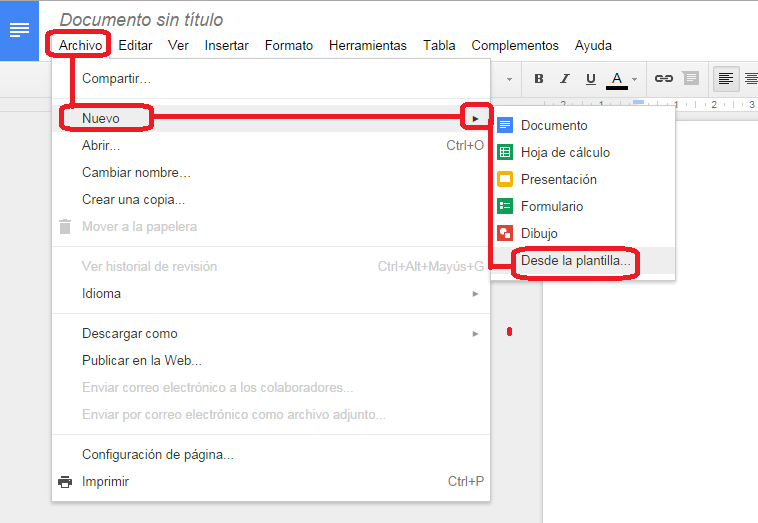
Plantillas Drive - Google Suite Hezkuntzan
2. En la barra lateral derecha, busca la opción "Orientación".
3. Selecciona "Horizontal".
4. Ajusta los márgenes y la escala según sea necesario.
5. Haz clic en "Siguiente" para previsualizar la impresión o directamente en "Imprimir".
Como Poner La Hoja Horizontal En Documentos De Google - Cios
Ejemplo 1 (Docs): Estás creando un folleto y quieres que el texto y las imágenes se extiendan a lo ancho de la página. Cambiar a orientación horizontal te permite aprovechar mejor el espacio.
Ejemplo 2 (Sheets): Tienes una tabla con muchas columnas y necesitas que todas quepan en una sola página al imprimir. La orientación horizontal proporciona más ancho para mostrar las columnas sin cortarlas.
Aspectos clave a considerar son:
¿Cómo colocar Hoja Horizontal en medio de Verticales en Documento de
Márgenes: En ambos, Docs y Sheets, es crucial ajustar los márgenes para optimizar el uso del espacio en la página horizontal. Un margen demasiado grande desperdiciará espacio valioso, mientras que uno demasiado pequeño puede hacer que el contenido se vea apretado.
Ajuste de escala (Sheets): En Google Sheets, la opción de ajuste de escala es importante. Si tu tabla es demasiado ancha incluso en orientación horizontal, puedes reducir la escala para que quepa en una sola página.
Previsualización: Siempre previsualiza la página antes de imprimir (especialmente en Sheets) para asegurarte de que el resultado sea el deseado.
En el mundo real, cambiar a hoja horizontal es útil para crear presentaciones, imprimir hojas de cálculo grandes, diseñar folletos, crear diagramas extensos y cualquier documento donde la información necesite extenderse horizontalmente.