Como Hacer Imagenes Prediseñadas En Power Point

Las imágenes prediseñadas son dibujos o ilustraciones listas para usar. En PowerPoint, te ayudan a decorar tus presentaciones de manera rápida y sencilla. Imagina que necesitas una imagen de un lápiz para tu diapositiva sobre escritura. En lugar de dibujar uno, puedes buscar una imagen prediseñada.
¿Cómo encuentro imágenes prediseñadas en PowerPoint?
PowerPoint ya no ofrece una galería de imágenes prediseñadas como antes. Sin embargo, puedes usar la función "Imágenes en línea" para encontrar alternativas parecidas. Estos son los pasos:
- Abre PowerPoint y ve a la diapositiva donde quieres insertar la imagen.
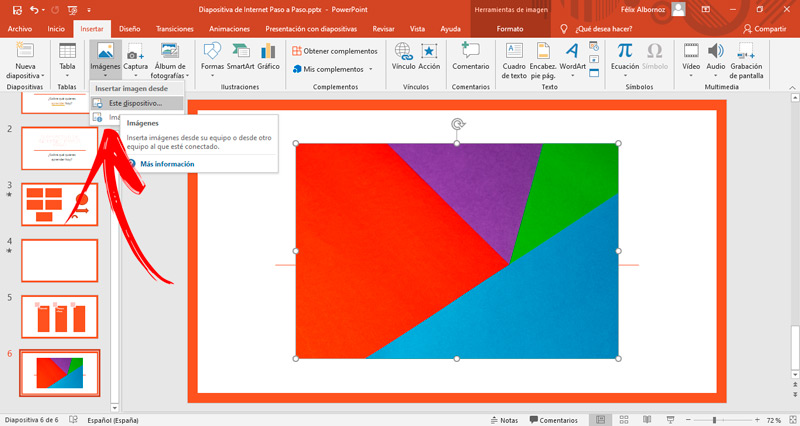
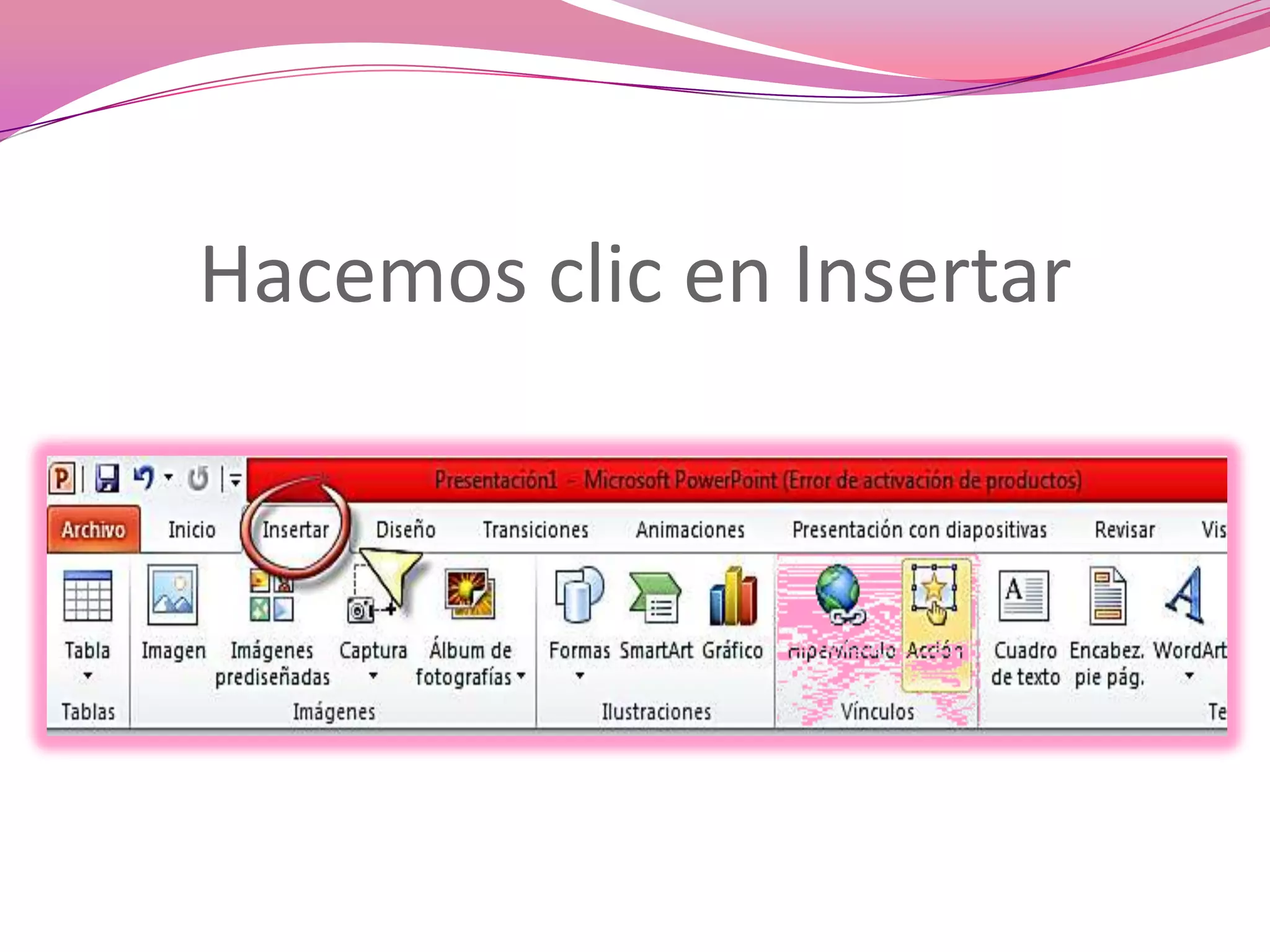
- Haz clic en la pestaña "Insertar".
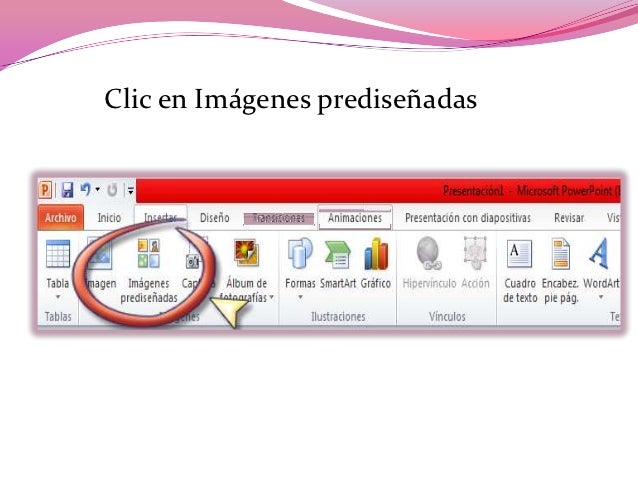
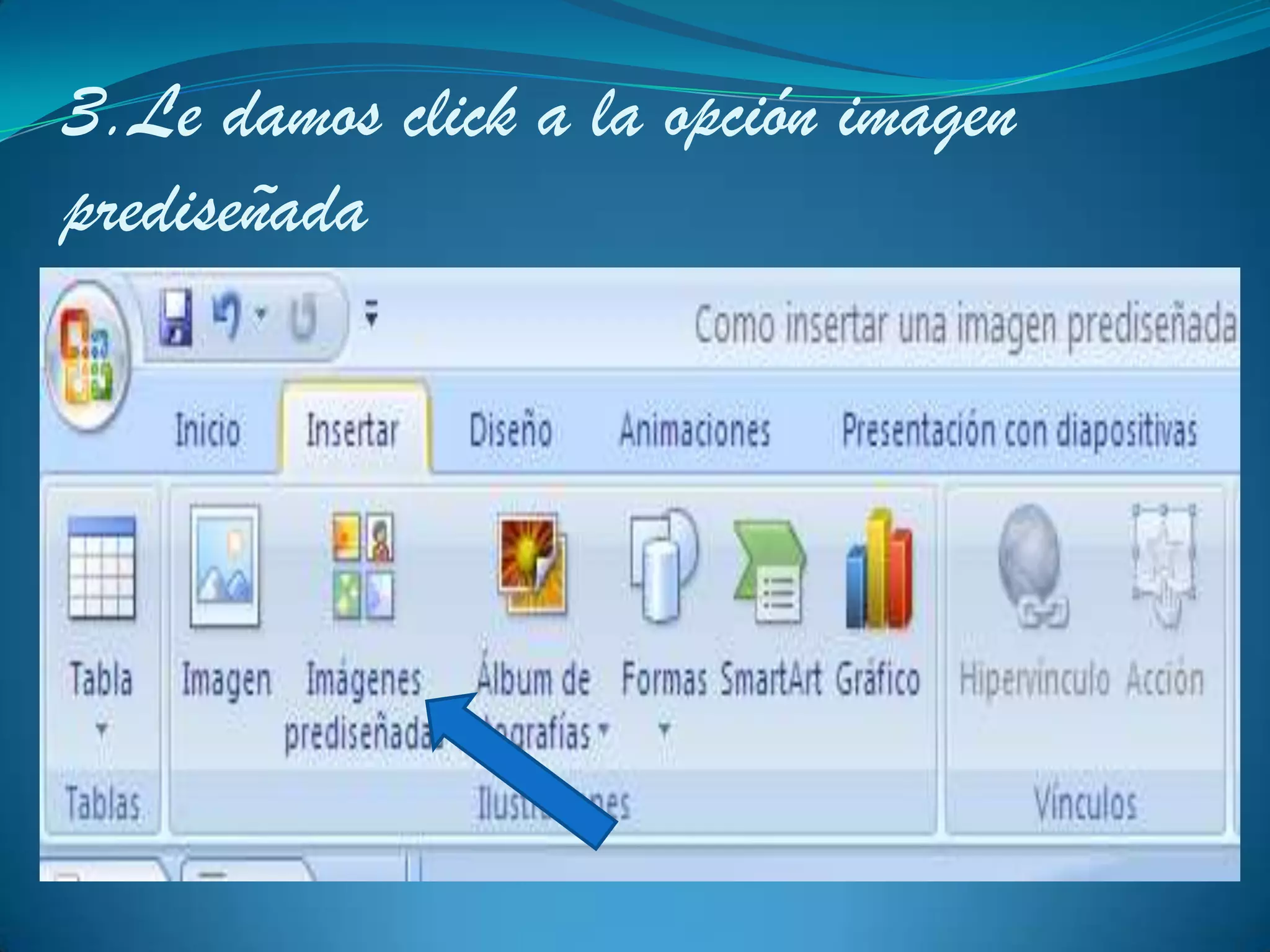
- En el grupo "Ilustraciones", busca y haz clic en "Imágenes" y luego "Imágenes en línea...". Si usas una versión antigua, busca directamente la opción "Imágenes prediseñadas".
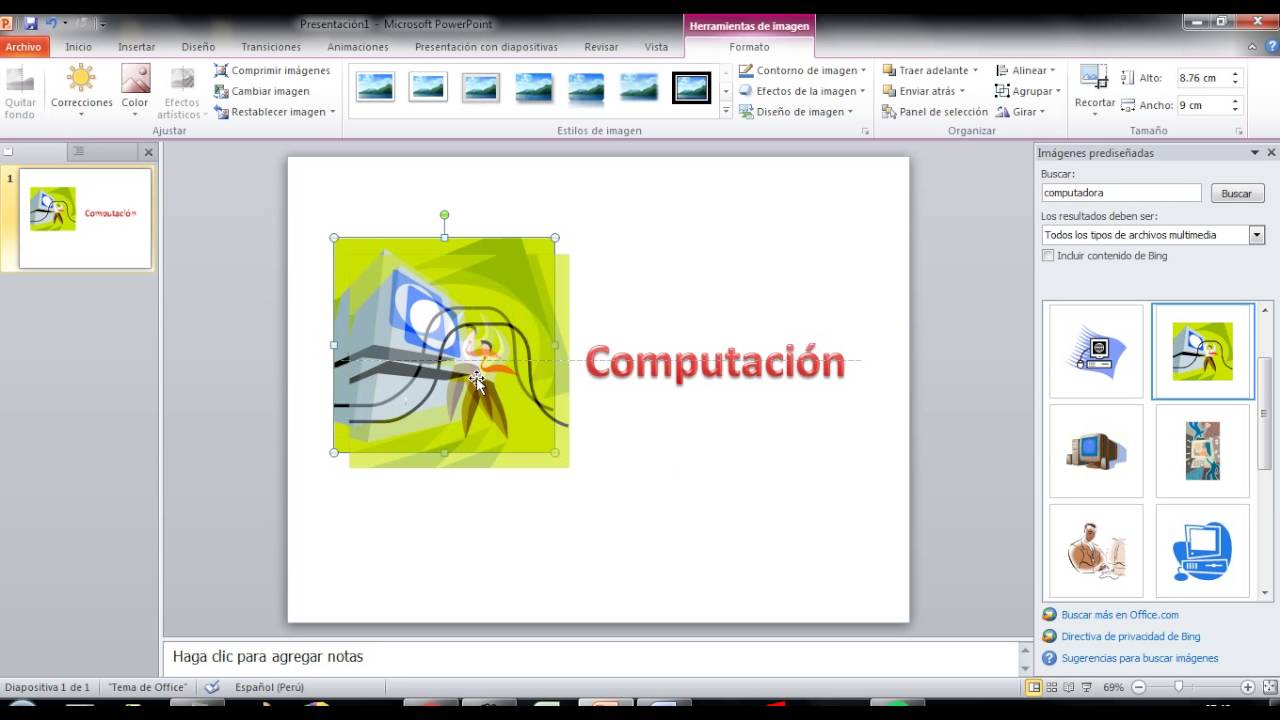
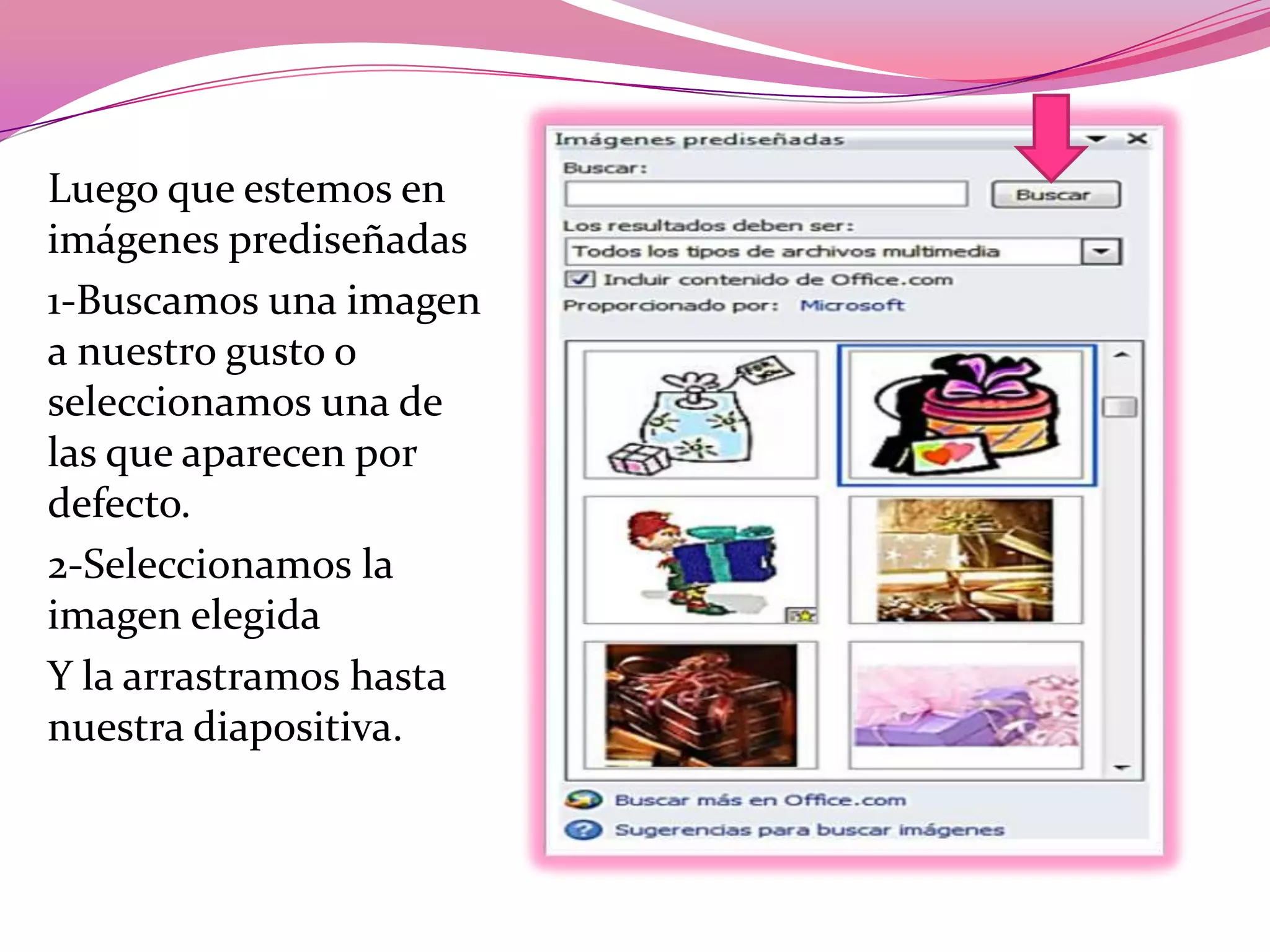
- Se abrirá una ventana. Aquí puedes escribir en la barra de búsqueda lo que necesitas. Por ejemplo, "árbol", "computadora" o "persona".
- Presiona "Enter" o haz clic en el icono de búsqueda.
- Aparecerán varias imágenes relacionadas con tu búsqueda.
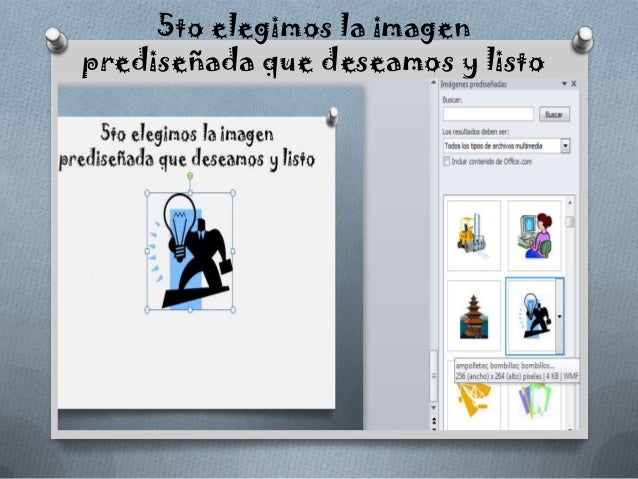
- Selecciona la imagen que te guste haciendo clic sobre ella. Puedes seleccionar varias imágenes a la vez.
- Haz clic en el botón "Insertar" en la parte inferior de la ventana.
¿Qué hago después de insertar la imagen?
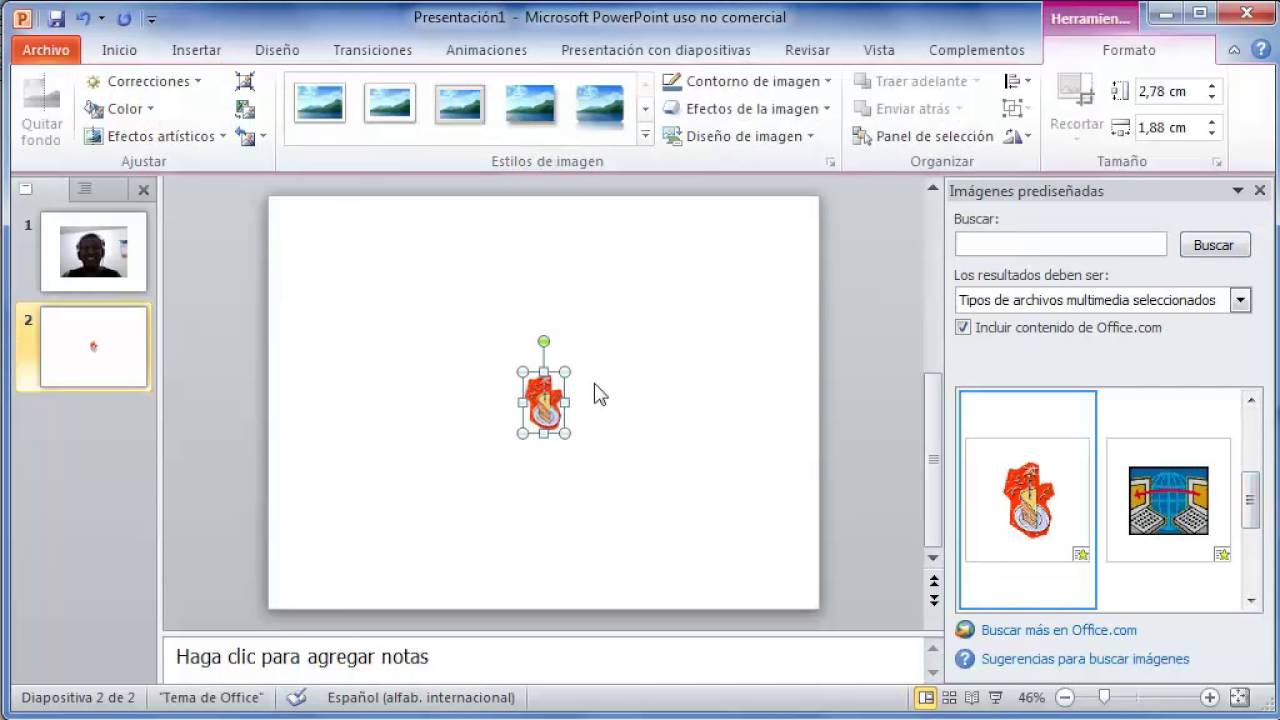
Una vez que la imagen esté en tu diapositiva, puedes modificarla. Puedes cambiar su tamaño, moverla, rotarla y aplicarle efectos.
Must Read
- Cambiar el tamaño: Haz clic en la imagen. Verás unos pequeños círculos (manejadores) alrededor de la imagen. Arrastra uno de estos círculos para hacer la imagen más grande o más pequeña. Arrastra las esquinas para mantener las proporciones.
- Mover la imagen: Haz clic y mantén presionado el botón del mouse sobre la imagen. Arrástrala al lugar que desees.
- Rotar la imagen: Haz clic en la imagen. Verás un pequeño círculo con una flecha en la parte superior. Haz clic y arrastra este círculo para rotar la imagen.
- Aplicar efectos: Haz doble clic en la imagen. Se abrirá la pestaña "Formato de imagen". Aquí puedes cambiar el color, agregar bordes, aplicar efectos de sombra y mucho más.
Consejos importantes
- Derechos de autor: Al usar "Imágenes en línea", asegúrate de revisar la licencia de la imagen. Algunas imágenes requieren atribución al autor. Busca el texto que diga "Licencia Creative Commons" o similar.
- Palabras clave: Usa diferentes palabras clave para encontrar la imagen perfecta. Por ejemplo, en lugar de "niño", prueba "chico", "infante" o "menor".
- Imágenes SVG: Si encuentras una imagen en formato SVG (Scalable Vector Graphics), es una excelente opción. Las imágenes SVG se pueden ampliar sin perder calidad.
Usar imágenes prediseñadas (o imágenes en línea similares) es una forma rápida y fácil de mejorar tus presentaciones de PowerPoint. ¡Experimenta con diferentes imágenes y opciones de formato para crear presentaciones atractivas y profesionales!