Como Hacer índice En Power Point
Vamos a crear un índice en PowerPoint de forma sencilla. Aquí tienes un método paso a paso.
1. Entendiendo el Problema
Primero, ¿qué quieres decir con "índice"? Podría ser una diapositiva de tabla de contenido. También podría ser un sistema de navegación interno.
Necesitamos claridad sobre el propósito. ¿Es para la audiencia o para ti como presentador? Es crucial entenderlo.
Must Read
2. Recopilando Información
Considera el número de secciones en tu presentación. Anota cuántas diapositivas tiene cada sección. Esto nos ayudará a organizar el índice.
Piensa en el diseño general de tu presentación. El índice debe integrarse bien visualmente. Asegúrate de que se vea bien.
¿Tienes restricciones de tiempo? Crear un índice interactivo lleva más tiempo. Tenlo presente en tu planificación.
3. Desarrollando Posibles Soluciones
Opción 1: Diapositiva de Tabla de Contenido Básica. Crea una diapositiva con títulos y números de diapositivas. Simple y directo.
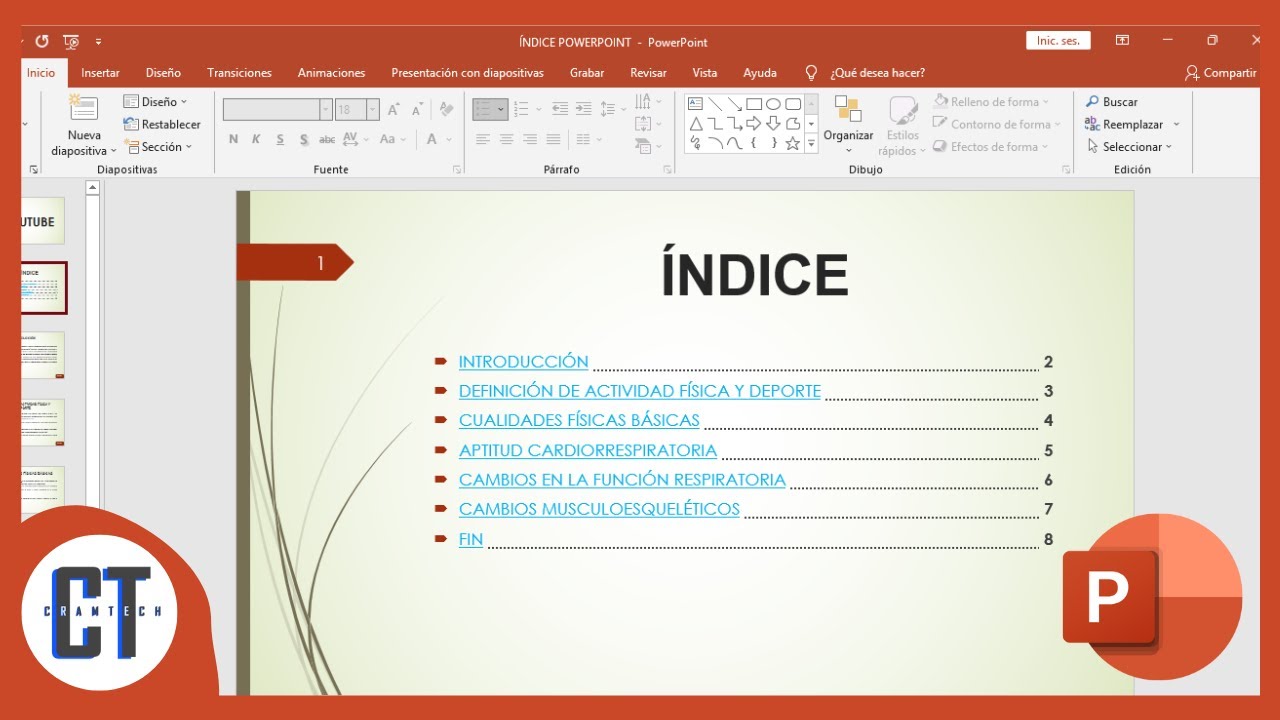
Opción 2: Enlaces a Diapositivas Específicas. Usa hipervínculos para navegar directamente a secciones. Requiere un poco más de trabajo.
Opción 3: Diapositivas de Sección Intermedias. Crea una diapositiva al comienzo de cada sección que actúe como mini-índice. Esto ayuda a la audiencia a seguir.
Opción 4: Complementos y Macros. Existen complementos que generan índices automáticamente. Investiga si alguno se adapta a tus necesidades.
4. Implementando la Solución (Tabla de Contenido Básica)
Vamos a crear una diapositiva de tabla de contenido básica. Esta opción es la más rápida y fácil.
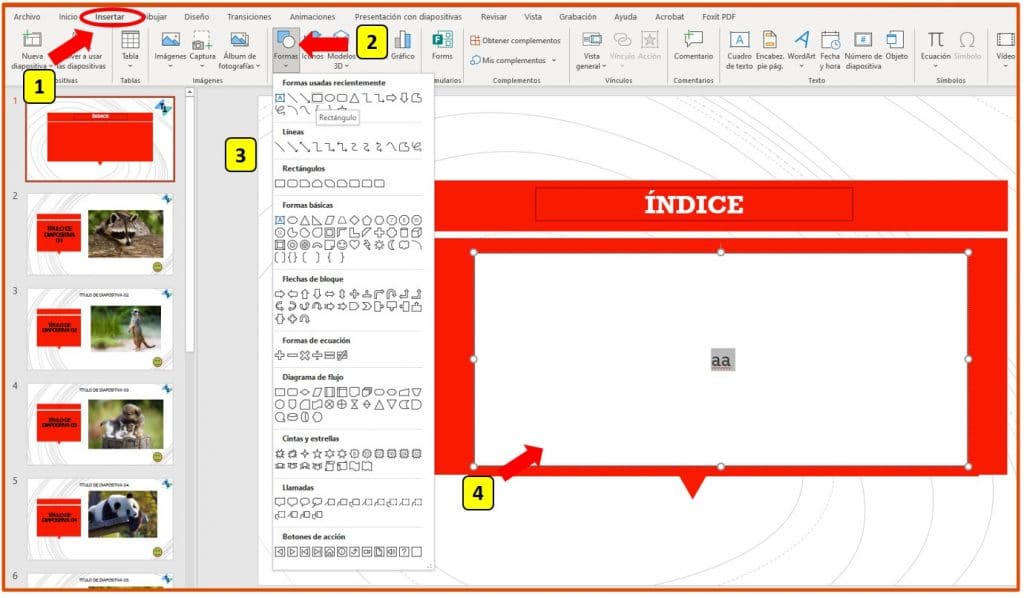
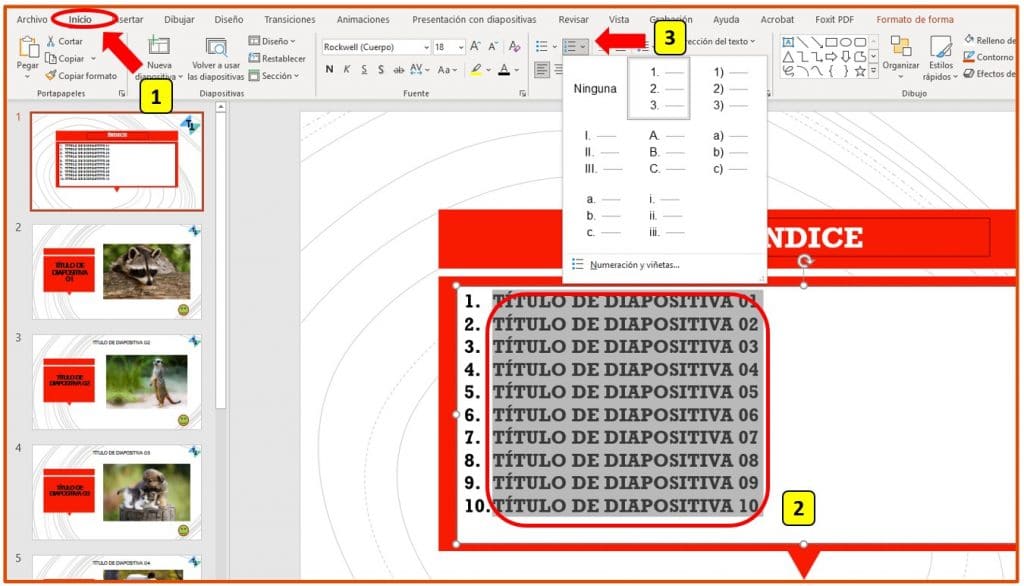
Inserta una nueva diapositiva al principio de tu presentación. Elige un diseño en blanco o un diseño con un título.
Escribe "Índice" o "Tabla de Contenido" como título. Elige una fuente legible y un tamaño adecuado.
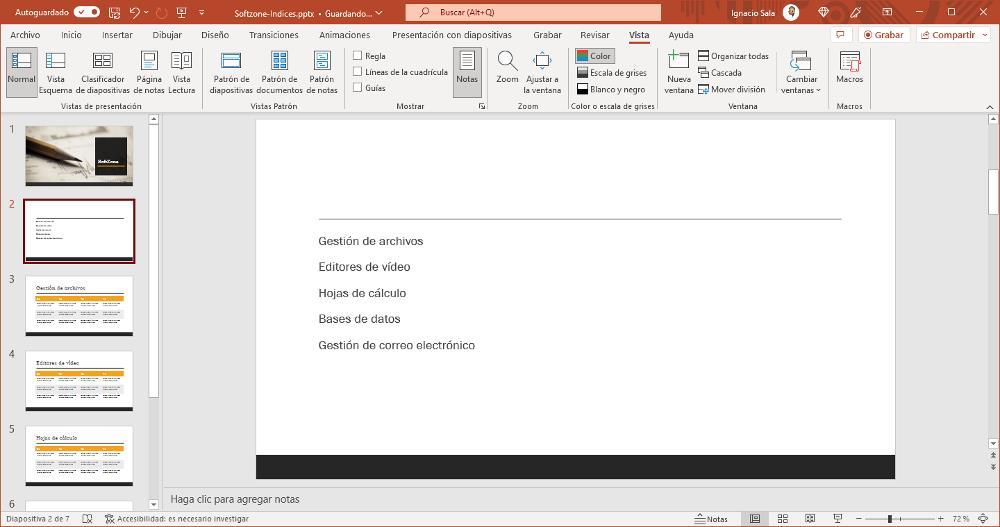
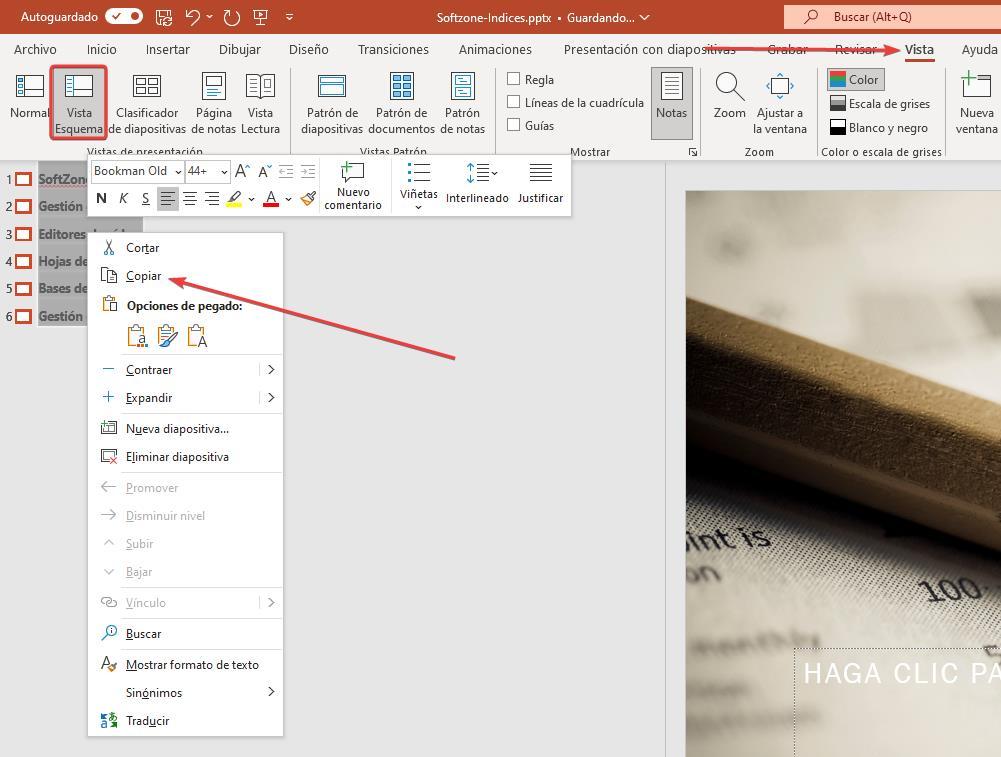
A continuación, enumera las secciones de tu presentación. Incluye el título de cada sección y el número de la diapositiva donde comienza.
Por ejemplo: "Introducción - Diapositiva 3", "Metodología - Diapositiva 7", "Resultados - Diapositiva 12". Usa viñetas para facilitar la lectura.
Ajusta el tamaño y la posición del texto. Asegúrate de que la diapositiva se vea equilibrada y profesional.
5. Implementando la Solución (Enlaces a Diapositivas)
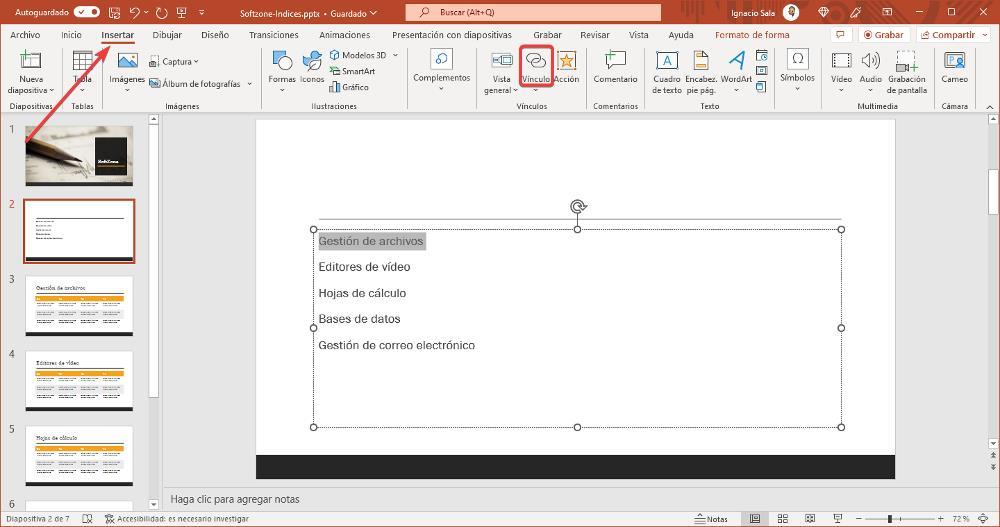
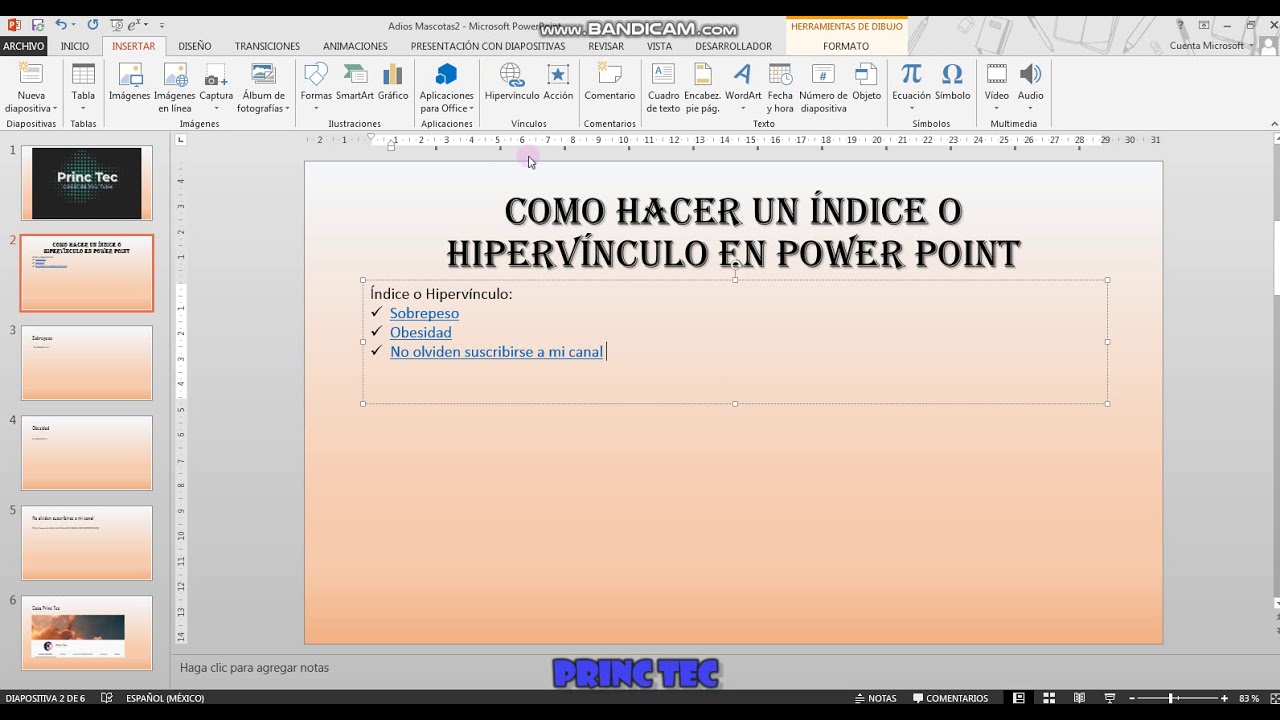
Para crear enlaces a diapositivas, primero escribe la lista de secciones, tal como antes.
Selecciona el texto de cada sección. Haz clic derecho y elige "Hipervínculo".
En la ventana de hipervínculo, elige "Lugar de este documento". Selecciona la diapositiva a la que quieres enlazar.
Repite este proceso para cada sección. Prueba los enlaces para asegurarte de que funcionan correctamente.
6. Verificando la Solución
Revisa la diapositiva del índice. ¿Es clara y fácil de entender? Los títulos son correctos?
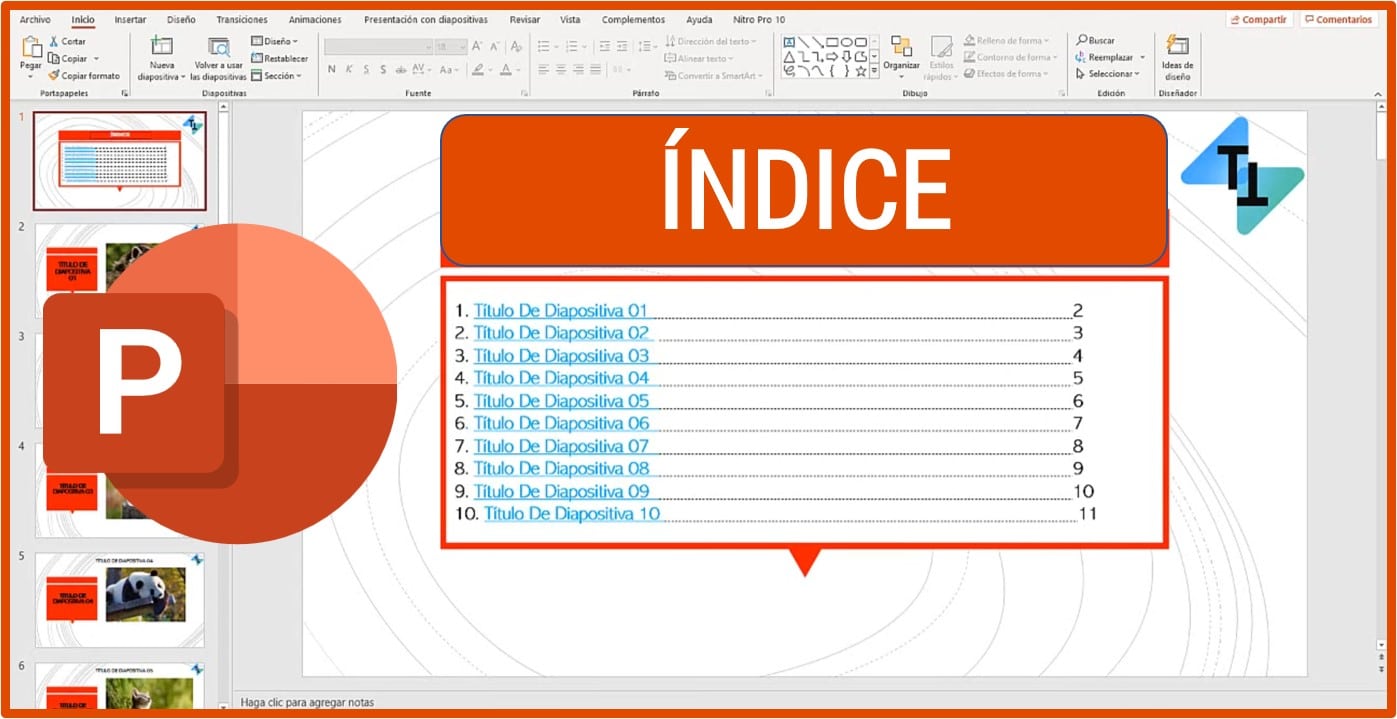
Comprueba que los números de diapositiva sean precisos. Una pequeña equivocación puede confundir a la audiencia.
Si usaste hipervínculos, prueba cada enlace. Asegúrate de que te llevan a la diapositiva correcta.
Pide a alguien que revise tu índice. Una segunda opinión puede ser muy útil. Su feedback es importante.
Practica tu presentación usando el índice. Esto te ayudará a sentirte cómodo y seguro. La práctica es clave.
Recuerda, un buen índice mejora la experiencia de tu audiencia. Invierte tiempo en crear uno efectivo. Tu presentación lo agradecerá.