Como Hacer Letra De Maquina De Escribir En Word

Para hacer letra de máquina de escribir en Word, sigue estos pasos sencillos. El proceso es bastante fácil una vez que sabes dónde buscar las opciones.
Paso 1: Abre Word
Primero, abre el programa Microsoft Word en tu computadora. Busca el icono de Word en tu escritorio o en el menú de inicio. Haz clic en él para abrir un nuevo documento. Tendrás un documento en blanco listo para usar.
Paso 2: Escribe tu texto
Escribe el texto que quieres transformar en letra de máquina de escribir. Puedes escribir cualquier frase o párrafo. Por ejemplo, puedes escribir "Este es un ejemplo de texto."
Must Read
Paso 3: Selecciona el texto
Selecciona todo el texto que has escrito. Puedes hacer esto arrastrando el ratón sobre el texto. También puedes usar el atajo de teclado Ctrl + A (o Cmd + A en Mac). Asegúrate de que todo el texto esté resaltado.
Paso 4: Cambia la fuente
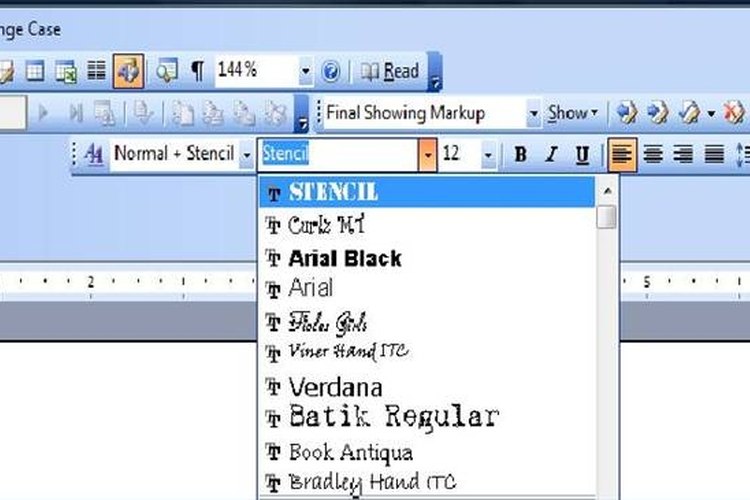
Ahora, vamos a cambiar la fuente del texto. Ve a la pestaña "Inicio" en la cinta de opciones de Word. Busca la sección de "Fuente". Allí verás un cuadro desplegable que muestra la fuente actual.

Haz clic en la flecha que apunta hacia abajo en ese cuadro. Se abrirá una lista con muchas fuentes diferentes. Desplázate hacia abajo en la lista hasta que encuentres una fuente que parezca de máquina de escribir.
Algunas fuentes comunes de máquina de escribir son: Courier New, Lucida Console, y OCR A Extended. Prueba diferentes fuentes para ver cuál te gusta más. Courier New es una opción popular y fácil de encontrar.

Haz clic en la fuente que hayas elegido. El texto seleccionado cambiará a esa fuente. Verás que ahora tiene el aspecto de una máquina de escribir.
Paso 5: Ajusta el tamaño (opcional)
Si quieres, puedes ajustar el tamaño de la fuente. En la misma sección de "Fuente", verás un cuadro con un número. Este número indica el tamaño actual de la fuente. Haz clic en la flecha que apunta hacia abajo en ese cuadro.
Se abrirá una lista con diferentes tamaños. Puedes elegir un tamaño más grande o más pequeño. Un tamaño común para la fuente Courier New es 12. Experimenta con diferentes tamaños para ver cuál se ve mejor para tu documento.
Paso 6: Añade efectos (opcional)
También puedes añadir efectos a la fuente. En la sección "Fuente", busca opciones como negrita (B), cursiva (I), y subrayado (U). Puedes hacer clic en estos botones para aplicar estos efectos al texto seleccionado.
Ten en cuenta que usar muchos efectos puede hacer que el texto parezca menos auténtico. El estilo de máquina de escribir suele ser simple y sin adornos. Usa estos efectos con moderación.

Paso 7: Guarda el documento
Finalmente, guarda tu documento. Ve al menú "Archivo" en la esquina superior izquierda de la pantalla. Haz clic en "Guardar" o "Guardar como". Elige una ubicación en tu computadora para guardar el archivo. Dale un nombre al archivo y haz clic en "Guardar".
¡Listo! Ahora tienes un documento de Word con letra de máquina de escribir. Puedes usar este método para cualquier texto que quieras escribir con ese estilo.
Recuerda que hay muchas fuentes diferentes que simulan el estilo de máquina de escribir. Explora las opciones y elige la que mejor se adapte a tus necesidades. ¡Diviértete creando documentos con un toque retro!