
Como Hacer Letras Fuego En Photoshop

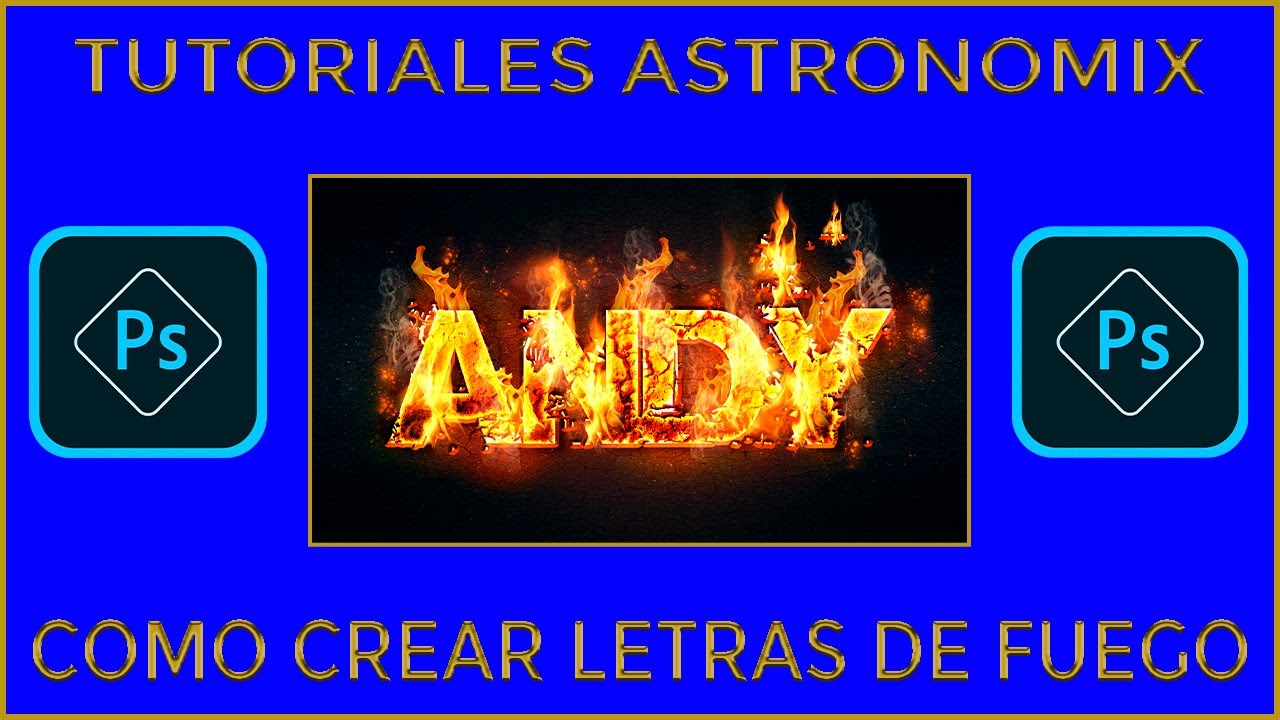
Aprenderás cómo hacer letras de fuego en Photoshop. ¡Es más fácil de lo que piensas! Crearemos un efecto ardiente para tus textos, ideal para posters, logos o diseños llamativos. Sigue estos pasos sencillos:
Paso 1: Prepara tu Lienzo y Texto
Primero, abre Photoshop y crea un nuevo documento. Un tamaño de 1200x800 píxeles es un buen punto de partida. Elige un fondo negro sólido. Luego, selecciona la Herramienta de Texto (T) y escribe la palabra que quieras incendiar. Usa una fuente gruesa y audaz para un mejor resultado. ¡Imagina letras robustas, listas para arder!
Paso 2: Rasteriza y Duplica la Capa de Texto
Haz clic derecho sobre la capa de texto en el panel de capas y selecciona "Rasterizar texto". Esto convierte tu texto en una imagen. Ahora, duplica la capa rasterizada (Ctrl+J o Cmd+J). Tendrás dos copias de tu texto. Nombra las capas como "Texto Original" y "Texto Borroso" para mantener el orden.
Must Read
Paso 3: Aplica Desenfoque Gaussiano
Selecciona la capa "Texto Borroso". Ve a Filtro > Desenfocar > Desenfoque Gaussiano. Aplica un radio de desenfoque de unos 5-7 píxeles. Este desenfoque creará el brillo inicial del fuego. Ajusta el radio hasta que veas un resplandor suave alrededor de las letras.
Paso 4: Efectos de Estilo de Capa: Resplandor Interior
Haz doble clic en la capa "Texto Borroso" para abrir la ventana de "Estilo de Capa". Activa "Resplandor Interior". Ajusta los siguientes valores:
- Modo de fusión: Sobreexponer color
- Opacidad: 75%
- Color: Elige un naranja brillante (ej: #FF9900)
- Origen: Centro
- Tamaño: 10-15 píxeles (ajusta según el tamaño de tu texto)
Paso 5: Efectos de Estilo de Capa: Resplandor Exterior
En la misma ventana de "Estilo de Capa", activa "Resplandor Exterior". Configura lo siguiente:
- Modo de fusión: Trama
- Opacidad: 75%
- Color: Elige un amarillo brillante (ej: #FFFF00)
- Tamaño: 20-30 píxeles (ajusta según el tamaño de tu texto)
Paso 6: Distorsión y Ondulación (¡El Fuego!)
Selecciona la capa "Texto Original". Ve a Filtro > Distorsionar > Ondulación. Usa estos valores como punto de partida, pero experimenta:
- Cantidad: 10-15%
- Escala: Mediana

Paso 7: Toca Finales y Ajustes
Puedes añadir más capas con pinceles de fuego para intensificar el efecto. Busca pinceles de fuego en internet (¡son gratis!) y utilízalos en una nueva capa en Modo de Fusión "Trama". Ajusta los colores y la opacidad para que se integren bien con el texto. ¡Experimenta y diviértete!
¡Felicidades! Ahora sabes cómo crear letras de fuego en Photoshop. Recuerda que la clave está en la experimentación. Ajusta los valores y los colores para obtener el efecto de fuego que más te guste. ¡Practica y pronto dominarás esta técnica!


