Como Hacer Macros En Excel 2007
Comprendiendo el Problema
Primero, necesitas entender qué quieres lograr con la macro. Define la tarea específica. ¿Qué pasos manuales quieres automatizar?
Por ejemplo, puede ser formatear un rango de celdas. O extraer datos de múltiples hojas. O crear un reporte consolidado automáticamente.
Si no entiendes bien el objetivo, la macro será inútil. Asegúrate de tener una idea clara y concisa.
Must Read
Recopilando Información Relevante
Excel 2007 ofrece varias maneras de crear macros. Una es grabando tus acciones. Otra es escribiendo código VBA (Visual Basic for Applications).
Investiga cada método. Busca tutoriales en línea. Explora la ayuda de Excel.
Encuentra ejemplos de código VBA relevantes a tu tarea. Analiza cómo funcionan. Adaptálos a tus necesidades.
Desarrollando Posibles Soluciones
Decide si grabar una macro es suficiente. Para tareas sencillas, suele ser la mejor opción. Para tareas complejas, VBA es indispensable.
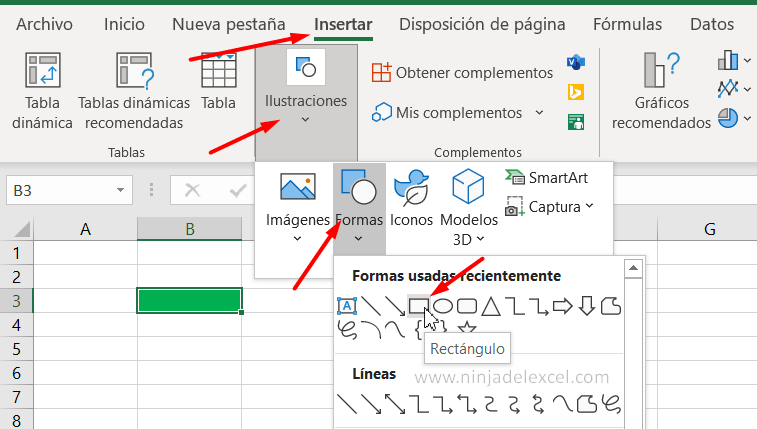
Si eliges grabar, planifica los pasos que vas a realizar. Haz un "ensayo" primero, sin grabar. Así evitas errores en la macro final.
Si eliges VBA, escribe el código paso a paso. Comienza con partes pequeñas. Prueba cada parte individualmente.
Usa comentarios en tu código. Explica qué hace cada sección. Esto facilita la depuración y el mantenimiento posterior.
Considera el manejo de errores. ¿Qué pasa si algo sale mal? Incluye código para detectar y solucionar problemas.
Creando una Macro Grabada (Paso a Paso)
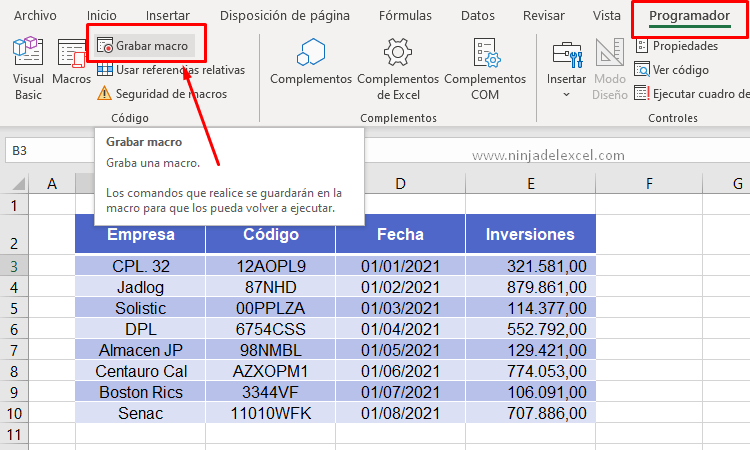
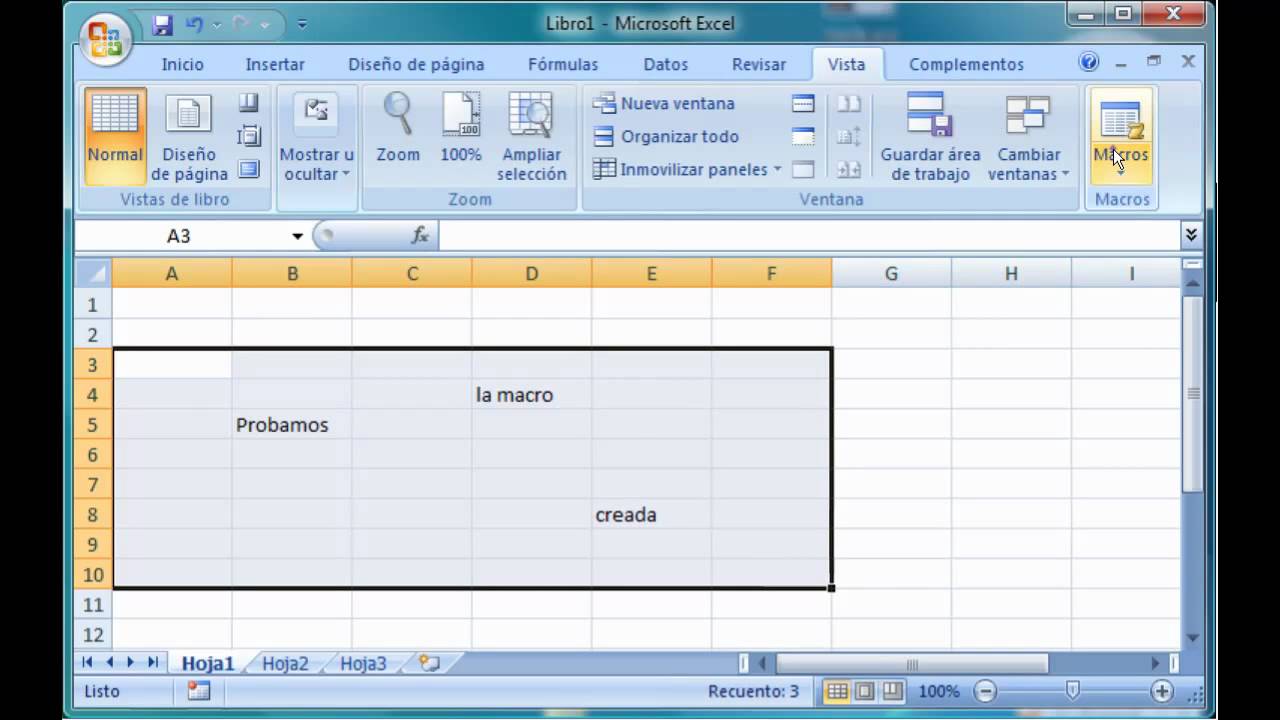
Ve a la pestaña "Vista". Haz clic en "Macros". Elige "Grabar macro".
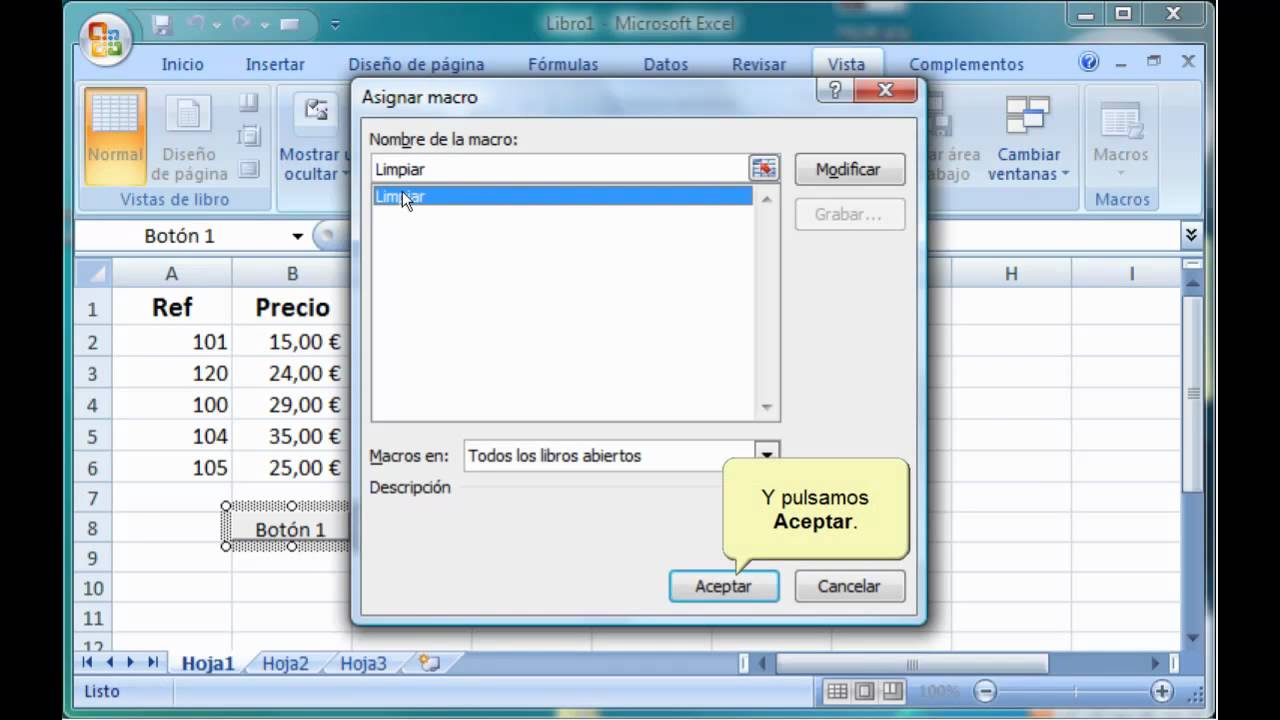
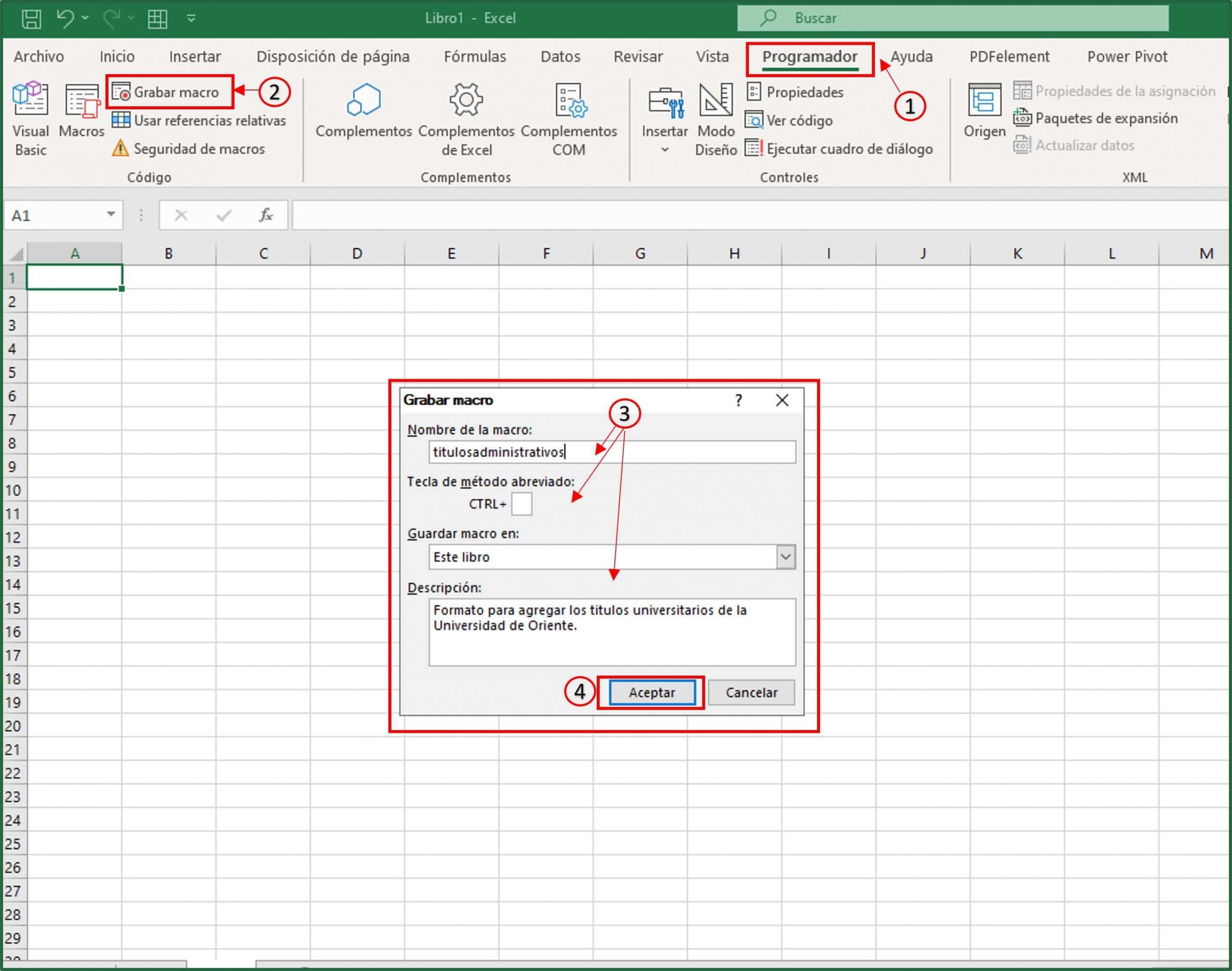
Dale un nombre descriptivo a la macro. Asigna un atajo de teclado (opcional). Elige dónde guardar la macro (este libro, libro nuevo, etc.).
Haz clic en "Aceptar". Excel ahora está grabando tus acciones.
Realiza los pasos que quieres automatizar. Con cuidado, y sin errores (si es posible).
Cuando termines, ve a la pestaña "Vista". Haz clic en "Macros". Elige "Detener grabación".

Creando una Macro con VBA (Paso a Paso)
Presiona Alt + F11. Esto abre el editor de VBA.
En el menú "Insertar", elige "Módulo". Esto crea un nuevo módulo donde escribirás tu código.
Escribe el código VBA. Empieza con `Sub NombreDeLaMacro()`. Termina con `End Sub`. Entre estas líneas, pon tu código.
Utiliza funciones de VBA como `Range`, `Cells`, `For`, `If`, etc. Consulta la ayuda de VBA para aprender más.
Ejemplo: `Sub FormatearCeldas()`. `Range("A1:B10").Font.Bold = True`. `End Sub`.

Verificando la Macro
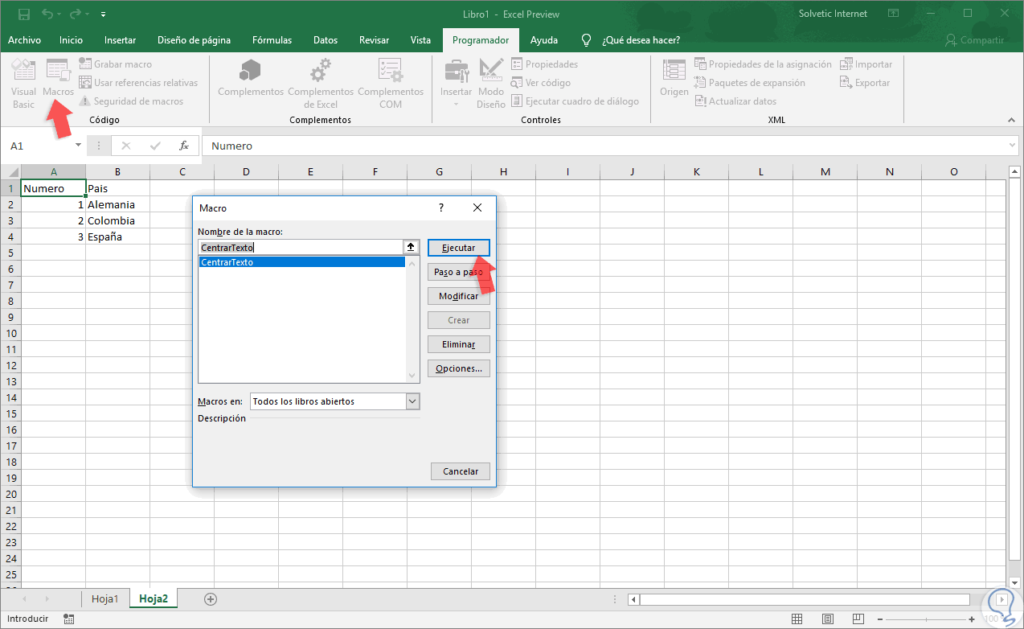
Ejecuta la macro. Si la grabaste, usa el atajo de teclado (si lo asignaste). O ve a "Macros" y elige "Ejecutar".
Si usaste VBA, presiona F5 en el editor de VBA. O haz clic en el botón "Ejecutar" (icono de "play").
Observa si la macro hace lo que esperabas. Si hay errores, corrígelos. Prueba la macro varias veces. Asegúrate de que funciona en diferentes situaciones.
Si la macro no funciona correctamente, depura el código VBA. Usa puntos de interrupción. Examina las variables. Entiende por qué el código no se comporta como esperabas.
Guarda el libro de Excel en formato ".xlsm" (Libro de Excel habilitado para macros). Si no, perderás la macro al cerrar el archivo.