Como Hacer Que Mi Impresora Hp Reconozca Cartuchos No Originales

Si tu impresora HP no reconoce cartuchos no originales, sigue estos pasos. Los problemas pueden variar, pero esta guía cubre las soluciones más comunes.
Paso 1: Reiniciar la Impresora
Comienza por reiniciar la impresora. Apaga la impresora utilizando el botón de encendido. Espera al menos 30 segundos. Vuelve a encender la impresora.
Paso 2: Verificar la Compatibilidad del Cartucho
Asegúrate de que el cartucho sea compatible. Consulta el manual de tu impresora HP. Verifica que el número de modelo del cartucho coincide con los cartuchos compatibles.
Must Read
Paso 3: Limpiar los Contactos del Cartucho
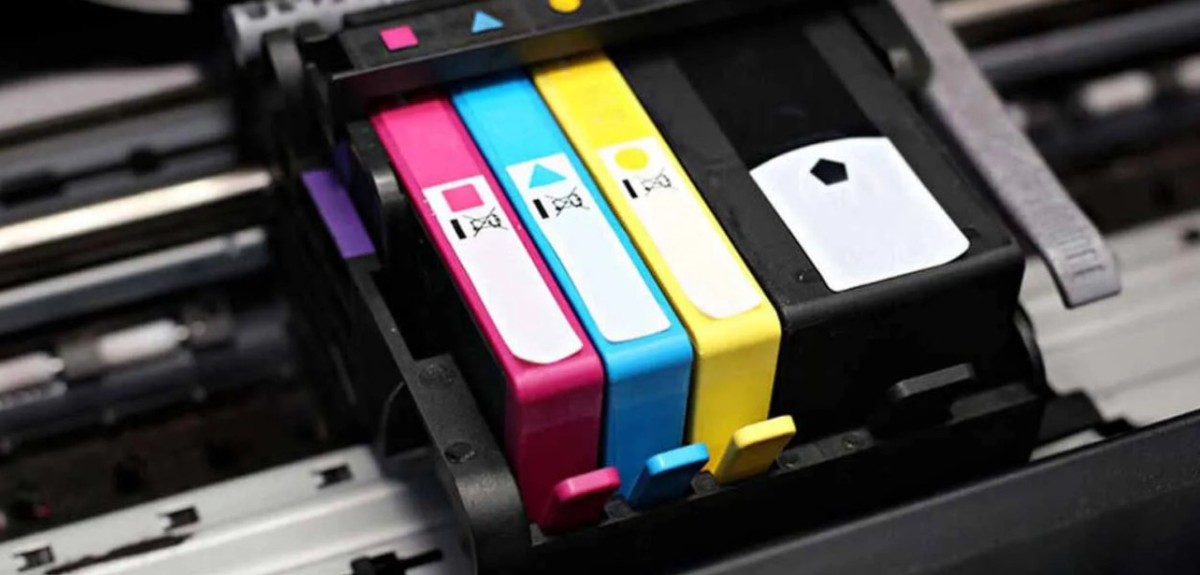
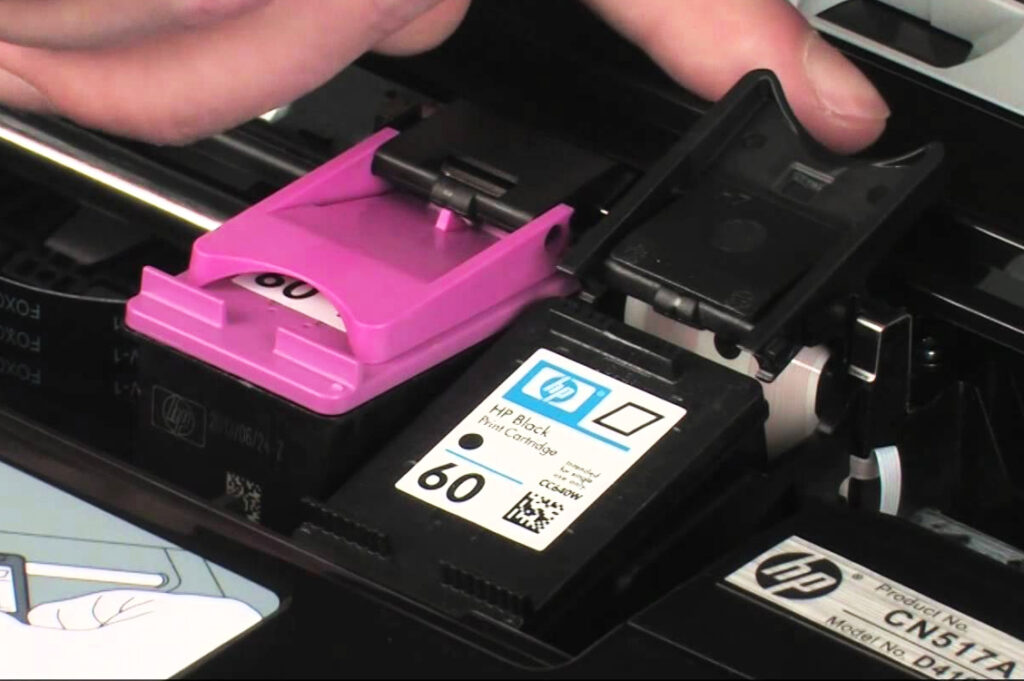
Los contactos sucios pueden causar problemas. Apaga la impresora. Abre la cubierta donde se instalan los cartuchos. Retira el cartucho no reconocido.
Inspecciona los contactos de cobre del cartucho. Utiliza un paño suave y seco para limpiar los contactos. También limpia los contactos dentro de la impresora.

Vuelve a insertar el cartucho. Asegúrate de que encaje correctamente. Cierra la cubierta y enciende la impresora.
Paso 4: Desactivar la Protección de Cartuchos HP
La protección de cartuchos HP puede impedir el uso de cartuchos no originales. Accede al panel de control de la impresora. Busca la opción de "Protección de Cartuchos HP".
Desactiva esta función. Esto puede requerir la introducción de una contraseña de administrador. Consulta el manual de tu impresora para obtener más detalles.
Paso 5: Actualizar el Firmware de la Impresora
Un firmware obsoleto puede causar problemas de compatibilidad. Visita el sitio web de soporte de HP. Busca las actualizaciones de firmware para tu modelo de impresora.
Descarga e instala la última versión del firmware. Sigue las instrucciones proporcionadas por HP. No interrumpas el proceso de actualización.
Paso 6: Deshabilitar las Actualizaciones Automáticas
Las actualizaciones automáticas pueden reactivar la protección de cartuchos HP. Accede al panel de control de la impresora. Busca la configuración de "Actualizaciones Automáticas".
Desactiva las actualizaciones automáticas. Esto evitará que la impresora descargue e instale actualizaciones sin tu permiso. Revisa manualmente las actualizaciones de vez en cuando.
Paso 7: Restablecer la Impresora a la Configuración de Fábrica
Como último recurso, puedes intentar restablecer la impresora a la configuración de fábrica. Esta acción borrará todas las configuraciones personalizadas. Consulta el manual de tu impresora para obtener instrucciones específicas. Ten en cuenta que necesitarás reinstalar la impresora después de este paso.
Paso 8: Contactar con el Soporte Técnico
Si ninguno de los pasos anteriores funciona, contacta con el soporte técnico de HP o con el proveedor del cartucho no original. Es posible que haya un problema con el cartucho en sí mismo. Proporciona la mayor cantidad de detalles posible sobre el problema. Indica el modelo de tu impresora HP y el número de modelo del cartucho.
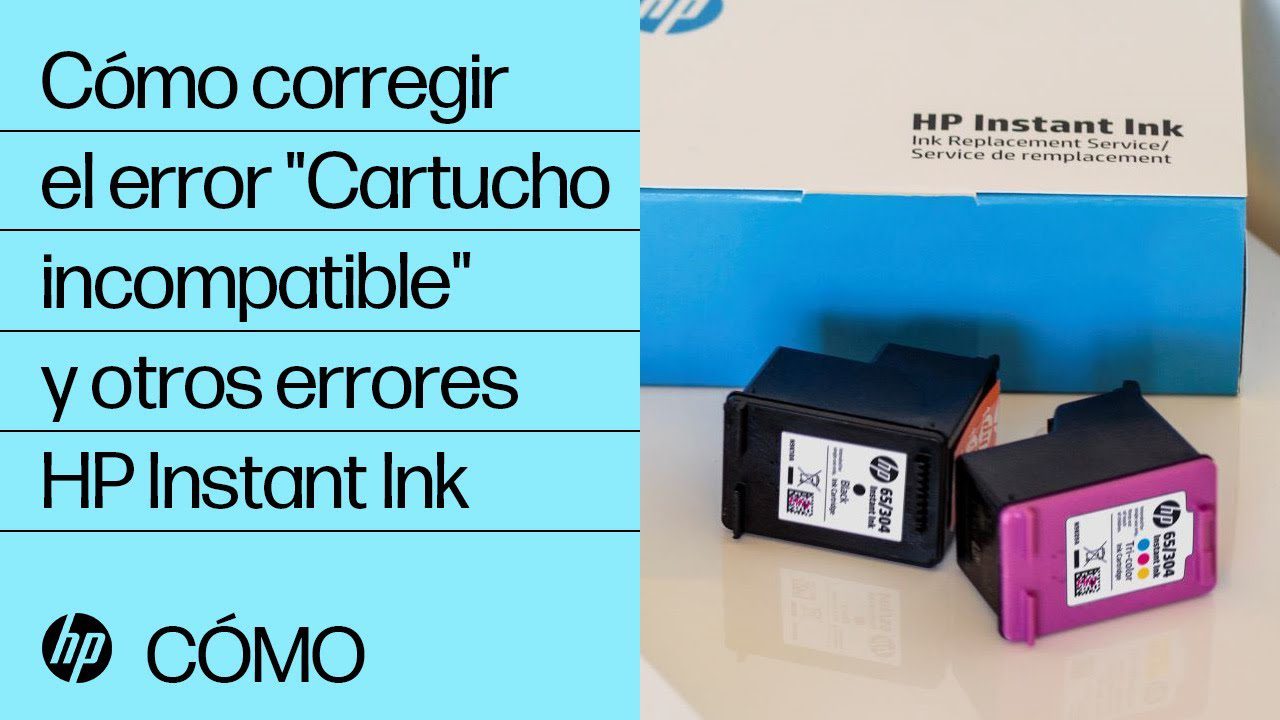
Es importante saber que el uso de cartuchos no originales puede anular la garantía de tu impresora. Ten esto en cuenta antes de proceder.
Recuerda que las instrucciones exactas pueden variar ligeramente según el modelo de tu impresora HP. Consulta el manual del usuario para obtener información más detallada.
Si sigues estos pasos metódicamente, aumentarás las posibilidades de que tu impresora HP reconozca los cartuchos no originales. ¡Buena suerte! Y asegúrate de que el proveedor del cartucho sea confiable para evitar problemas futuros. HP puede ser quisquilloso con los cartuchos.