Como Hacer Un Boton De Accion En Power Point

Un botón de acción en PowerPoint es una forma interactiva de navegar entre diapositivas, ejecutar programas o incluso abrir páginas web directamente desde tu presentación. Básicamente, es una forma de crear enlaces interactivos visualmente atractivos.
Aquí te explicamos paso a paso cómo crear uno:
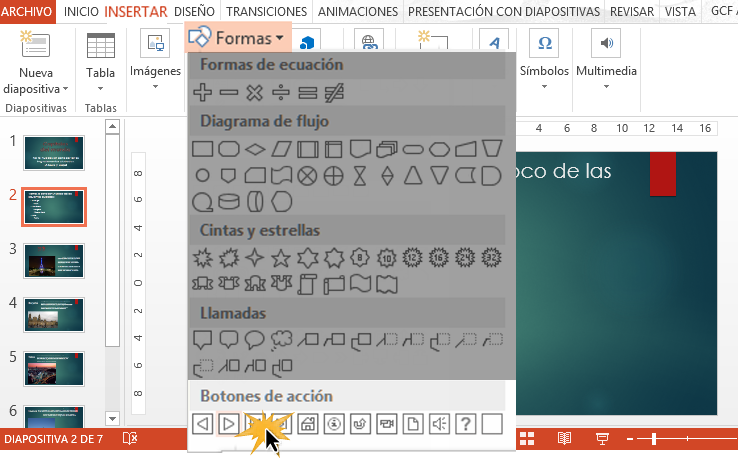
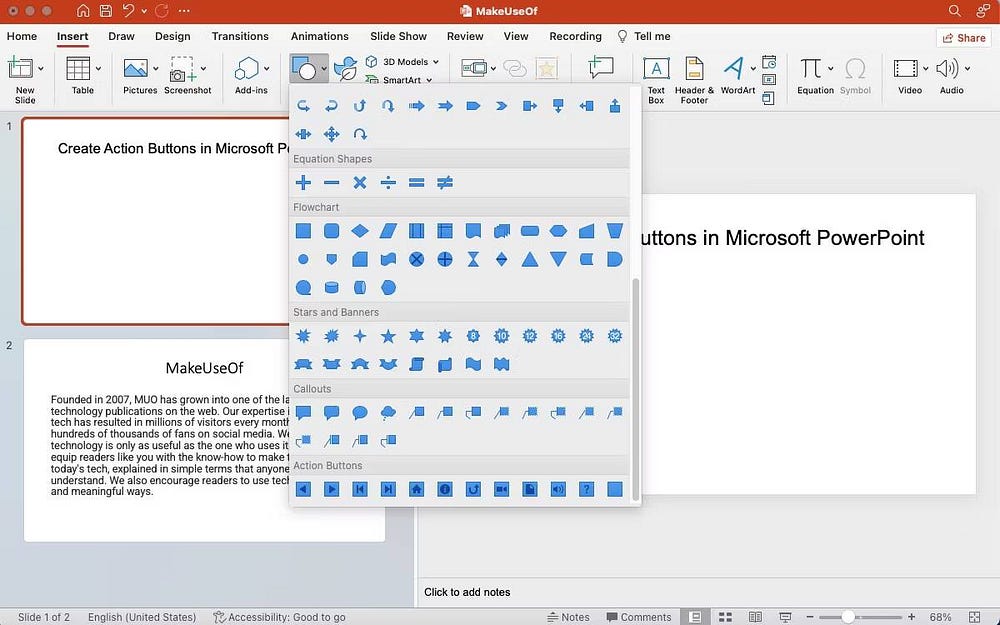
- Inserta una forma: Ve a la pestaña "Insertar" y selecciona "Formas". Elige la forma que desees usar como botón. Puede ser una flecha, un rectángulo, o cualquier otra figura. Este será tu botón visual.
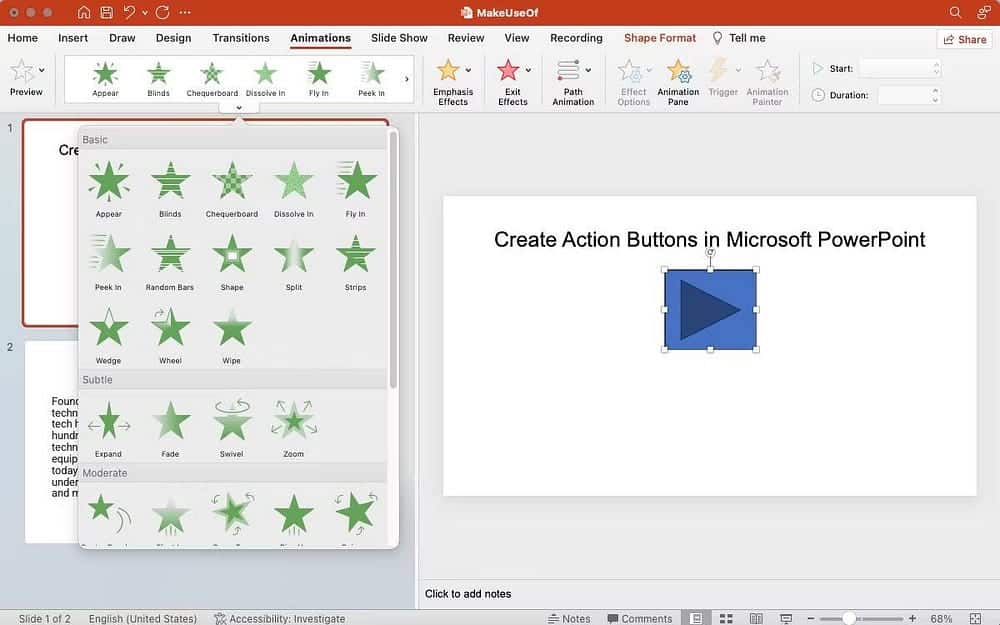
- Dibuja el botón: Haz clic y arrastra en tu diapositiva para dibujar la forma que elegiste. Asegúrate de que tenga un tamaño adecuado para que sea fácil de hacer clic.
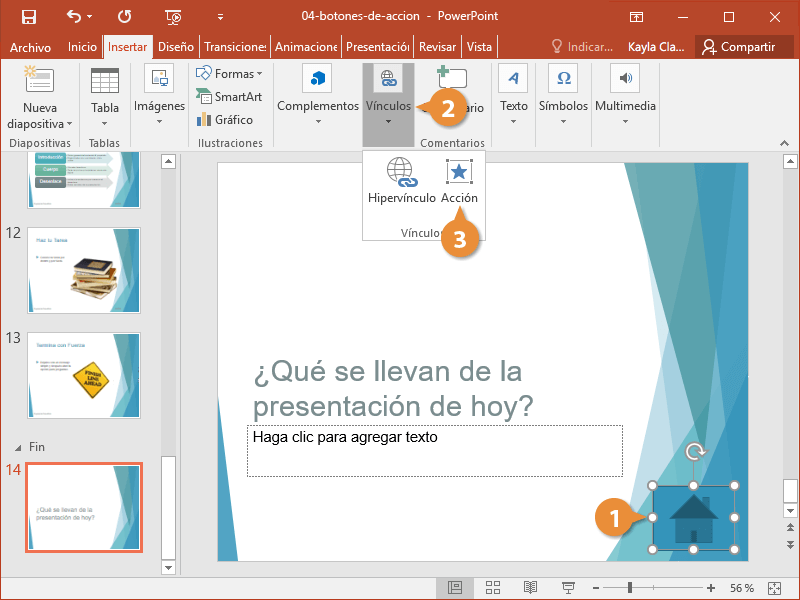
- Agrega una acción: Con la forma seleccionada, ve a la pestaña "Insertar" y haz clic en "Acción". Se abrirá un cuadro de diálogo.
- Define la acción: En el cuadro de diálogo "Configuración de la Acción", tienes dos pestañas: "Clic del Mouse" y "Pasar el Mouse por Encima". Elige la que mejor se adapte a tus necesidades (generalmente "Clic del Mouse"). Selecciona la opción "Hipervínculo a:" y elige la acción que quieres que realice el botón. Por ejemplo, "Siguiente Diapositiva", "Diapositiva Anterior", "Primera Diapositiva", "Última Diapositiva", "Diapositiva...", "URL..." (para abrir una página web), o "Ejecutar programa...".
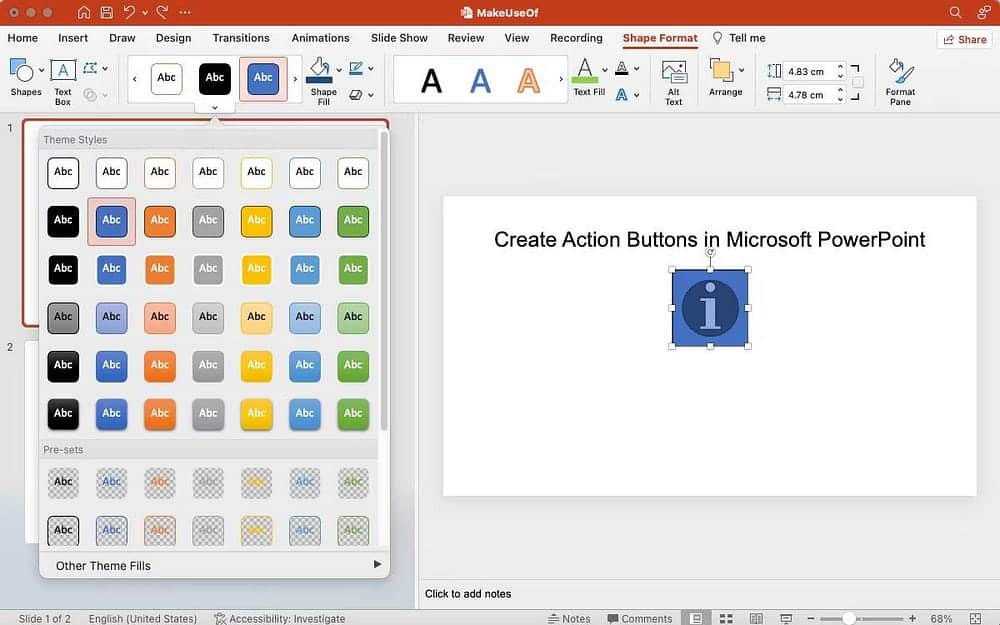
- Personaliza (Opcional): Puedes agregar un sonido al hacer clic en el botón marcando la casilla "Reproducir sonido" y eligiendo un sonido de la lista.
- Prueba tu botón: Presenta tu diapositiva en modo Presentación de Diapositivas (presiona F5) y haz clic en el botón para verificar que funciona correctamente.
Ejemplo: Para crear un botón que te lleve a la última diapositiva, seguirías los pasos anteriores, y en el paso 4, elegirías "Hipervínculo a: Última Diapositiva". Si quieres que el botón abra tu página web, selecciona "Hipervínculo a: URL..." e ingresa la dirección de tu página (ejemplo: https://www.ejemplo.com).
Must Read
Los botones de acción son importantes porque hacen tus presentaciones más interactivas y dinámicas. Puedes usarlos para crear menús de navegación dentro de tu presentación, permitiendo a la audiencia explorar el contenido de manera no lineal. También, puedes utilizarlos para incluir enlaces directos a recursos externos, como videos en línea o artículos relevantes, enriqueciendo la experiencia del espectador. Un botón de acción bien implementado puede elevar significativamente el impacto de tu presentación.