Como Hacer Un Boxplot En Minitab
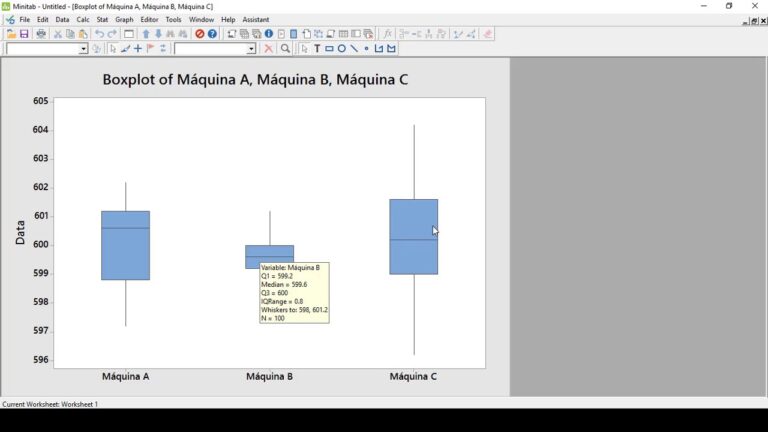
Un boxplot, también conocido como diagrama de caja y bigotes, es una herramienta gráfica muy útil para resumir y visualizar la distribución de un conjunto de datos. Minitab es un software estadístico popular que facilita la creación de boxplots.
Preparación de los datos en Minitab
Primero, necesitas ingresar tus datos en Minitab. Abre Minitab. Introduce tus datos en una columna de la hoja de cálculo. Cada fila representa una observación.
Si tienes múltiples grupos de datos que quieres comparar, asegúrate de que cada grupo esté en una columna separada. Alternativamente, puedes tener una columna con todos los datos y otra columna que indique el grupo al que pertenece cada dato. Esto es útil para boxplots agrupados.
Must Read
Creación de un Boxplot Simple en Minitab
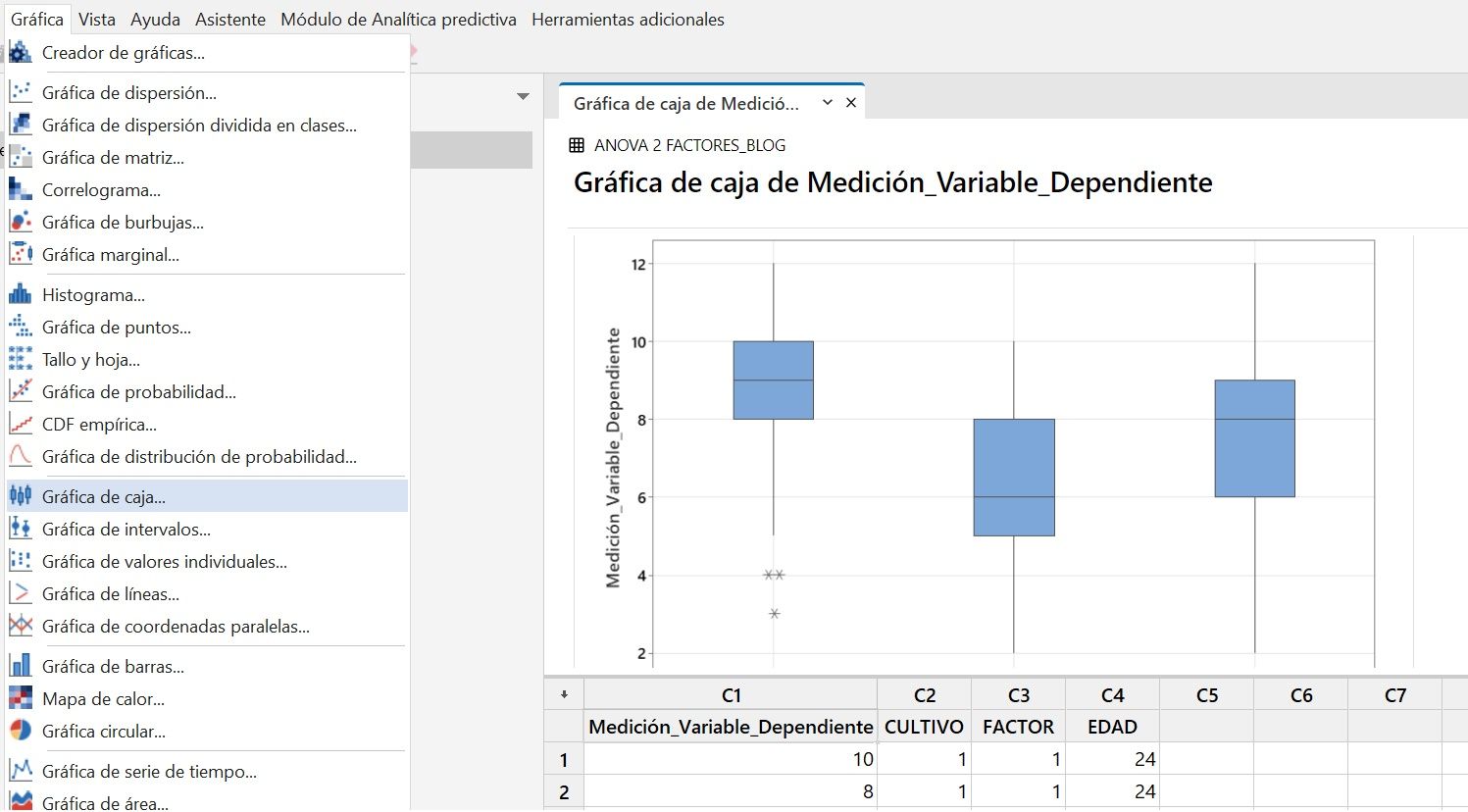
Una vez que tus datos están listos, el proceso para crear un boxplot es sencillo. Dirígete al menú Gráfica. Selecciona Boxplot. Se abrirá una ventana con diferentes opciones.
Elige el tipo de boxplot que necesitas. Para un boxplot simple de una sola columna de datos, selecciona Simple. Haz clic en Aceptar.
En la siguiente ventana, especifica la columna que contiene tus datos. En el cuadro Variables Y, selecciona la columna correspondiente a tus datos. Haz clic en Aceptar. Minitab generará el boxplot.

Creación de un Boxplot con Agrupación
Si quieres comparar boxplots de diferentes grupos, necesitas un boxplot con agrupación. Ve a Gráfica. Selecciona Boxplot. Elige Con grupos y haz clic en Aceptar.
En la ventana, selecciona la columna que contiene los datos en el cuadro Variables Y. Luego, selecciona la columna que contiene la información de los grupos en el cuadro Variables X (variables categóricas). Haz clic en Aceptar.
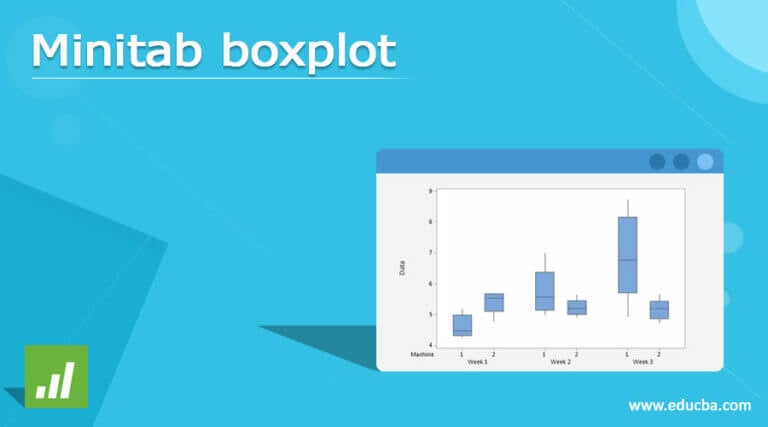
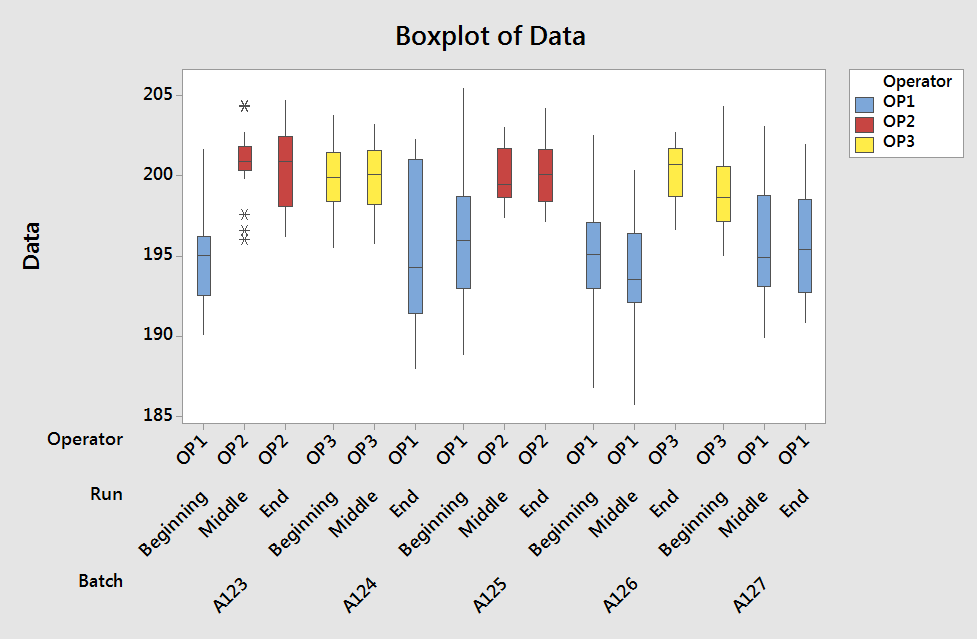
Minitab creará un boxplot que muestra un boxplot separado para cada grupo definido en la columna de agrupación. Esto facilita la comparación visual de las distribuciones entre los diferentes grupos.
Interpretación del Boxplot
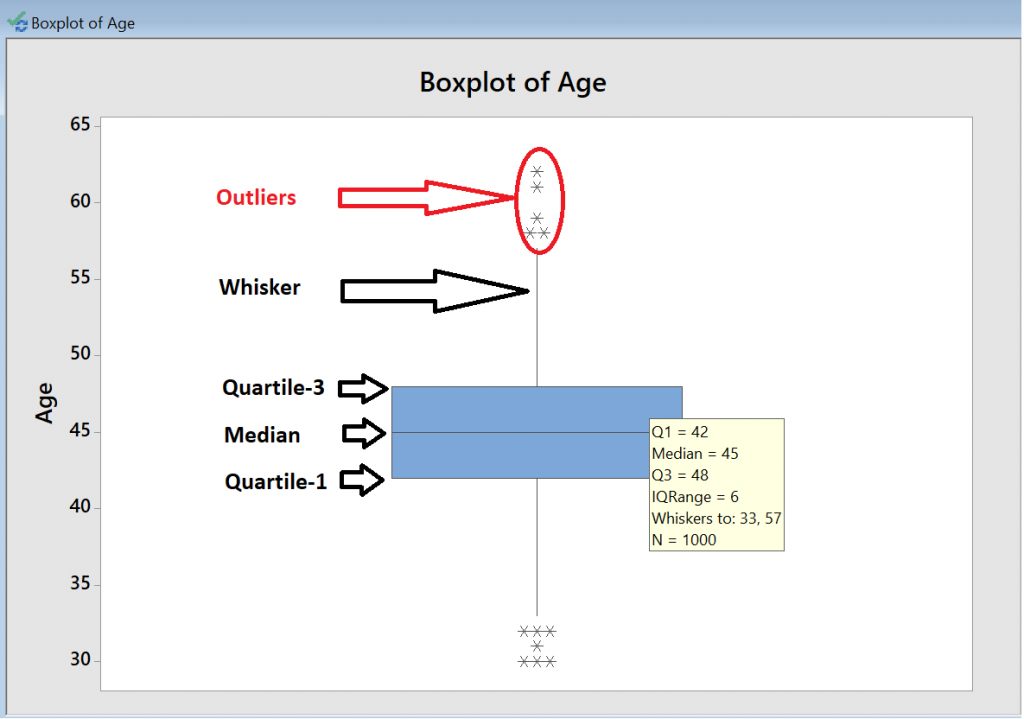
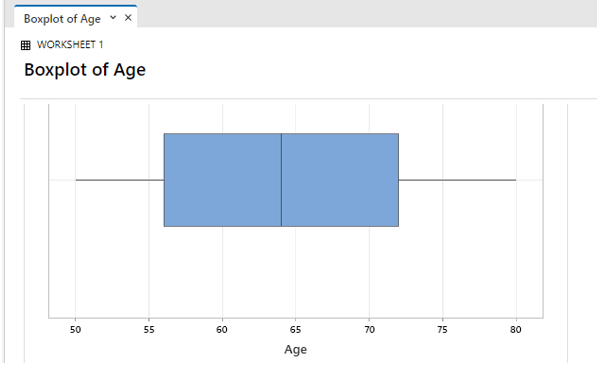
El boxplot proporciona información clave sobre la distribución de tus datos. La caja representa el rango intercuartílico (IQR), que es el rango entre el primer cuartil (Q1) y el tercer cuartil (Q3).
La línea dentro de la caja representa la mediana. Los bigotes se extienden desde la caja hasta los valores más extremos dentro de un rango definido. Los puntos fuera de los bigotes representan los valores atípicos (outliers).
Observa la posición de la mediana dentro de la caja para evaluar la simetría de la distribución. Un boxplot simétrico tendrá la mediana en el centro de la caja. La longitud de los bigotes también puede indicar la dispersión de los datos.
Personalización del Boxplot
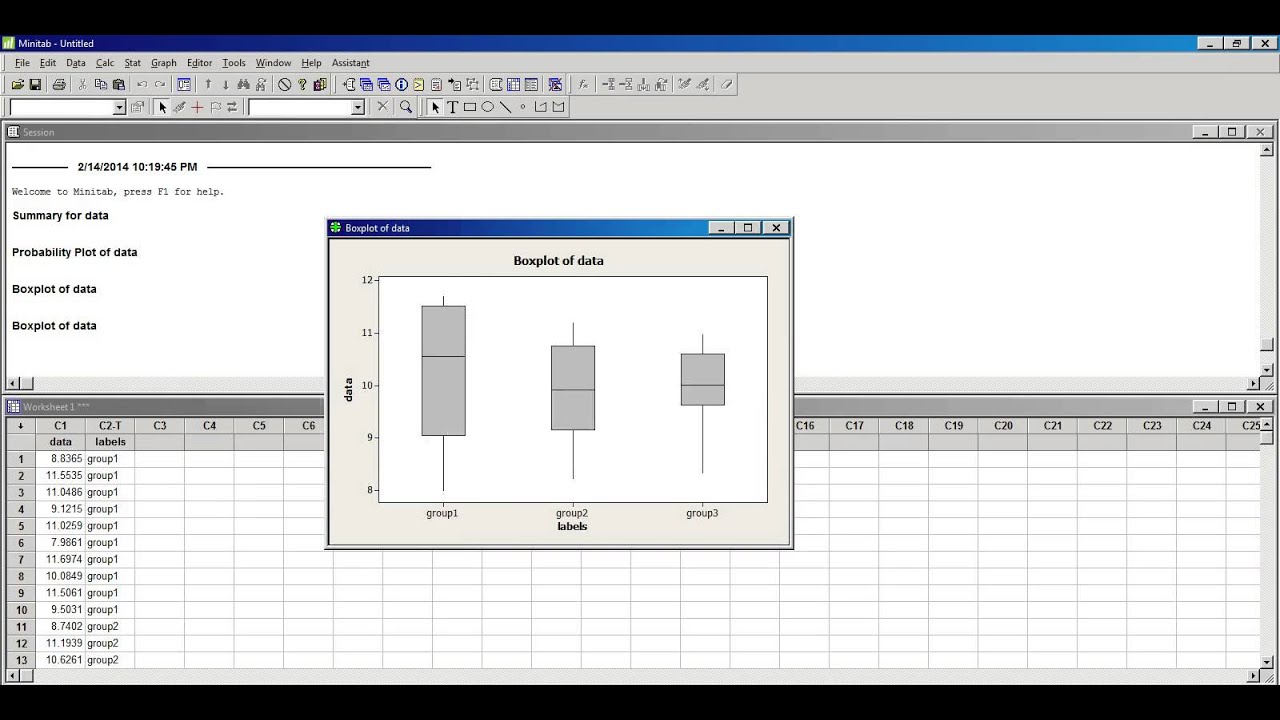
Minitab permite personalizar tus boxplots. Haz doble clic en el gráfico para abrir el editor. Puedes cambiar colores, agregar etiquetas, modificar escalas, y más.
Explora las opciones de formato para ajustar la apariencia del boxplot a tus necesidades. Puedes cambiar los colores de la caja y los bigotes. También puedes agregar títulos y etiquetas a los ejes para mejorar la claridad.
Considera añadir etiquetas de datos para mostrar los valores de la mediana, los cuartiles y los valores atípicos directamente en el gráfico. Esto puede facilitar la interpretación de los resultados.

Ejemplos de Aplicación
Los boxplots son útiles en muchas áreas. Se pueden usar para comparar el rendimiento de diferentes productos. También se utilizan para analizar datos de encuestas. También son usados para identificar valores atípicos en conjuntos de datos.
En la investigación científica, los boxplots se usan para comparar grupos experimentales. En el control de calidad, se usan para monitorear la consistencia de los procesos.
Recuerda guardar tu trabajo en Minitab. Minitab permite guardar los gráficos en diferentes formatos. Podrás usarlo para tus informes y presentaciones.