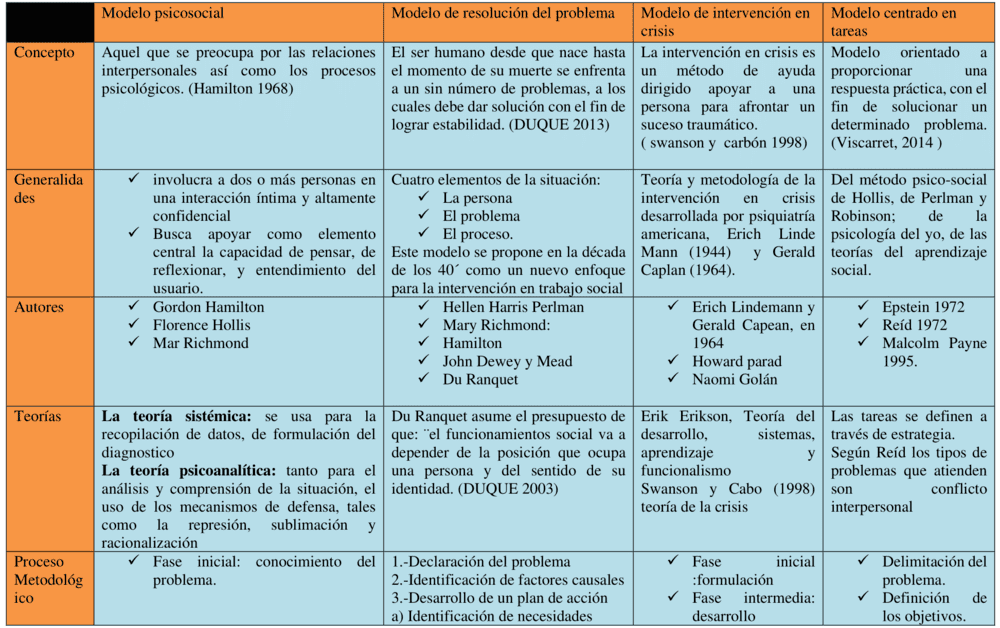
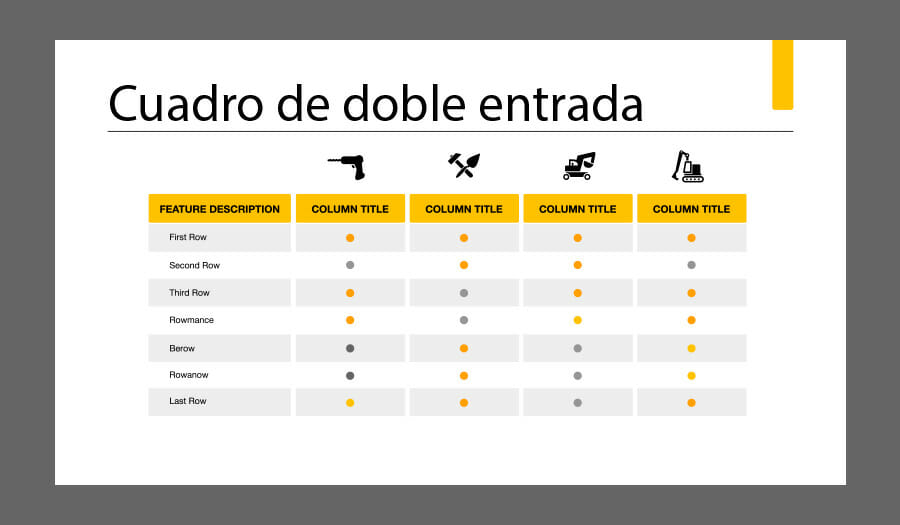
Como Hacer Un Cuadro De Doble Entrada En Word

Primero, considera qué datos necesitas representar. Claridad en este paso es crucial. ¿Qué categorías compararás? ¿Cuántas filas y columnas necesitas?
Luego, abre Microsoft Word. Familiarízate con la interfaz. Busca la pestaña "Insertar" en la cinta de opciones.
Dentro de "Insertar", localiza la opción "Tabla". Haz clic en ella. Aparecerá un menú desplegable.
Must Read
Aquí tienes varias opciones. Puedes dibujar la tabla directamente seleccionando el número de filas y columnas. También puedes usar la opción "Insertar tabla...".
Si eliges "Insertar tabla...", aparecerá un cuadro de diálogo. Especifica el número de columnas y filas. Piensa en los encabezados de tus datos.
Determina el ancho de columna. ¿Será fijo o automático? Ajusta según tus necesidades. La opción "Autoajuste al contenido" puede ser útil.
Haz clic en "Aceptar". La tabla aparecerá en tu documento. Ahora, empieza a introducir tus datos.

Dar Formato a la Tabla
La estética importa. Selecciona la tabla completa. Una vez seleccionada, la pestaña "Diseño de tabla" se activará.
Explora los estilos de tabla predefinidos. Elige uno que se adapte a tus preferencias. Considera la legibilidad al seleccionar un estilo.
Puedes personalizar aún más. Modifica los bordes. Cambia los colores de relleno. Ajusta las fuentes.
Selecciona las celdas que contendrán los encabezados. Aplica un formato diferente. Negrita y un color de fondo sutil suelen ser efectivos.

Juega con la alineación del texto. Centrado horizontal y vertical suele verse profesional. Asegúrate de que los datos sean fáciles de leer.
Experimenta con diferentes fuentes y tamaños. La coherencia es clave. Evita usar demasiadas fuentes diferentes.
Analizar y Resolver Problemas Comunes
A veces, las tablas se desbordan de la página. Reduce el ancho de las columnas. Ajusta los márgenes de la página.
Si necesitas agregar filas o columnas, haz clic derecho dentro de la tabla. Busca las opciones "Insertar". Elige dónde quieres añadir la fila o columna.
Para eliminar filas o columnas, el proceso es similar. Haz clic derecho y selecciona "Eliminar". Ten cuidado al eliminar datos.
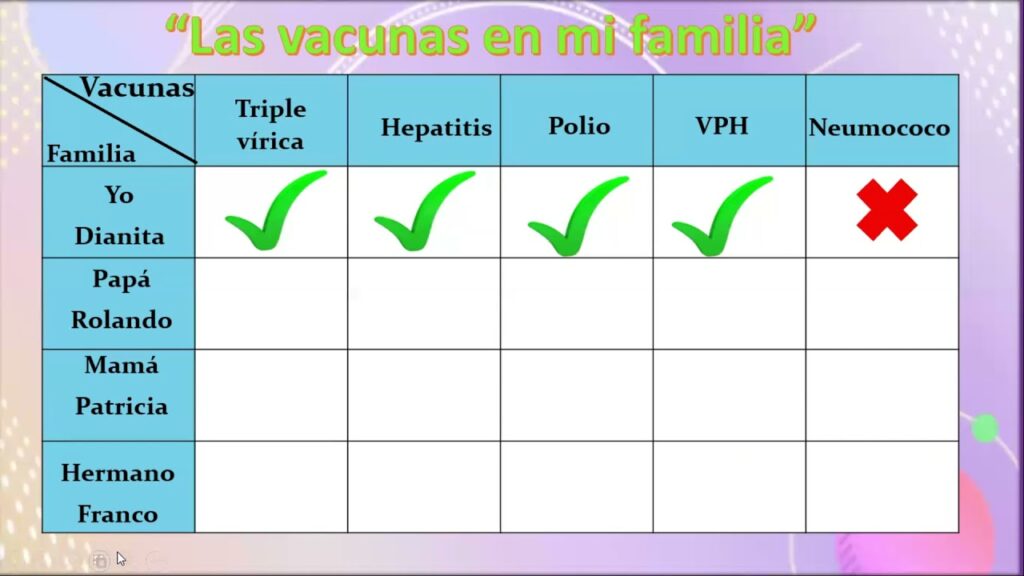
Si la tabla se ve amontonada, aumenta el espaciado entre las líneas. Modifica el interlineado en la configuración de párrafo.
Considera usar bordes más gruesos para separar las secciones clave. Esto mejora la claridad visual. No abuses de los bordes gruesos.
Asegúrate de guardar tu trabajo con frecuencia. La pérdida de datos es frustrante. Utiliza un nombre de archivo descriptivo.
Consideraciones Finales
Una tabla bien diseñada comunica información de manera efectiva. La simplicidad es una virtud. Evita la sobrecarga de información.

Revisa tu tabla cuidadosamente. Busca errores. Asegúrate de que los datos sean precisos y completos.
Pide a alguien más que revise tu tabla. Una segunda opinión es valiosa. Pueden detectar errores que tú hayas pasado por alto.
Practica la creación de tablas con diferentes tipos de datos. La práctica hace al maestro. Experimenta con diferentes diseños y formatos.
Recuerda, Word ofrece muchas opciones. Explora la ayuda en línea de Word. Busca tutoriales en video.
La paciencia es fundamental. No te desanimes si encuentras dificultades. Aprender lleva tiempo.