Como Hacer Un Cuadro De Semejanzas Y Diferencias En Word
Entendamos el problema: ¿Cómo crear un cuadro de semejanzas y diferencias, también conocido como cuadro comparativo, utilizando Microsoft Word?
Necesitamos instrucciones claras y concisas.
Recopilación de Información
Microsoft Word ofrece varias maneras de insertar tablas. Exploraremos algunas de ellas.
Must Read
Consideraremos la opción de dibujar una tabla manualmente. También analizaremos el uso de las plantillas prediseñadas.
Examinaremos la posibilidad de utilizar las herramientas de formato de tabla de Word. Esto incluye el ajuste de bordes, colores y fuentes.
Desarrollo de Soluciones Posibles
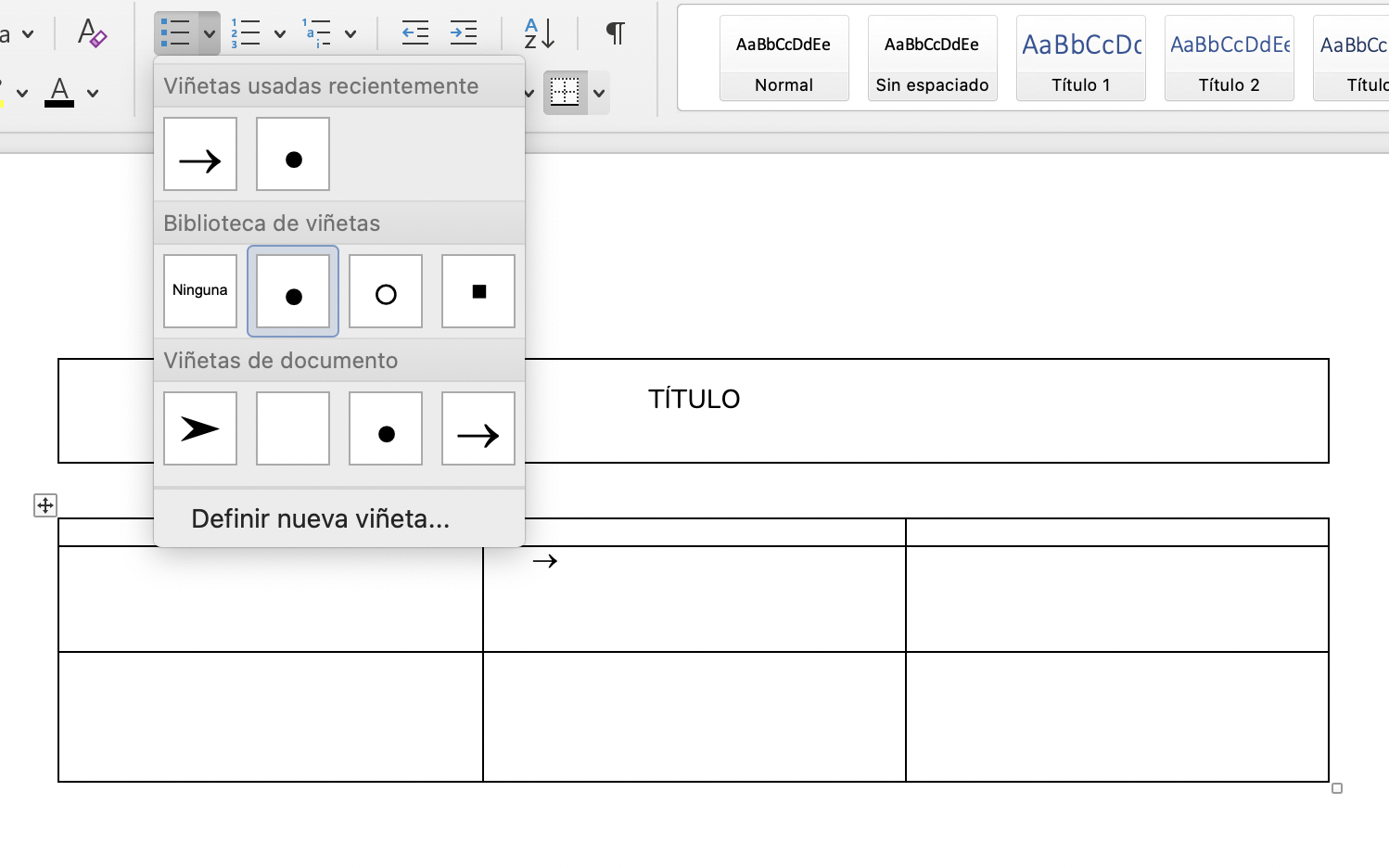
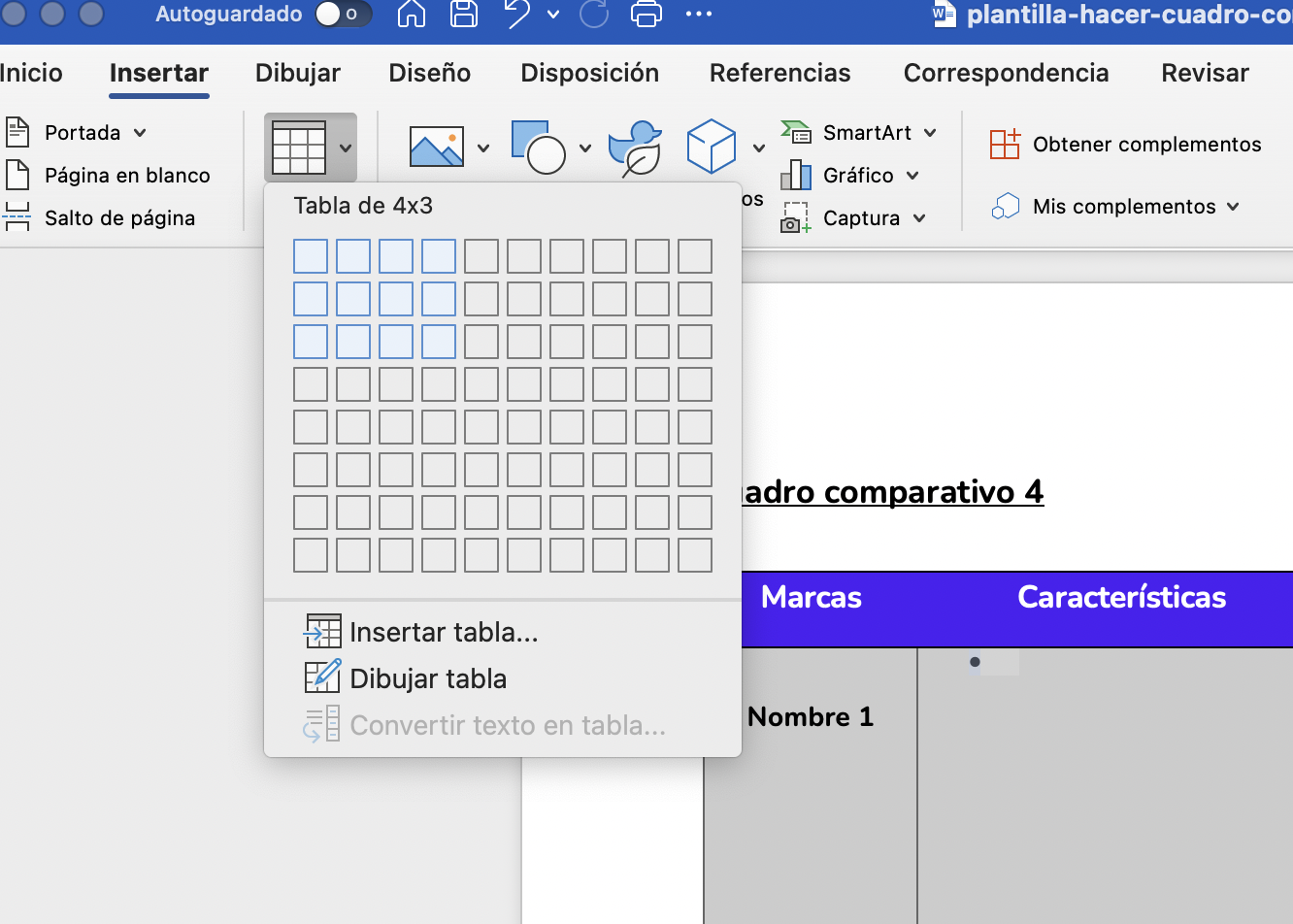
Solución 1: Insertar una tabla básica y personalizarla. Inicia Word. Ve a la pestaña "Insertar". Haz clic en "Tabla". Selecciona el número de filas y columnas necesario para tu cuadro comparativo.
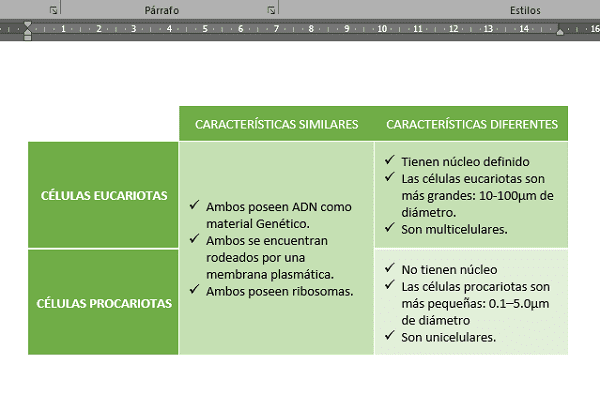
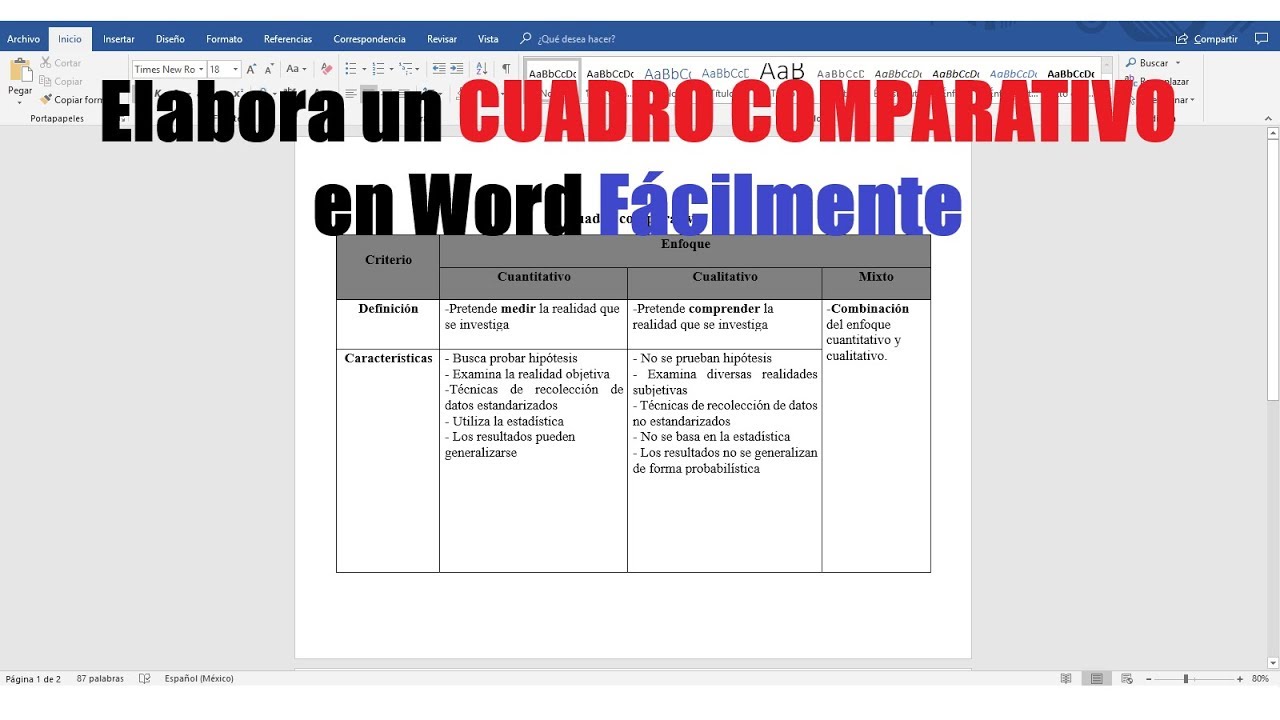
Ajusta el ancho de las columnas arrastrando los bordes. Escribe los encabezados de las columnas (por ejemplo, "Característica", "Elemento A", "Elemento B"). Rellena las celdas con las semejanzas y diferencias correspondientes.
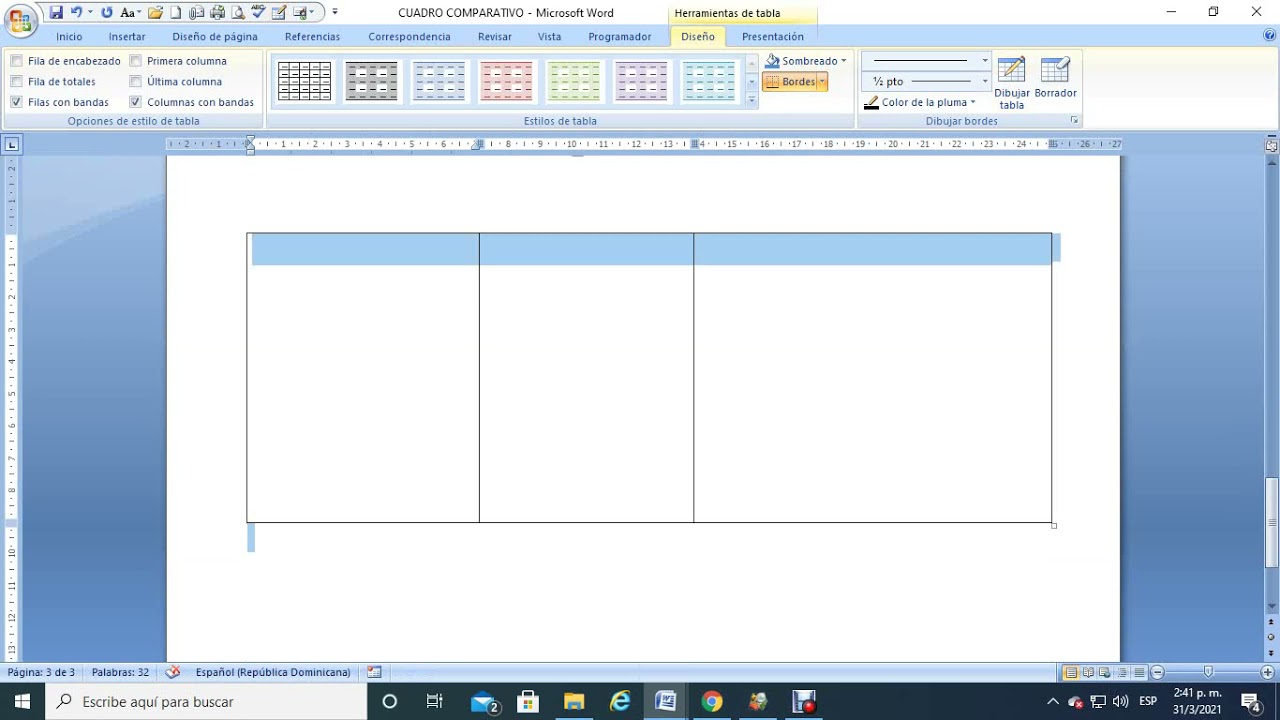
Para formatear la tabla, selecciona la tabla completa. Ve a la pestaña "Diseño de tabla" o "Presentación". Cambia el estilo de la tabla, los bordes, el sombreado y la fuente según tus preferencias.
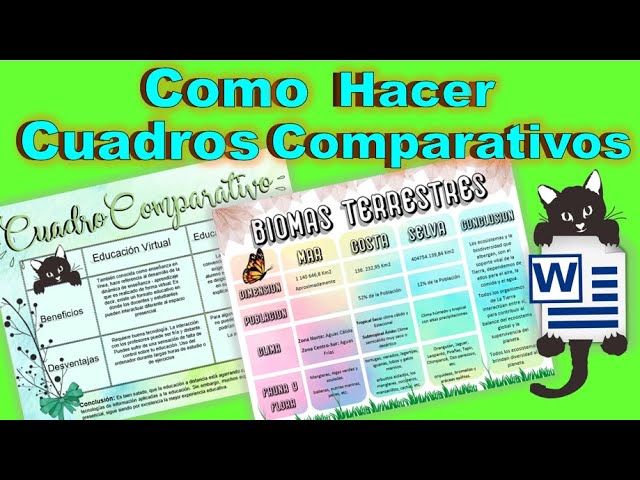
Solución 2: Utilizar una plantilla de tabla. Abre Word. Busca plantillas de tablas. Puedes buscar en línea o dentro de Word. Selecciona una plantilla que se adapte a tus necesidades.
Modifica la plantilla con tus propios datos. Ajusta el formato si es necesario. Guarda el documento.
Solución 3: Dibujar una tabla manualmente. Ve a la pestaña "Insertar". Haz clic en "Tabla". Selecciona "Dibujar tabla".
Dibuja el contorno de la tabla. Luego, dibuja las líneas de las filas y columnas. Esta opción ofrece más flexibilidad, pero requiere más precisión.
Solución 4: Usar SmartArt. Ve a la pestaña "Insertar". Haz clic en "SmartArt". Busca un gráfico que se asemeje a un cuadro comparativo. Modifica el gráfico con tus datos.
Verificación de la Solución
Probaremos cada solución. Evaluaremos su facilidad de uso, flexibilidad y apariencia final.
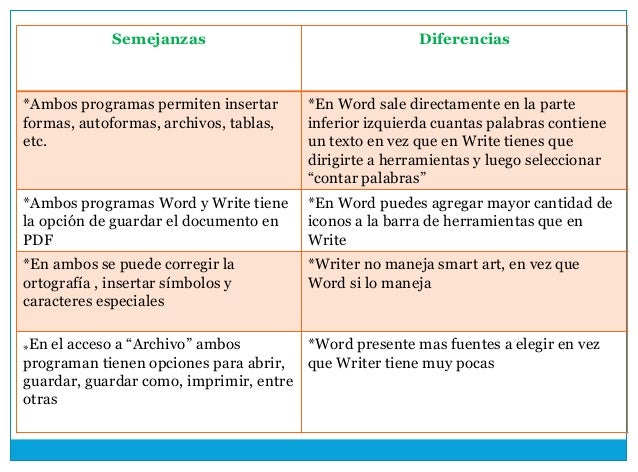
La Solución 1 (insertar una tabla básica y personalizarla) es la más común. Es fácil de usar y ofrece suficiente flexibilidad.
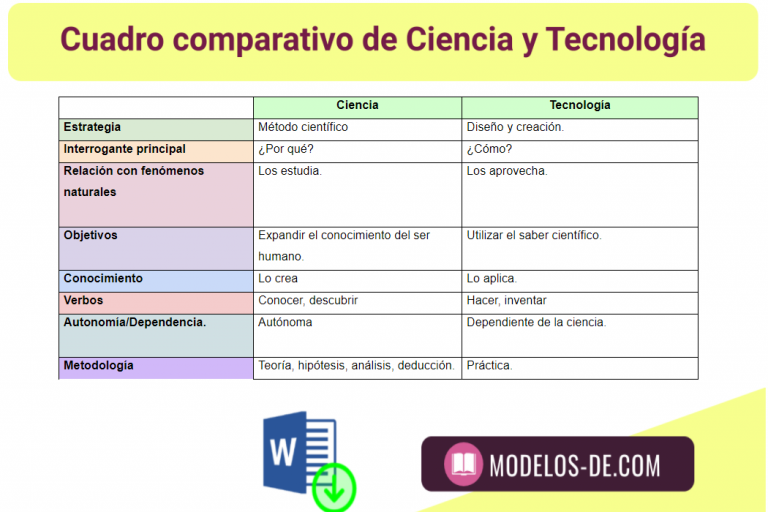
La Solución 2 (utilizar una plantilla) puede ahorrar tiempo. Sin embargo, puede que no encuentres una plantilla perfecta. Tendrás que modificarla.
La Solución 3 (dibujar una tabla manualmente) es útil para diseños complejos. Requiere más práctica.
La Solución 4 (usar SmartArt) es adecuada para representar información visualmente. Puede no ser la mejor opción para tablas grandes con mucha información textual.
Elige la solución que mejor se adapte a tus necesidades. Asegúrate de que el cuadro sea claro, legible y fácil de entender.
Revisa la ortografía y la gramática. Guarda tu documento en un formato adecuado (por ejemplo, .docx o .pdf).
Prueba a imprimir el cuadro para comprobar que se visualiza correctamente.
Recuerda ajustar los bordes y el sombreado para mejorar la legibilidad.
Utiliza diferentes fuentes y tamaños para destacar los encabezados y la información importante.
¡Felicidades! Has creado un cuadro de semejanzas y diferencias en Word.