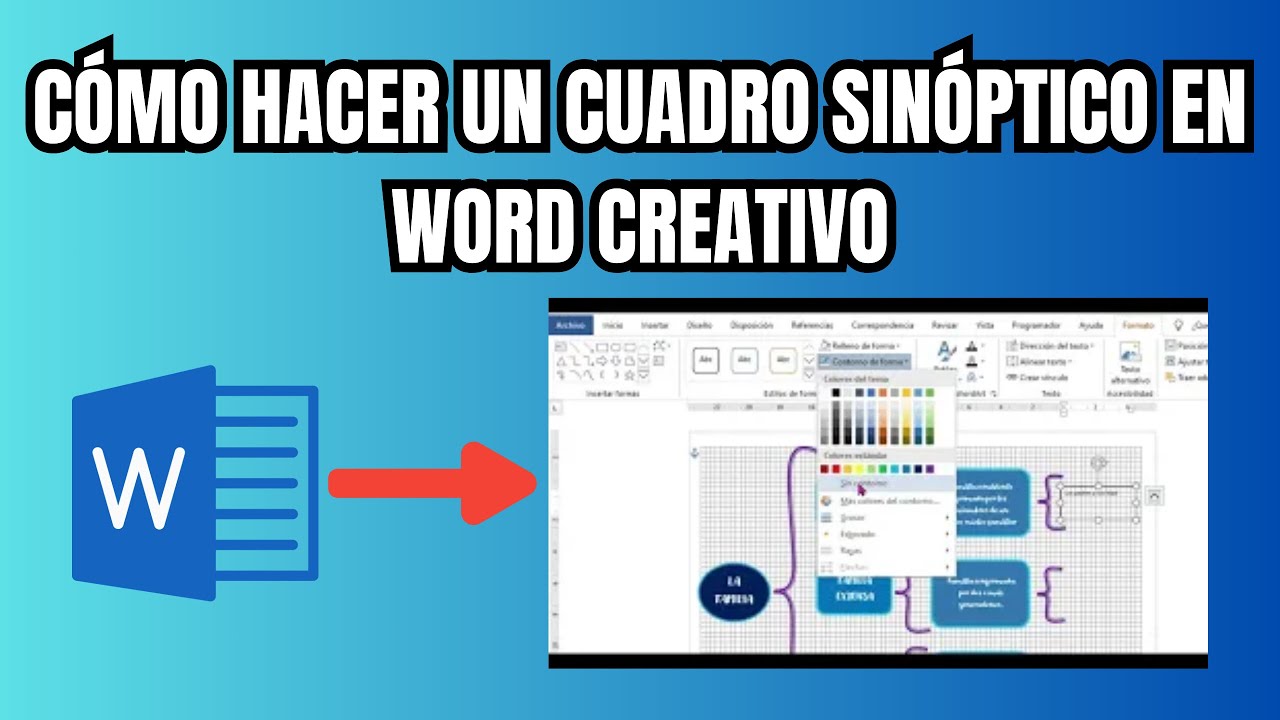
Como Hacer Un Cuadro Sinoptico Grande En Word
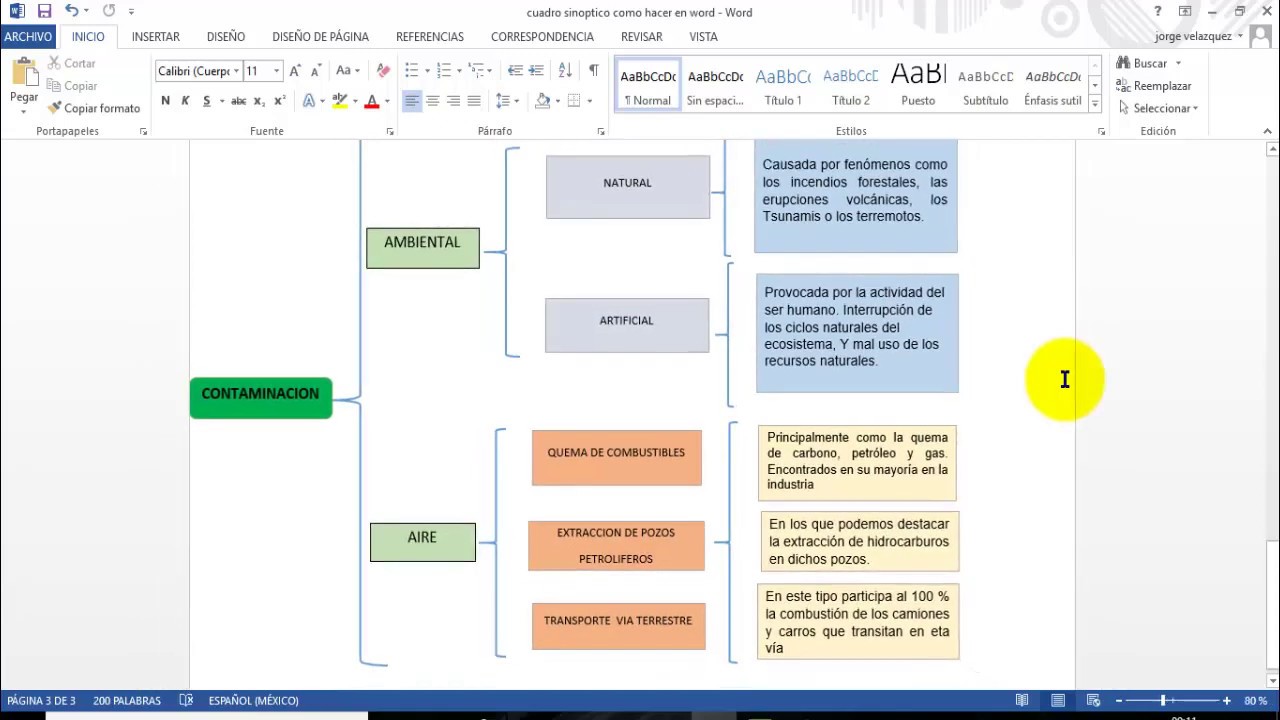
Vamos a aprender cómo hacer un cuadro sinóptico grande en Word. Lo haremos paso a paso.
Paso 1: Planificación
Primero, organiza tu información. Identifica el tema principal. Luego, determina las ideas secundarias y los detalles.
Asegúrate de tener una jerarquía clara. Piensa en la estructura visual. Esto te ayudará en Word.
Must Read
Paso 2: Abrir Word y configurar la página
Abre Microsoft Word. Crea un nuevo documento en blanco. Configura la orientación de la página.
Ve a "Diseño de página" o "Formato". Selecciona "Orientación horizontal". Esto dará más espacio para el cuadro sinóptico.
Ajusta los márgenes si es necesario. Reduce los márgenes para tener más área de trabajo. Esto permite que el cuadro sea más grande.
Paso 3: Insertar Formas
Ve a la pestaña "Insertar". Selecciona "Formas". Elige las formas que usarás en tu cuadro sinóptico.
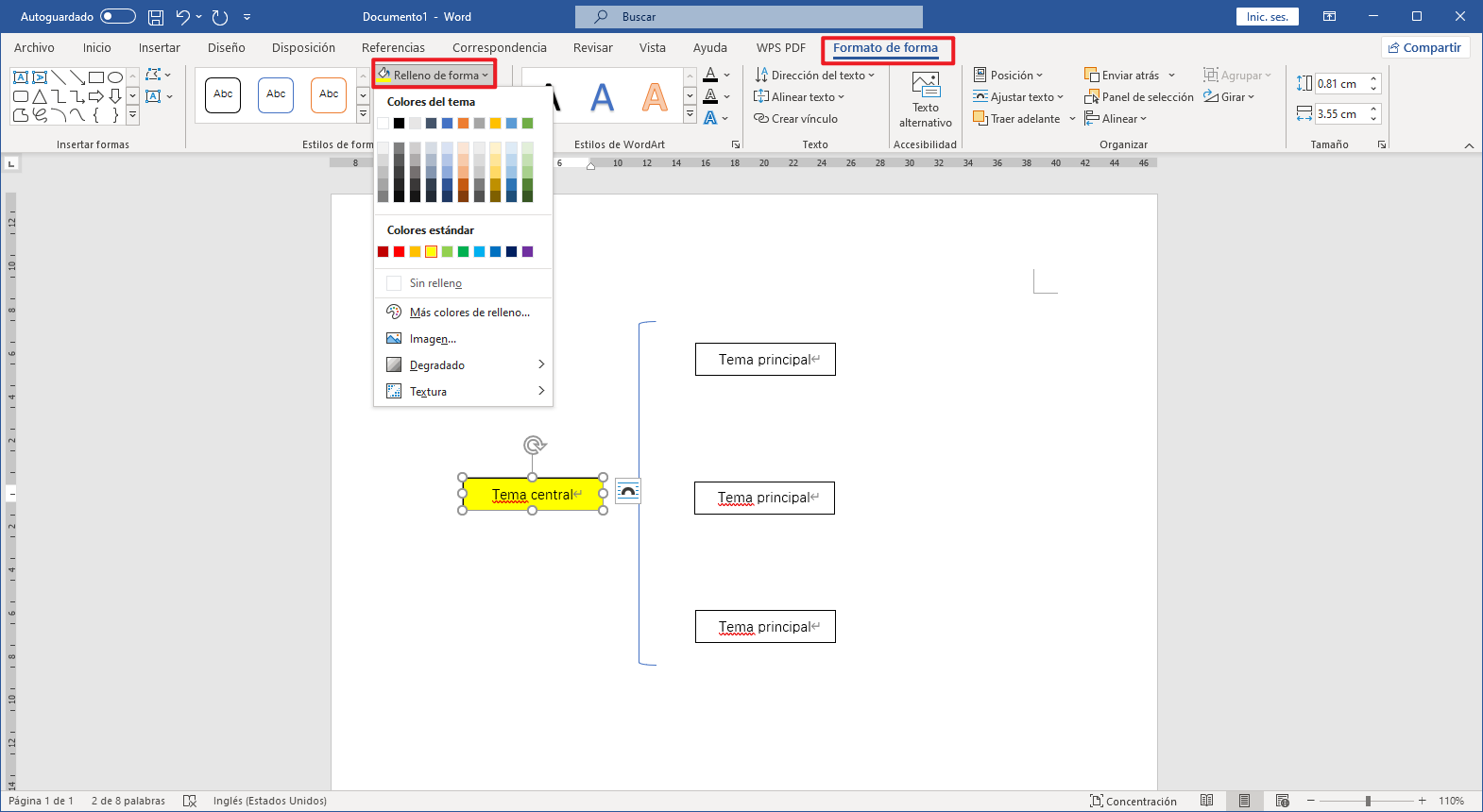
Rectángulos y óvalos son comunes. Comienza con la forma del tema principal. Luego, dibuja las formas para las ideas secundarias.
Haz clic y arrastra para dibujar cada forma. Ubícalas en la página. No te preocupes por la alineación perfecta todavía.
Paso 4: Agregar Texto a las Formas
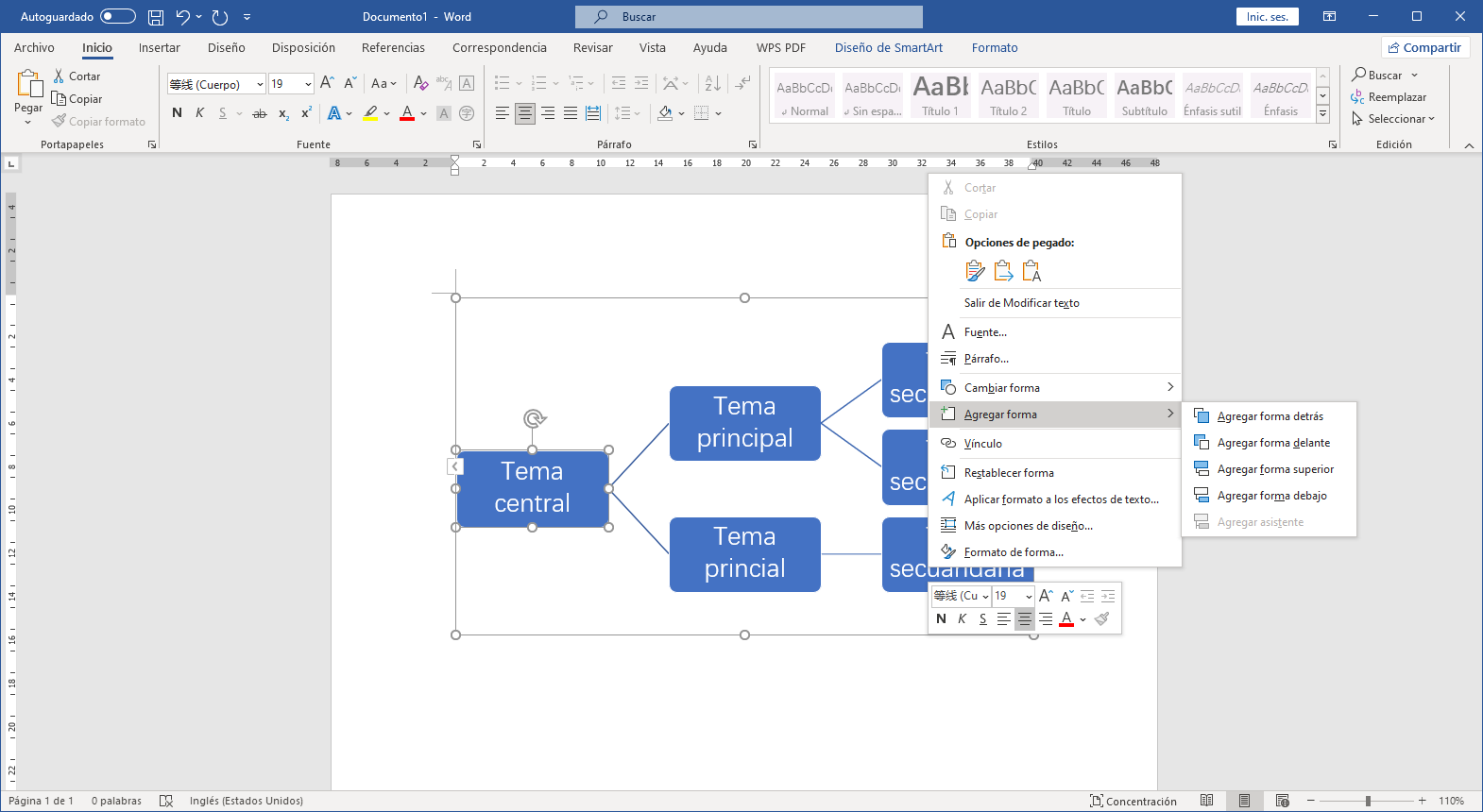
Haz clic derecho en cada forma. Selecciona "Agregar texto". Escribe el texto correspondiente en cada forma.
Escribe el tema principal en la forma principal. Escribe las ideas secundarias en las formas secundarias. Asegúrate de usar un tamaño de fuente legible.
Puedes cambiar el tamaño y la fuente del texto. Utiliza las opciones en la pestaña "Inicio". Elige una fuente clara y profesional.
Paso 5: Conectar las Formas
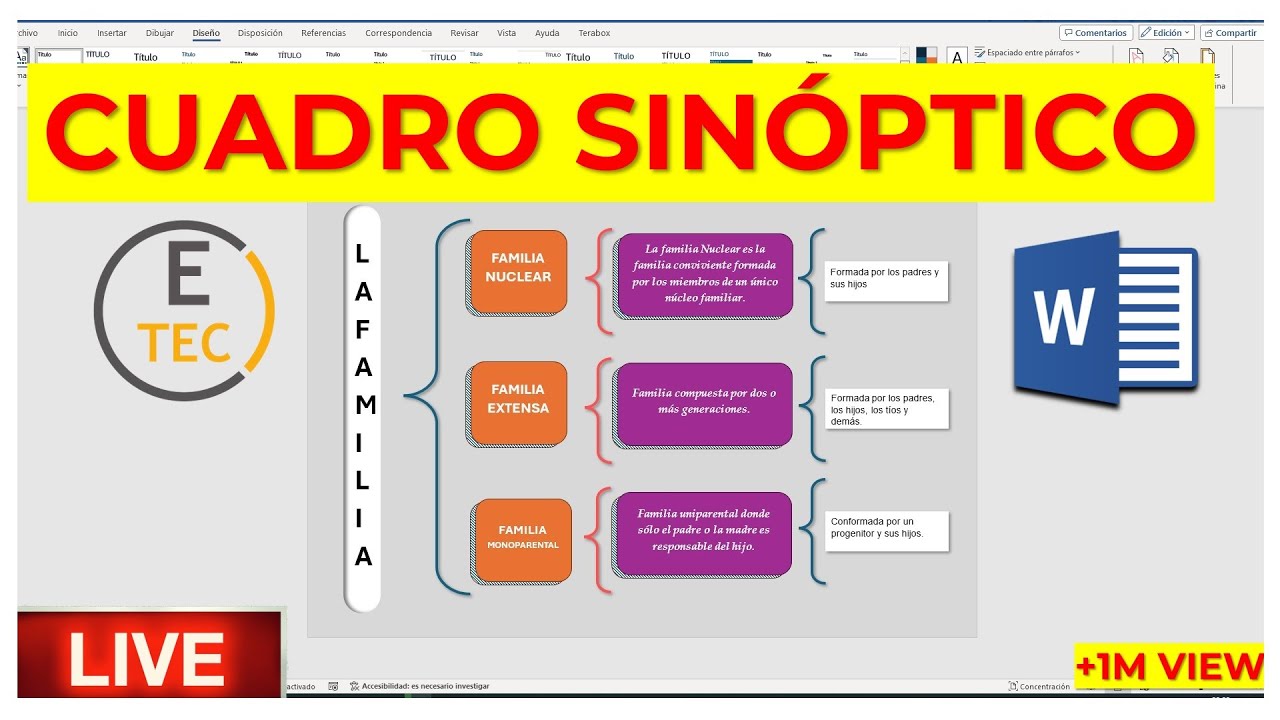
Usa conectores para mostrar las relaciones. Ve a "Insertar" y luego a "Formas". Elige una línea o flecha.
Dibuja las líneas desde el tema principal. Conecta las líneas a las ideas secundarias. Usa flechas si quieres indicar una dirección específica.
Asegúrate de que las líneas sean claras. Ajusta el grosor y el color si es necesario. Esto mejora la legibilidad del cuadro sinóptico.
Paso 6: Organizar y Alinear
Organiza visualmente el cuadro sinóptico. Asegúrate de que las formas estén alineadas. Usa las guías de Word para ayudarte.
Selecciona varias formas. Ve a "Formato de forma". Usa las opciones de "Alinear" para alinear las formas horizontalmente o verticalmente.
Asegúrate de que haya suficiente espacio entre las formas. Esto evita que el cuadro sinóptico se vea abarrotado. Un diseño limpio es esencial.
Paso 7: Agregar Detalles y Subdetalles
Repite los pasos anteriores. Añade detalles y subdetalles si es necesario. Usa más formas y conectores.
Mantén la jerarquía clara. Asegúrate de que cada detalle esté conectado a la idea secundaria correcta. La coherencia es clave.
Considera usar diferentes colores para diferentes niveles de información. Esto ayuda a diferenciar las ideas visualmente. Pero no uses demasiados colores.
Paso 8: Revisar y Ajustar
Revisa tu cuadro sinóptico cuidadosamente. Verifica que toda la información sea correcta. Asegúrate de que la estructura sea lógica.
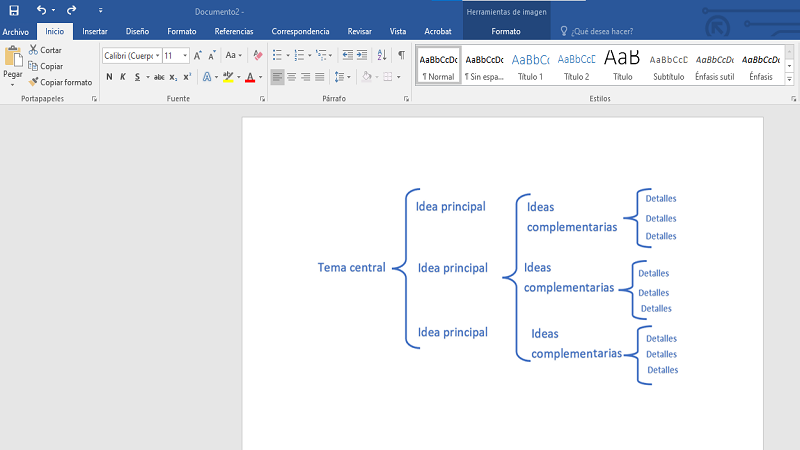
Ajusta el tamaño de las formas y las líneas si es necesario. Cambia la fuente y el color si lo deseas. La personalización es importante.
Pide a alguien que revise tu trabajo. Una segunda opinión puede ayudarte a identificar errores. La colaboración es valiosa.
Paso 9: Guardar y Compartir
Guarda tu cuadro sinóptico en Word. Guarda el documento como un archivo .docx. También puedes guardarlo como un archivo .pdf.
El formato .pdf es útil para compartir. Asegura que el formato se mantenga igual. Es ideal para imprimir.
¡Felicidades! Has creado un cuadro sinóptico grande en Word. Ahora puedes usarlo para estudiar o presentar información.