Como Hacer Un Flyer En Word

Un flyer, o folleto, es una herramienta publicitaria impresa utilizada para anunciar un evento, producto, servicio o causa. Son versátiles y económicos, ideales para distribuirlos en mano, colocarlos en tablones de anuncios o enviarlos por correo. Aprender a crear un flyer efectivo en Word te permite controlar tu mensaje y presupuesto sin depender de diseñadores gráficos.
Pasos Sencillos para Crear tu Flyer en Word
Aunque Word no es un software de diseño profesional, puede ser suficiente para flyers básicos. Aquí te mostramos cómo:
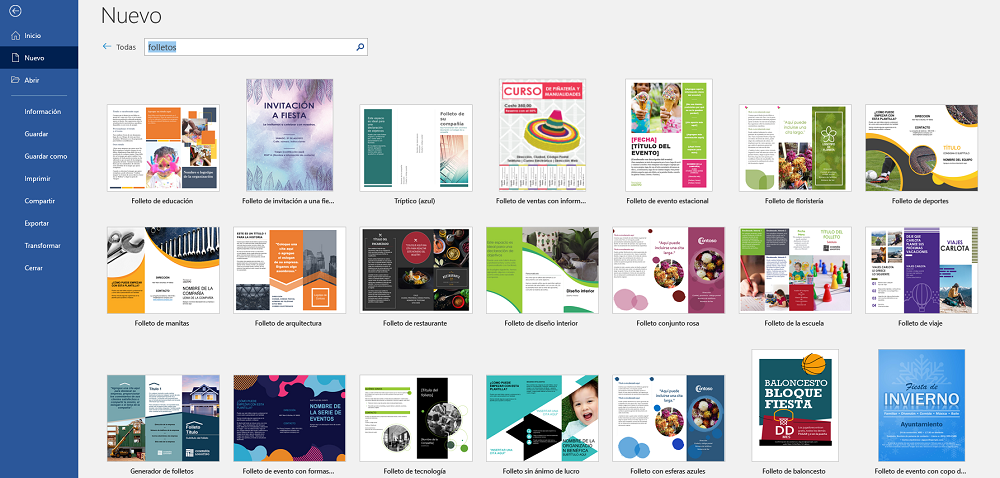
- Abre Word y elige una plantilla o crea un documento en blanco:
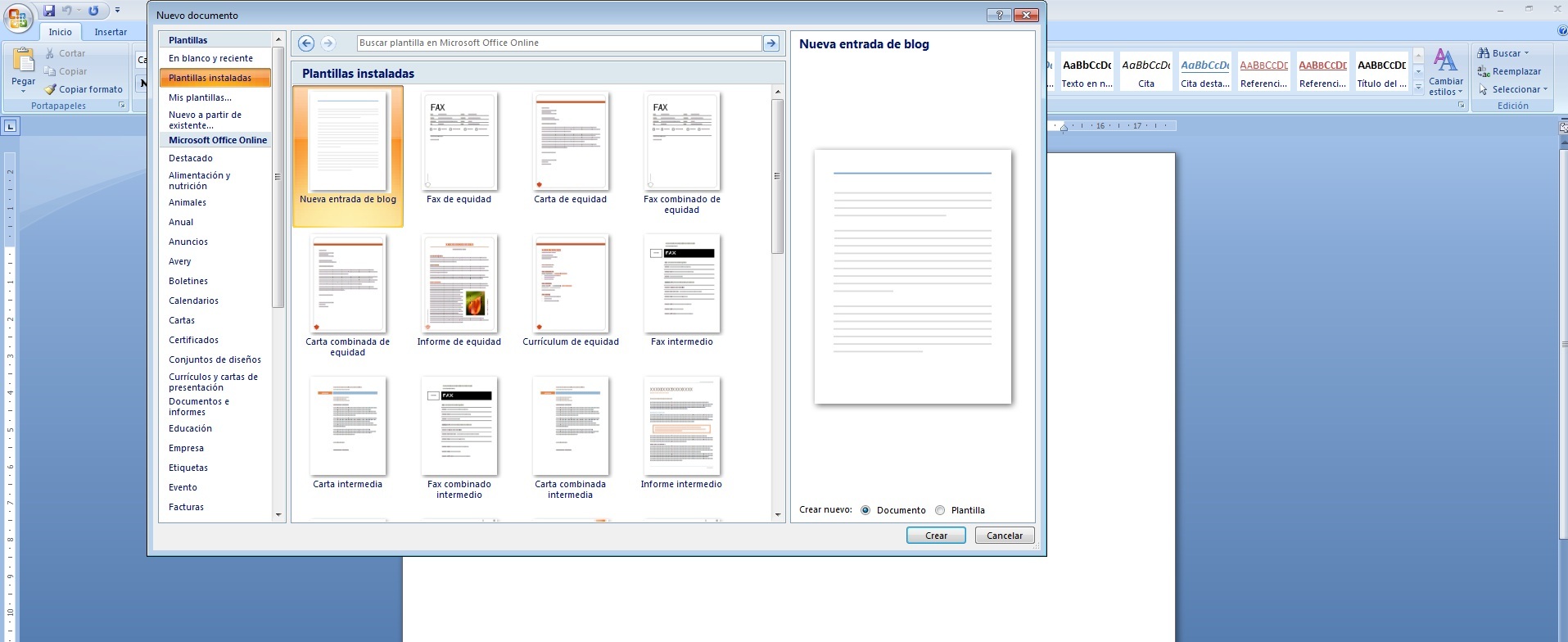
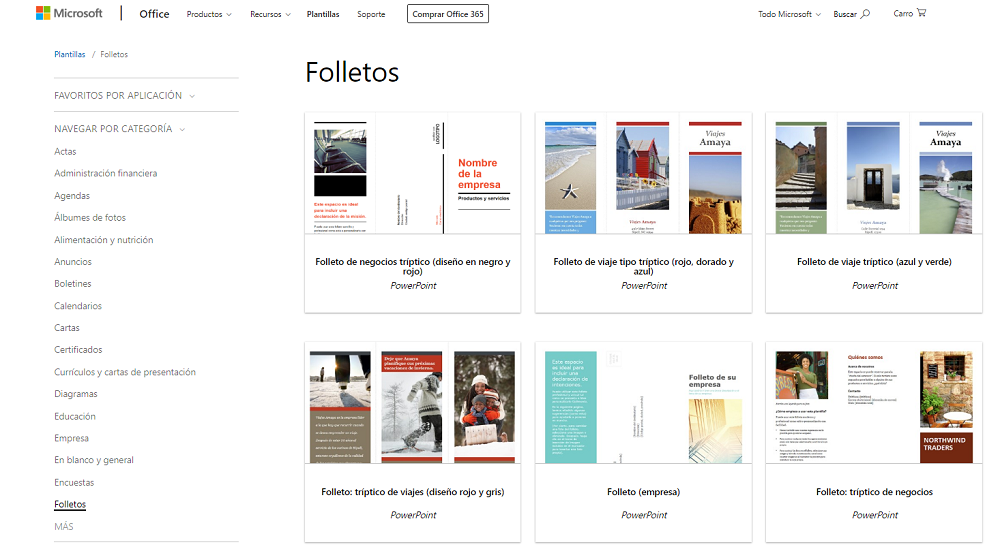
- Ve a "Archivo" > "Nuevo". Word ofrece plantillas pre-diseñadas para flyers ("folletos" en español). Si no encuentras una que te guste, selecciona "Documento en blanco".
- Si optas por un documento en blanco, configura el tamaño de la página (normalmente A4 o carta) desde "Diseño" > "Tamaño".
- Define la estructura de tu flyer:
- Piensa en la jerarquía de la información. ¿Qué es lo más importante? Eso debe destacar.
- Considera el uso de secciones para organizar la información. Puedes usar cuadros de texto ("Insertar" > "Cuadro de texto") para mover y posicionar el texto fácilmente.
- Añade imágenes y gráficos:
- Imágenes de alta calidad son cruciales. Ve a "Insertar" > "Imágenes" y elige la imagen desde tu computadora.
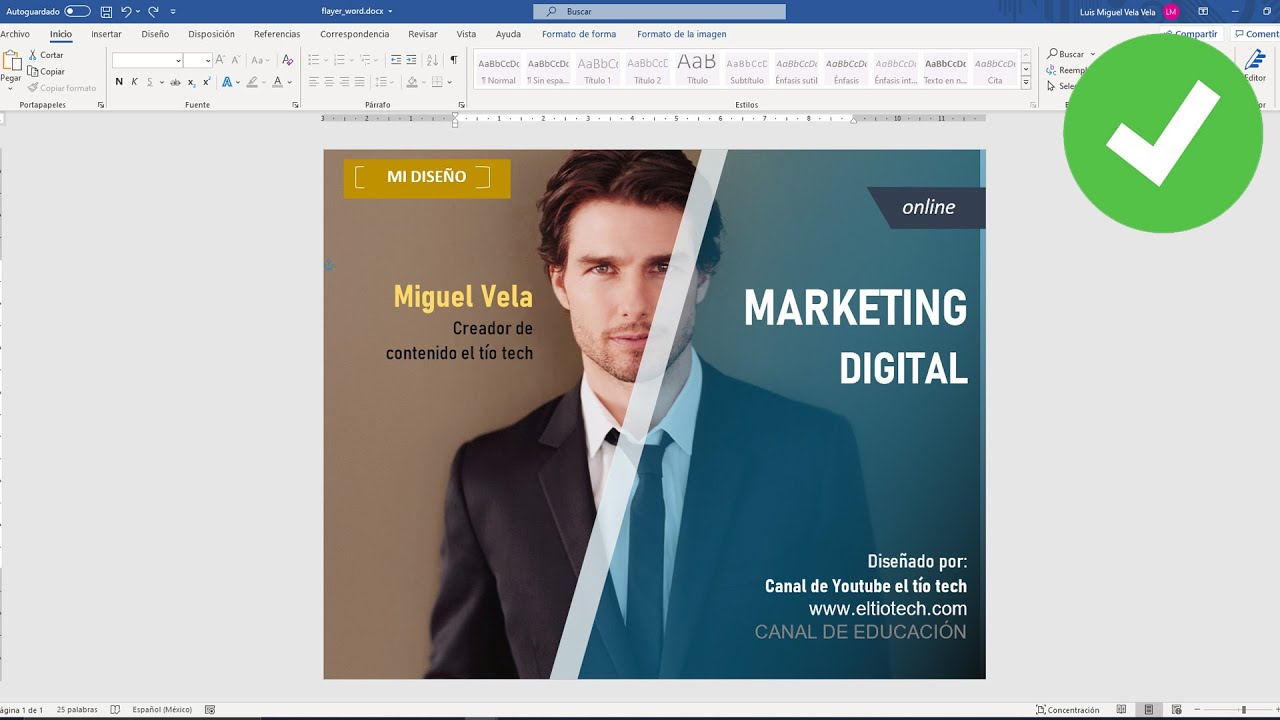
- Ajusta el tamaño y la posición de la imagen. Word te permite ajustar el "Ajuste del texto" (haciendo clic derecho sobre la imagen) para que el texto fluya alrededor de la imagen.
- Inserta texto atractivo:
- Utiliza fuentes claras y legibles. Experimenta con diferentes tamaños y estilos para resaltar la información clave.
- No uses demasiadas fuentes diferentes, máximo dos o tres.
- Asegúrate de que el texto sea conciso y directo. Incluye un llamado a la acción claro (por ejemplo, "Visítanos hoy!", "Llama ahora!").
- Añade elementos de diseño:
- Utiliza formas ("Insertar" > "Formas") para agregar líneas, cuadros o otros elementos visuales que complementen tu diseño.
- Experimenta con colores, pero mantén la coherencia y evita colores que dificulten la lectura.
- Revisa y guarda:
- Revisa cuidadosamente la ortografía y gramática.
- Guarda el archivo en formato PDF ("Archivo" > "Guardar como" > "PDF") para asegurar que se vea igual al imprimir o compartir digitalmente.
Recuerda, la clave es la simplicidad y la claridad. Un flyer bien diseñado en Word, aunque básico, puede ser muy efectivo.