Como Hacer Un Histograma En Word
Parte 1: Preparación de Datos
Primero, abra Microsoft Word.
Luego, abra o cree un nuevo documento.
Necesitará sus datos. Organice sus datos en una hoja de cálculo, como Excel, primero. Esto facilitará el proceso.
Must Read
Su conjunto de datos debe estar listo. Cada valor debe estar en una celda separada.
Copie los datos de la hoja de cálculo. Ahora, péguelos en su documento de Word. Asegúrese de que los datos estén bien organizados.
Parte 2: Insertar el Gráfico
Vaya a la pestaña Insertar en la cinta de opciones de Word.
Busque el botón Gráfico. Haga clic en él.
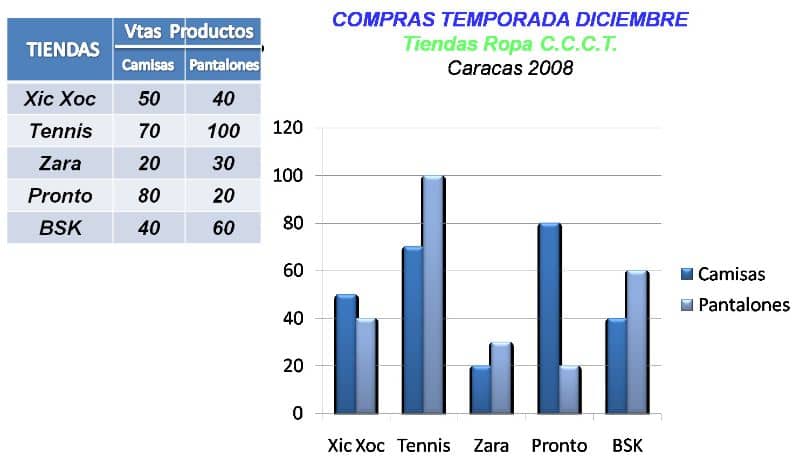
Aparecerá una ventana con diferentes tipos de gráficos. Seleccione el tipo de gráfico Columna. Luego elija Columna Agrupada.

Word insertará un gráfico predeterminado y abrirá una hoja de cálculo de Excel integrada.
La hoja de cálculo de Excel integrada muestra datos de ejemplo. Debe reemplazar estos datos con sus propios datos.
Parte 3: Introducción de Datos
En la hoja de cálculo de Excel, reemplace los datos predeterminados.
Pegue los datos que copió previamente. Asegúrese de que los datos se peguen en las celdas correctas.
Ajuste el rango de datos en la hoja de cálculo si es necesario.
Cierre la hoja de cálculo de Excel. El gráfico en Word se actualizará automáticamente.
Parte 4: Formatear el Histograma
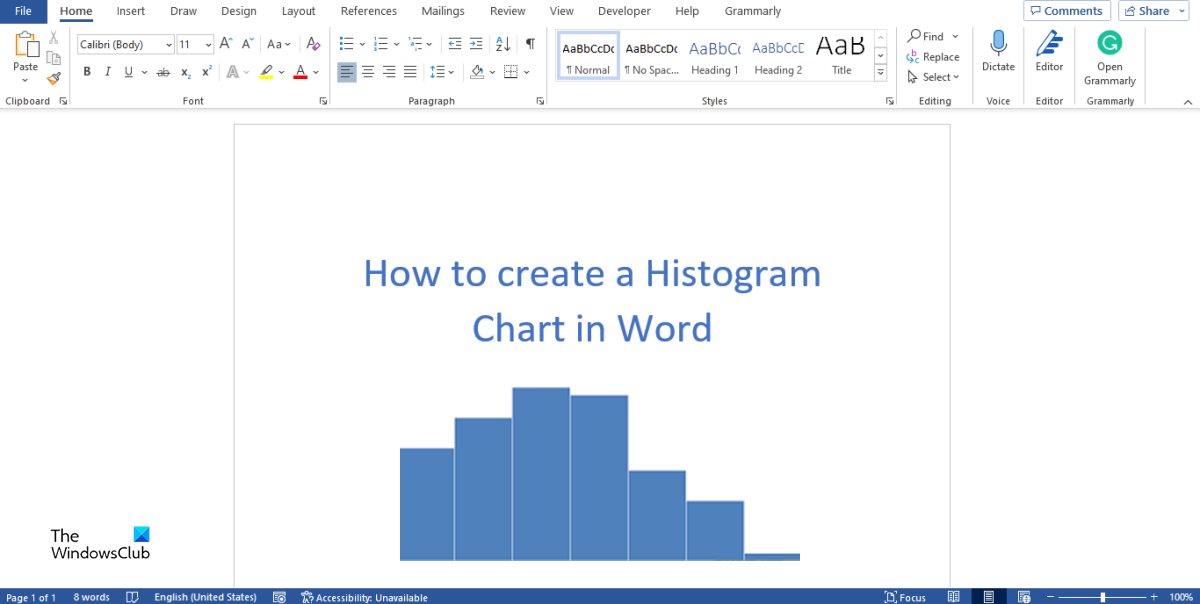
Haga clic en el gráfico en Word.
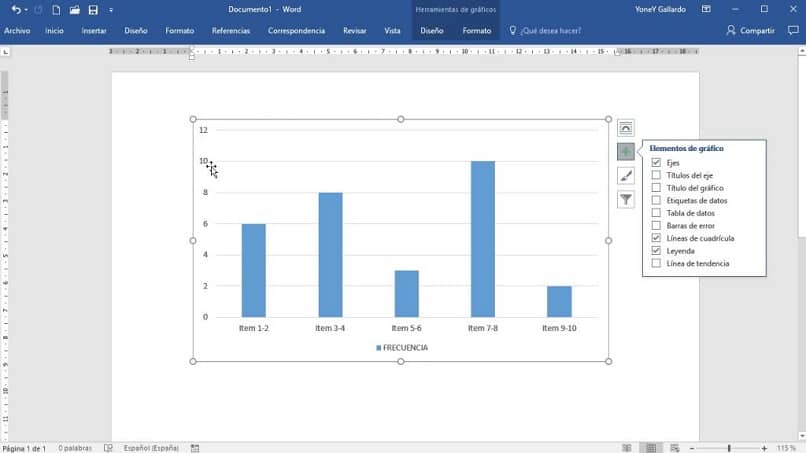
Se activarán las herramientas de Diseño de gráfico y Formato en la cinta de opciones.
Vaya a la pestaña Diseño de gráfico.
Haga clic en Agregar elemento de gráfico.
Agregue Título del eje para el eje horizontal y vertical.

Agregue Etiquetas de datos si desea mostrar los valores directamente en las barras.
Parte 5: Ajustar las Categorías (Bins)
Haga clic derecho en una de las barras del gráfico.
Seleccione Dar formato a serie de datos.
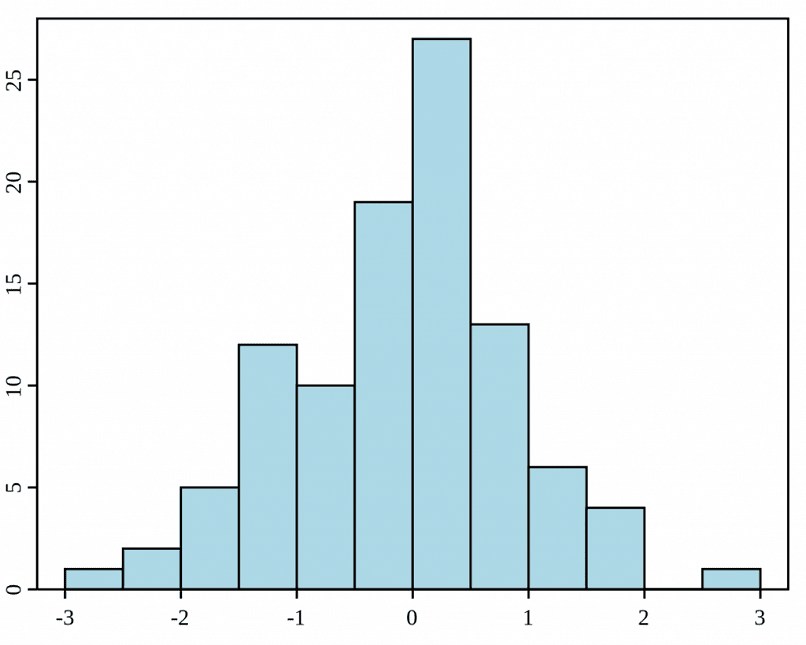
En el panel de formato, ajuste el Ancho del intervalo. Reducir el ancho del intervalo hará que las barras estén más juntas.
Para un histograma real, el ancho del intervalo debe ser 0%.
Ajuste las Opciones de serie para definir los límites de las categorías (bins). Esto es importante para la representación correcta del histograma. Desafortunadamente, Word no ofrece la funcionalidad directa para definir categorías específicas de histograma. Generalmente, se debe calcular las frecuencias en Excel y después representarlos en Word.
Parte 6: Personalización Adicional
Cambie el color de las barras si lo desea.
Edite el título del gráfico. Haga clic en el título y escriba un nuevo título descriptivo.
Ajuste el tamaño de la fuente y el estilo del texto según sea necesario.
Puede agregar una leyenda si tiene múltiples series de datos.
Revise el gráfico para asegurarse de que sea claro y preciso.
Guarde su documento de Word. ¡Ha creado un histograma!