Como Hacer Un Membrete En Autocad
Hola! Vamos a aprender cómo crear un membrete en AutoCAD. Es más sencillo de lo que parece. Piénsalo como el encabezado de un documento, como el que tiene el colegio en sus cartas.
¿Qué es un Membrete?
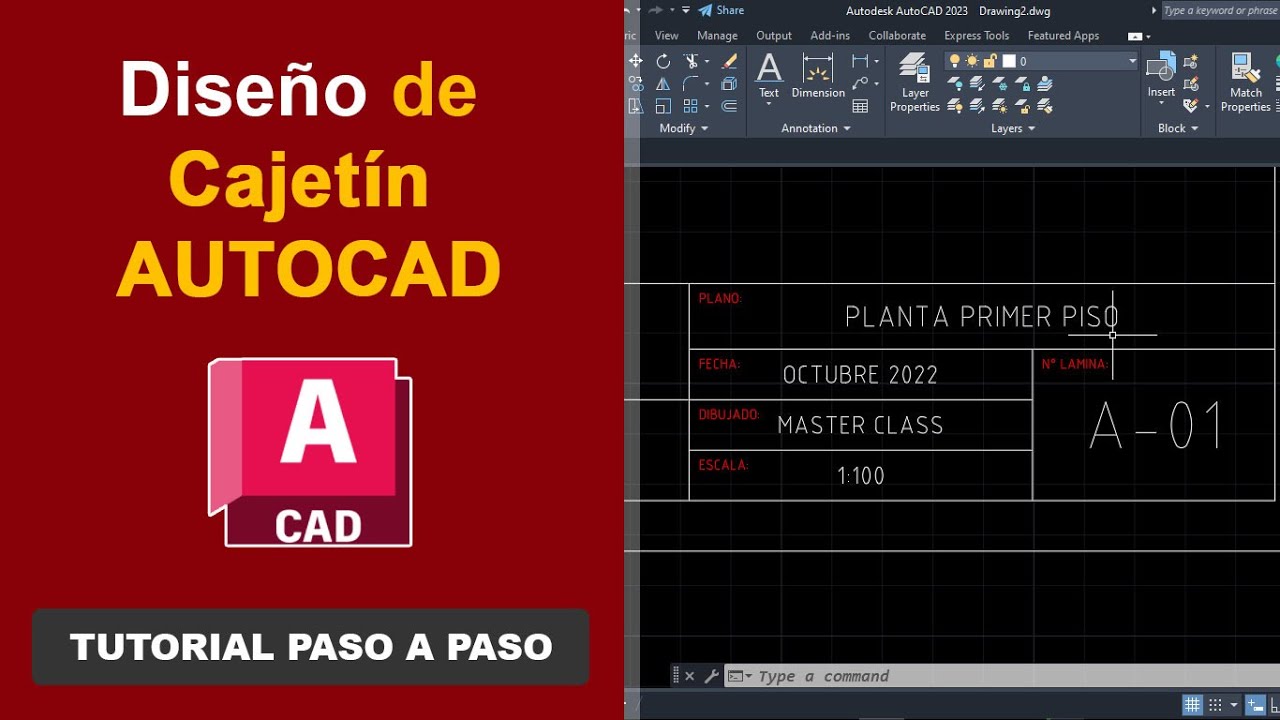
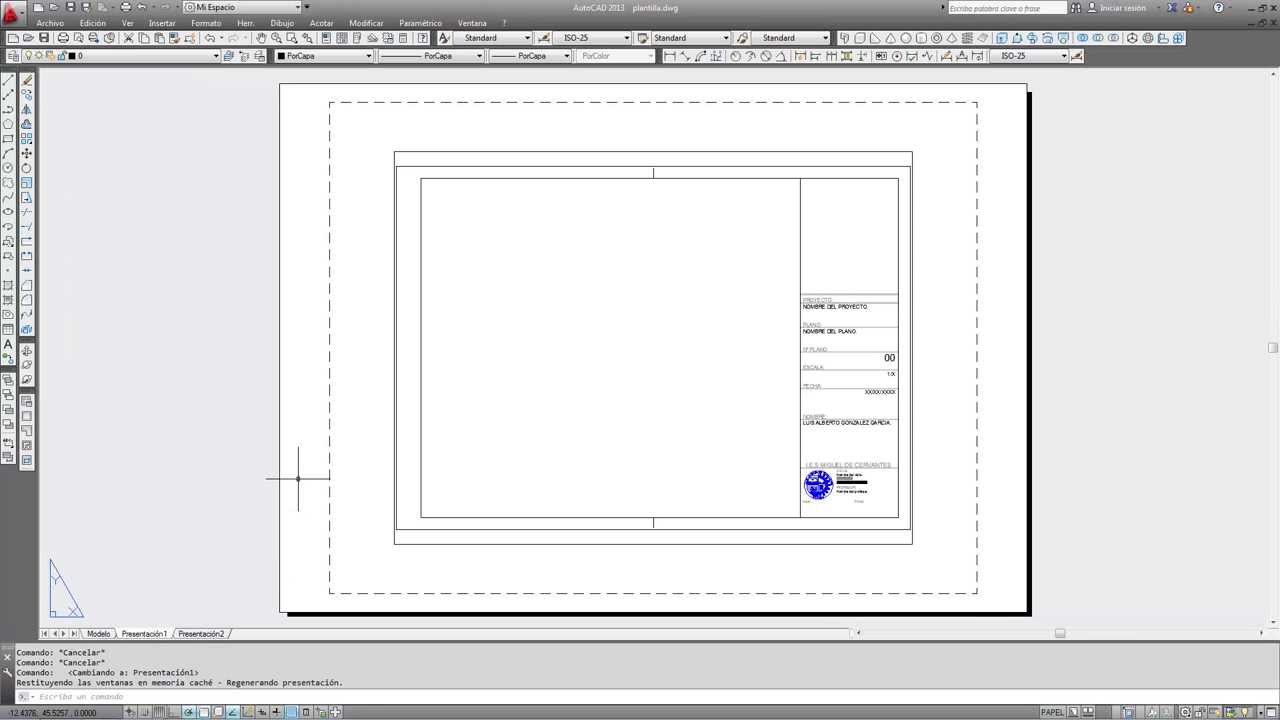
Un membrete es una sección estandarizada en un dibujo. Generalmente se ubica en la parte inferior o lateral del plano. Contiene información importante. Piensa en la etiqueta de una botella de agua, con el nombre de la marca y los ingredientes. Eso es similar a un membrete.
Pasos para Crear un Membrete en AutoCAD
Abrir AutoCAD es el primer paso. Luego, debemos crear una plantilla. Es como preparar el lienzo antes de pintar. Usaremos la herramienta de dibujo de AutoCAD.
Must Read
1. Configurar las Unidades:
Las unidades son importantes. Si estás dibujando una casa, usarás metros o pies. Para configurar las unidades, escribe "UNITS" en la línea de comandos. Luego, elige las unidades apropiadas. Es como decidir si medirás con una regla en centímetros o en pulgadas.
2. Definir el Tamaño del Membrete:
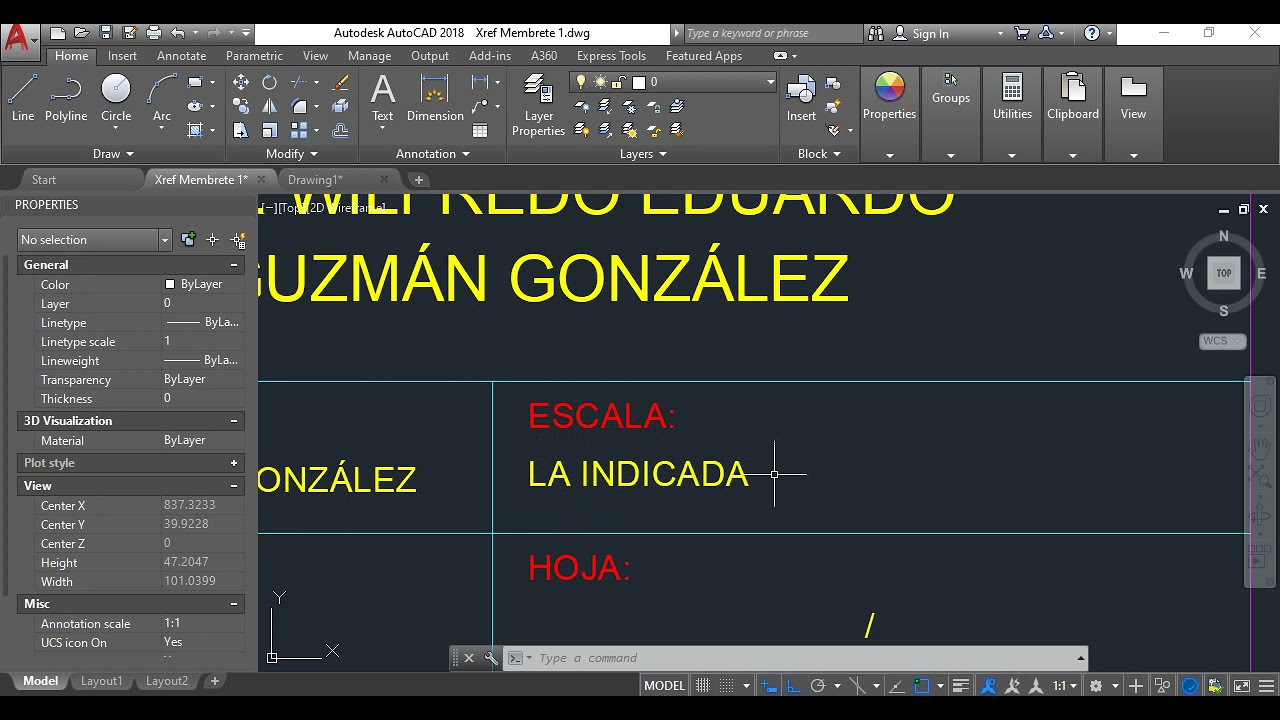
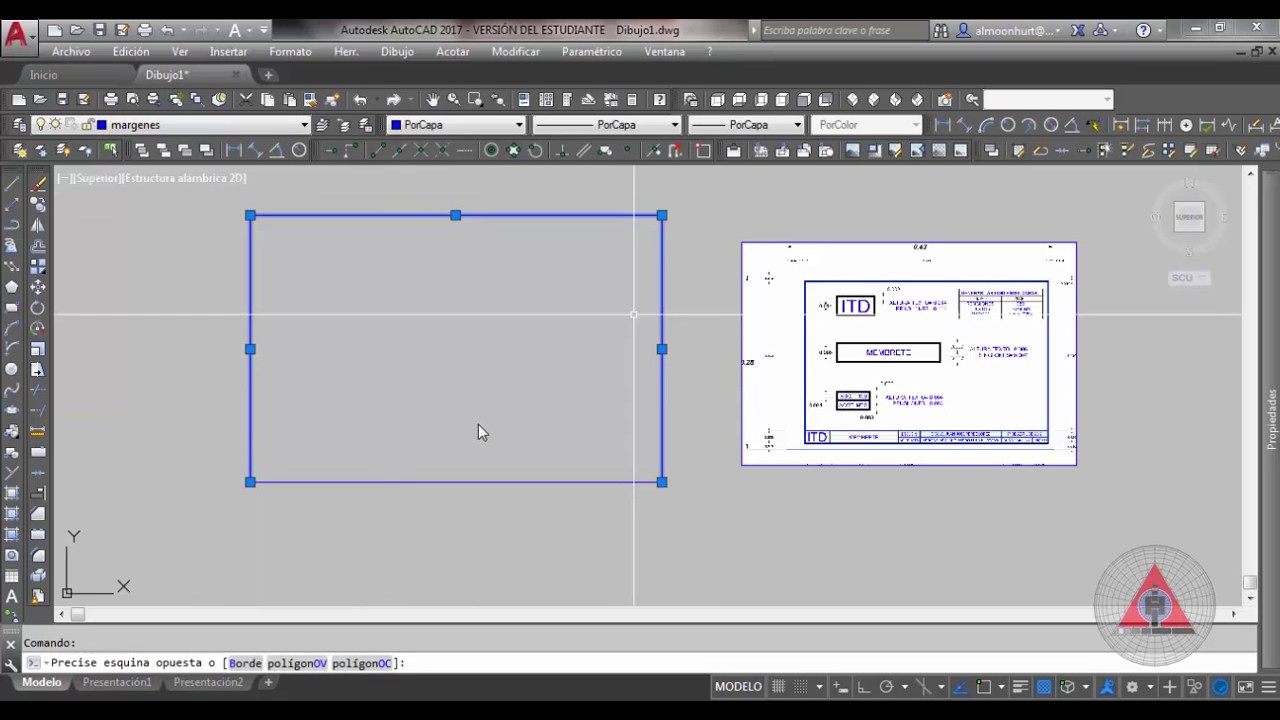
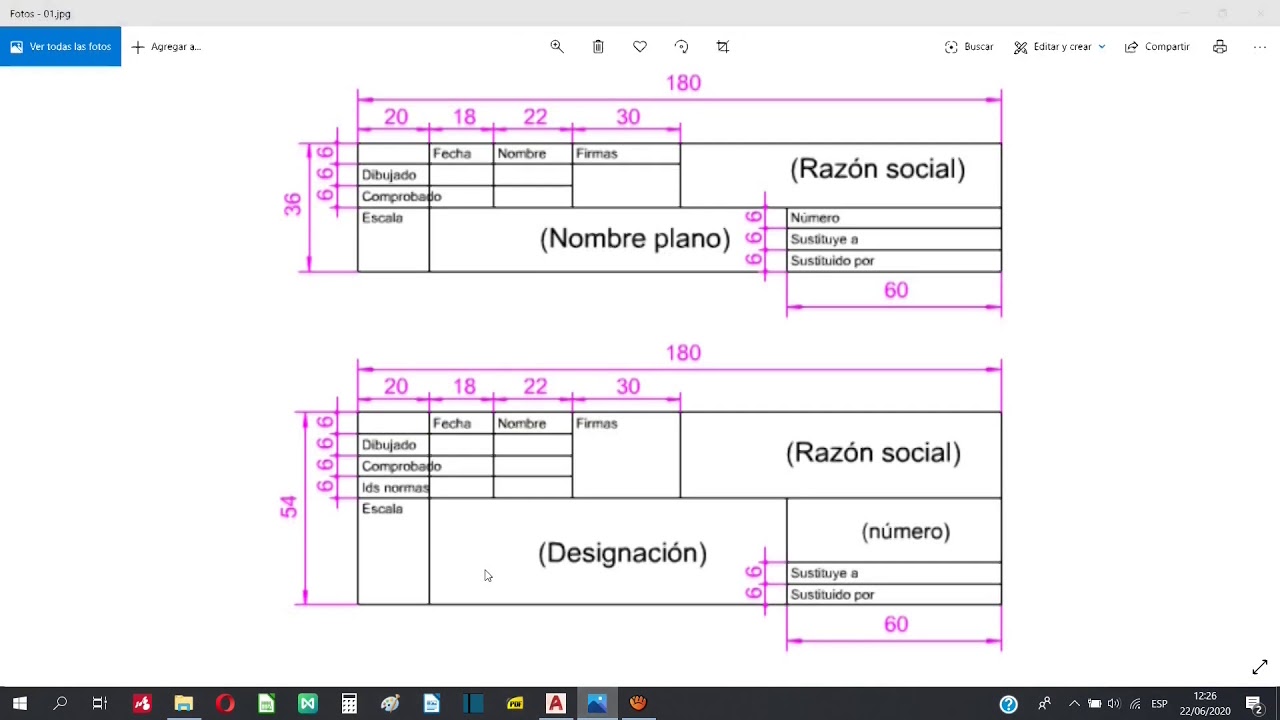
El tamaño del membrete depende del tamaño del plano. Los planos grandes necesitan membretes más grandes. Usa la herramienta RECTANGLE para dibujar el contorno del membrete. Introduce las dimensiones deseadas. Por ejemplo, 150mm x 50mm.
3. Añadir Texto:
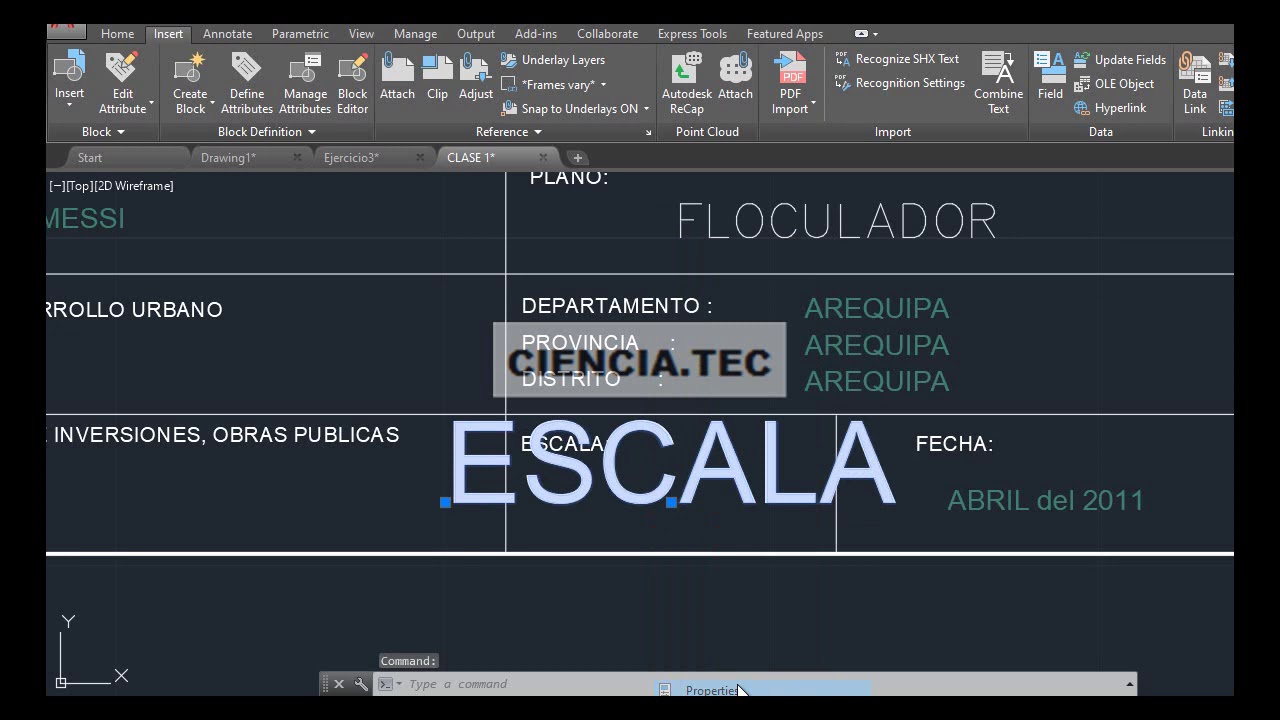
El texto es crucial en el membrete. Incluye el nombre del proyecto. También incluye el nombre del dibujante. Añade la fecha y el número de plano. Usa la herramienta TEXT. Escribe la información necesaria. Como escribir el nombre del plato en el menú de un restaurante.
Ajusta el tamaño y el tipo de letra. Elige una fuente clara y legible. Asegúrate de que el texto sea fácil de leer. Incluso a un tamaño pequeño.
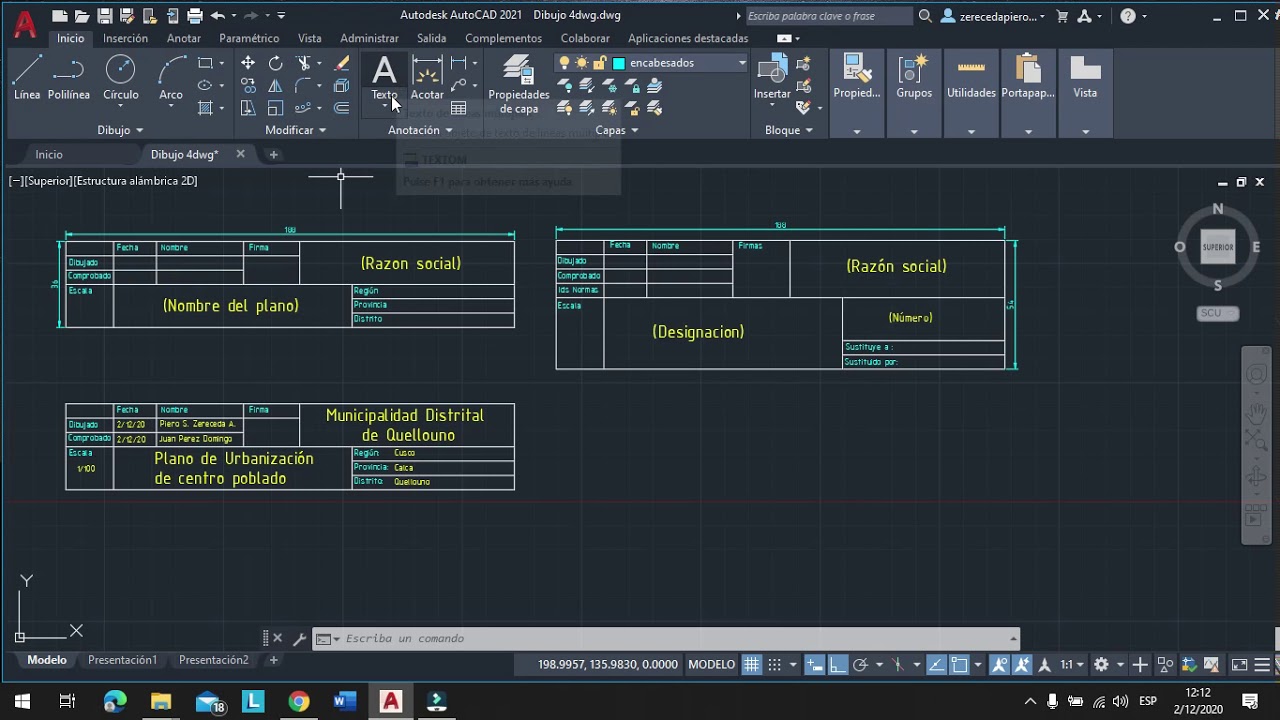
4. Añadir Líneas y Gráficos:
Puedes agregar líneas para separar secciones. También puedes añadir el logo de la empresa o la escuela. Usa las herramientas LINE y CIRCLE. Para insertar imágenes, usa la herramienta IMAGE. Es como decorar un pastel con glaseado y adornos.
5. Crear Atributos:
Los atributos son campos de texto variables. Permiten que la información del membrete cambie. Por ejemplo, el número de revisión del plano. Usa la herramienta ATTDEF para crear atributos. Define el nombre del atributo, el valor por defecto. También define la ubicación del texto. Piensa en una etiqueta que puedes rellenar con información diferente cada vez.
6. Crear un Bloque:
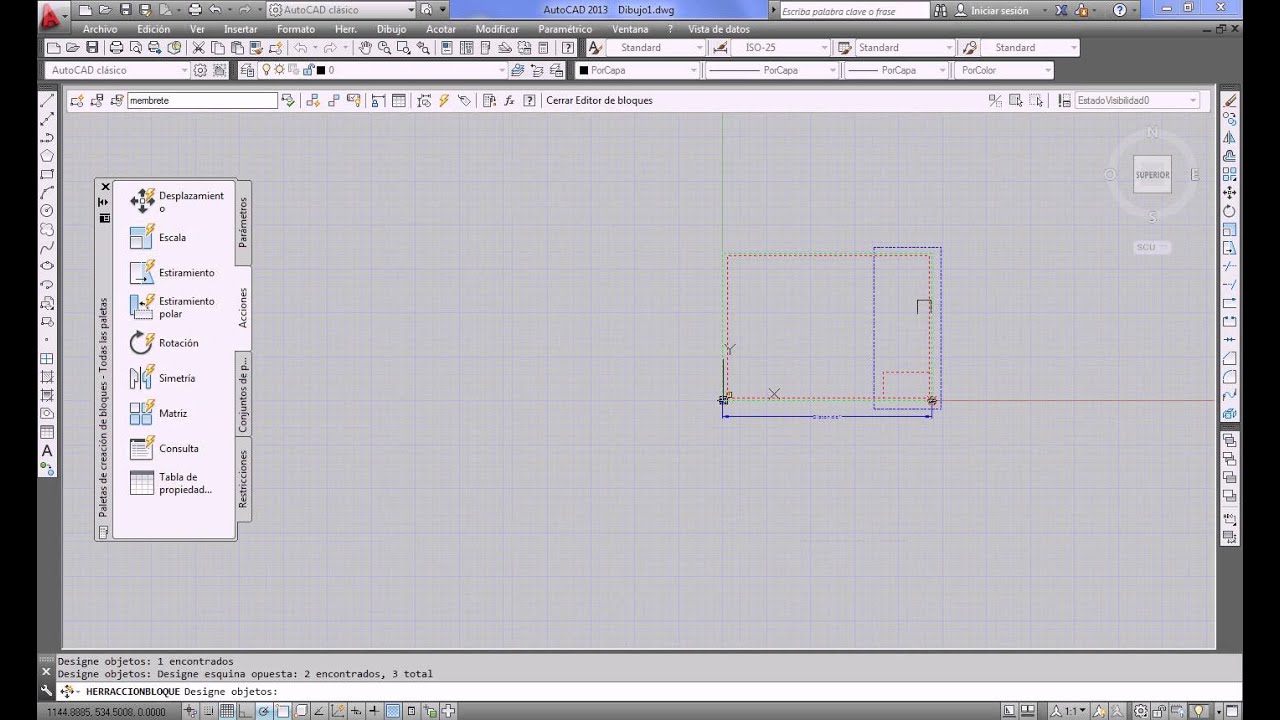
Un bloque es un conjunto de objetos que se agrupan. El membrete se convierte en un bloque. Escribe "BLOCK" en la línea de comandos. Selecciona todos los objetos del membrete. Define un punto de inserción. El punto de inserción es como el asa de una taza. Facilita la colocación del bloque en el plano.
7. Guardar como Plantilla:
Guarda el archivo como plantilla (.dwt). Esto te permitirá usar el membrete en futuros proyectos. Elige la opción "Save as Template" en el menú "File". Es como guardar una receta para usarla una y otra vez.
8. Insertar el Membrete:
Para insertar el membrete en un dibujo, usa el comando INSERT. Selecciona el archivo de plantilla que creaste. Coloca el membrete en el plano. Rellena los atributos con la información correspondiente. Es como estampar tu firma en un documento.
¡Listo! Ahora tienes un membrete personalizado. Puedes usarlo en todos tus proyectos de AutoCAD. Practica estos pasos. Con el tiempo, se volverá algo natural.
Recuerda que la práctica hace al maestro. No te desanimes si al principio te resulta un poco complicado. Explora las diferentes herramientas de AutoCAD. ¡Diviértete creando!