Como Hacer Un Servidor Dhcp En Packet Tracer
Hola a todos! Vamos a aprender cómo configurar un Servidor DHCP en Packet Tracer. No te preocupes si nunca has hecho esto antes. Lo haremos paso a paso y de manera sencilla.
¿Qué es DHCP?
Primero, entendamos qué es DHCP. Imagina que llegas a una cafetería con Wi-Fi. Tu teléfono automáticamente se conecta y puedes navegar por internet, verdad? DHCP es como el encargado de esa cafetería. Él se encarga de darte una dirección para que uses el Wi-Fi.
DHCP significa Dynamic Host Configuration Protocol. Es un protocolo que asigna automáticamente direcciones IP, máscaras de subred, puertas de enlace predeterminadas y servidores DNS a los dispositivos en una red. Esto hace que la configuración de la red sea mucho más fácil. Piensa en ello como una secretaria muy eficiente que se encarga de todo el papeleo de la red.
Must Read
¿Qué es Packet Tracer?
Packet Tracer es un programa de simulación de redes creado por Cisco. Es como un laboratorio virtual donde puedes diseñar y probar redes antes de implementarlas en el mundo real. Es una herramienta genial para aprender sobre redes sin necesidad de equipos caros.
Configurando el Servidor DHCP en Packet Tracer
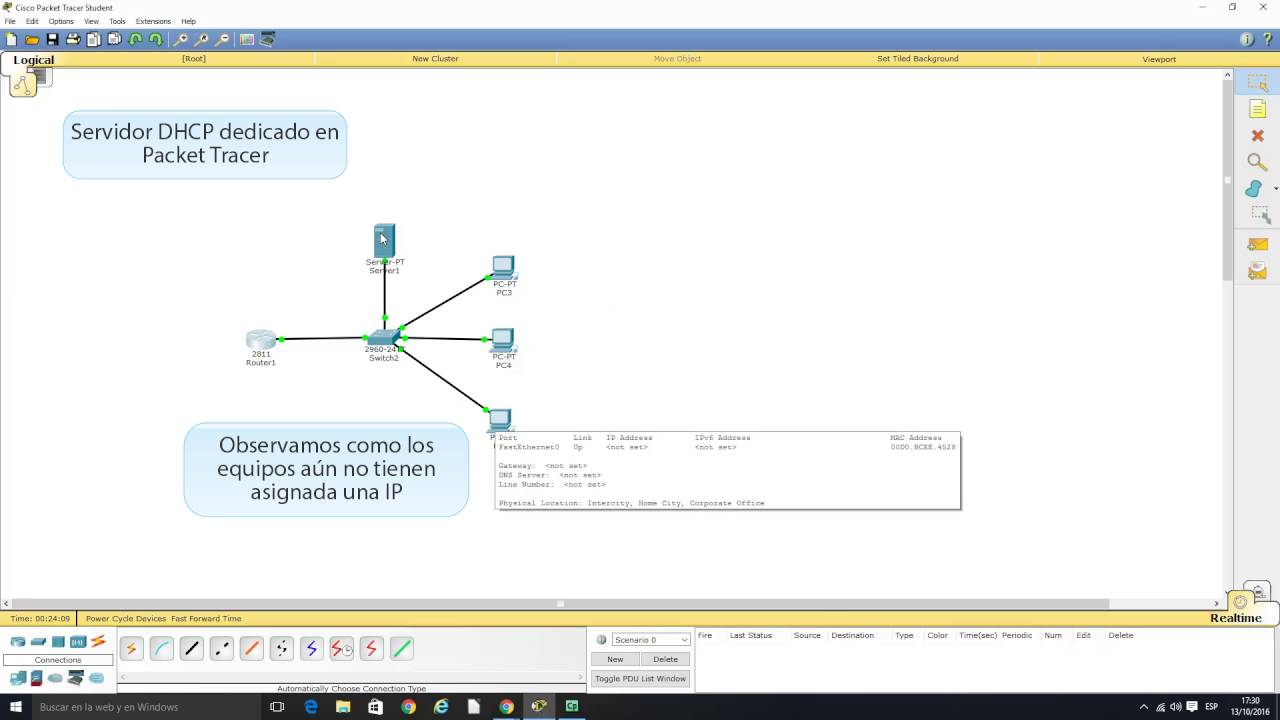
Ahora, manos a la obra. Abre Packet Tracer. Necesitamos un router, un servidor y algunas computadoras.
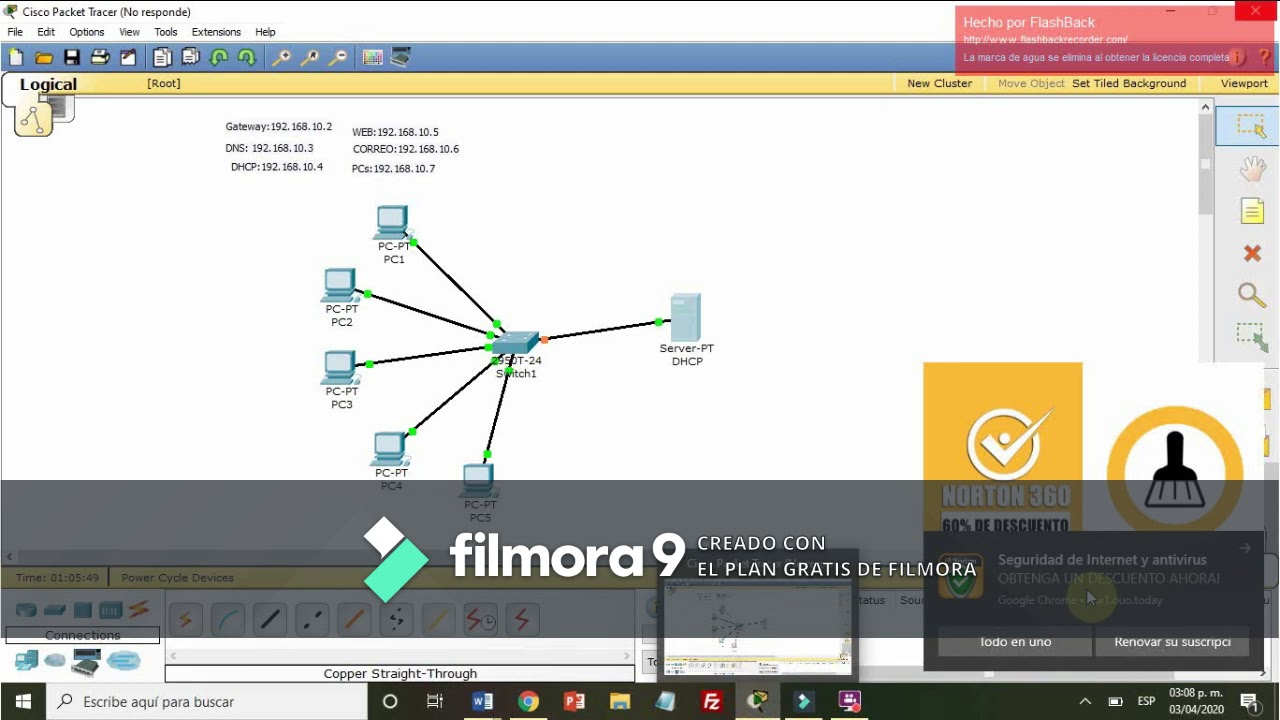
Arrastra un router (por ejemplo, un Router 1941) a tu espacio de trabajo. Luego, arrastra un servidor. Puedes encontrarlo en la sección "End Devices". Nómbralo "Servidor DHCP" para que sea fácil de identificar. Finalmente, añade algunas PCs (digamos, tres PCs).

Conecta las PCs y el servidor al router. Usa cables de cobre directos (Copper Straight-Through). Conecta cada PC a un puerto diferente del router (por ejemplo, FastEthernet 0/1, 0/2, 0/3) y el servidor a otro puerto (FastEthernet 0/4).
Configurando el Router
Haz clic en el router. Ve a la pestaña "CLI" (Command Line Interface). Este es el lugar donde vamos a escribir los comandos.
Primero, entra al modo de configuración global. Escribe los siguientes comandos:

enableconfigure terminal
Ahora, configura la interfaz del router que está conectada al servidor y las PCs. Digamos que conectaste las PCs a los puertos FastEthernet 0/1, 0/2, 0/3 y el servidor a FastEthernet 0/4. Vamos a configurar la interfaz FastEthernet 0/0 del router.
Escribe:
interface FastEthernet 0/0ip address 192.168.1.1 255.255.255.0no shutdown
La dirección IP (192.168.1.1) será la puerta de enlace predeterminada para las PCs. La máscara de subred (255.255.255.0) define el rango de direcciones IP en la red. El comando "no shutdown" activa la interfaz.

Sal del modo de configuración de la interfaz escribiendo exit. Ahora, vamos a configurar el DHCP en el router.
Configurando el Pool de DHCP
Crea un pool DHCP. Un pool es un rango de direcciones IP que el servidor DHCP asignará a los dispositivos. Escribe:
ip dhcp pool MI_REDnetwork 192.168.1.0 255.255.255.0default-router 192.168.1.1dns-server 8.8.8.8
Aquí, "MI_RED" es el nombre del pool DHCP. Puedes usar cualquier nombre que quieras. "network" define la red que estamos usando. "default-router" es la dirección IP del router. "dns-server" es la dirección IP del servidor DNS (en este caso, el de Google).

Finalmente, excluye algunas direcciones IP para que no sean asignadas por el DHCP. Por ejemplo, puedes excluir las primeras 10 direcciones. Escribe:
ip dhcp excluded-address 192.168.1.1 192.168.1.10
Esto significa que las direcciones IP desde 192.168.1.1 hasta 192.168.1.10 no serán asignadas. Sal del modo de configuración del DHCP escribiendo exit varias veces hasta llegar al modo privilegiado (Router#). Guarda la configuración escribiendo:
copy running-config startup-config
Configurando las PCs
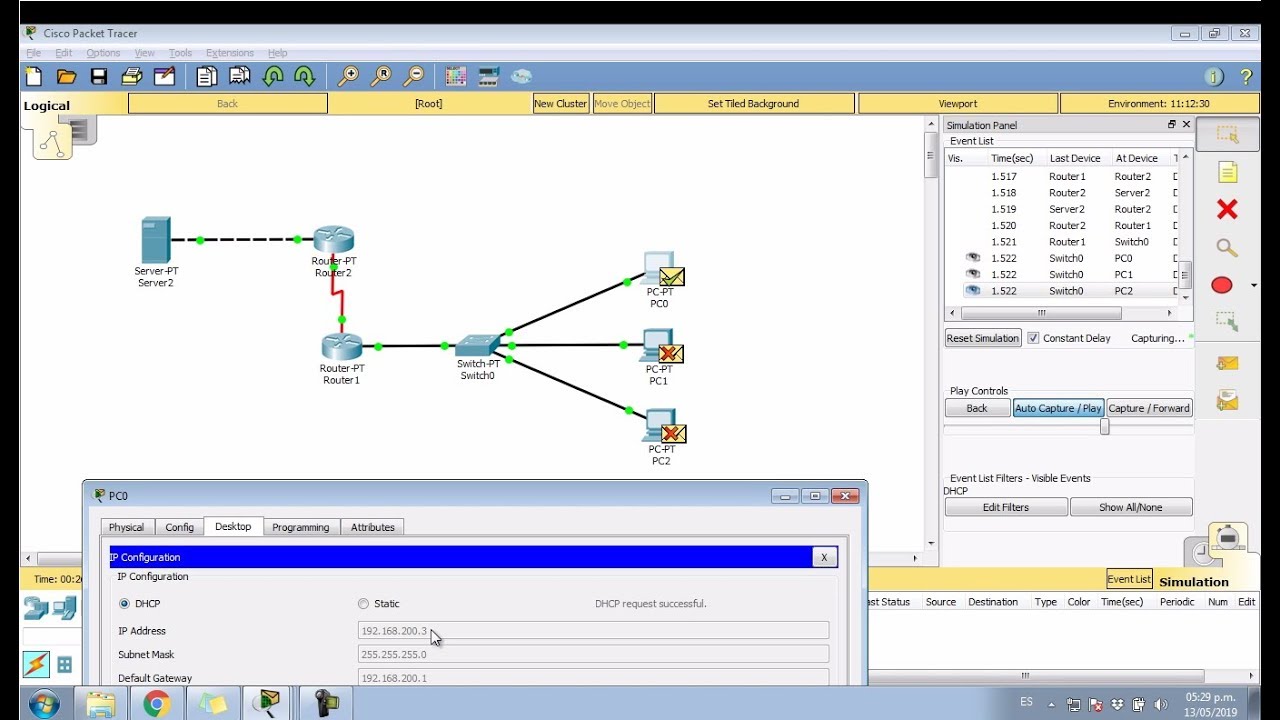
Ahora, haz clic en cada PC. Ve a la pestaña "Desktop" y luego a "IP Configuration". Selecciona "DHCP". La PC recibirá automáticamente una dirección IP del servidor DHCP.
Repite este paso para las otras PCs. ¡Listo! Ya tienes un Servidor DHCP funcionando en Packet Tracer. Has creado una red donde los dispositivos obtienen su configuración automáticamente.