Como Hacer Un Trazado De Recorte En Photoshop
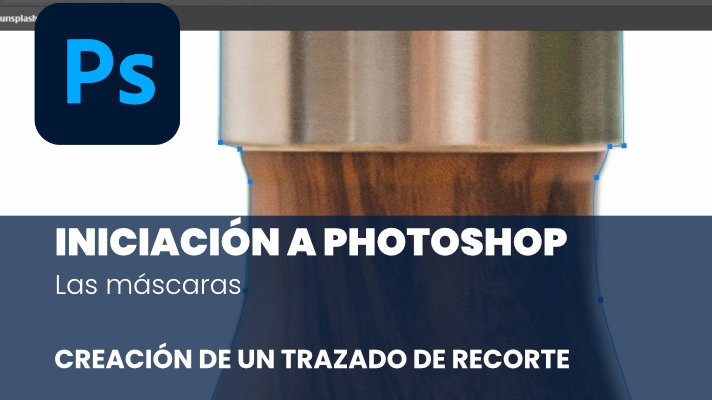
En este artículo, exploraremos cómo crear un trazado de recorte en Photoshop. Es una herramienta esencial para aislar elementos de una imagen. Dominar esta técnica abre un mundo de posibilidades creativas.
Creación de un Trazado de Recorte: Paso a Paso
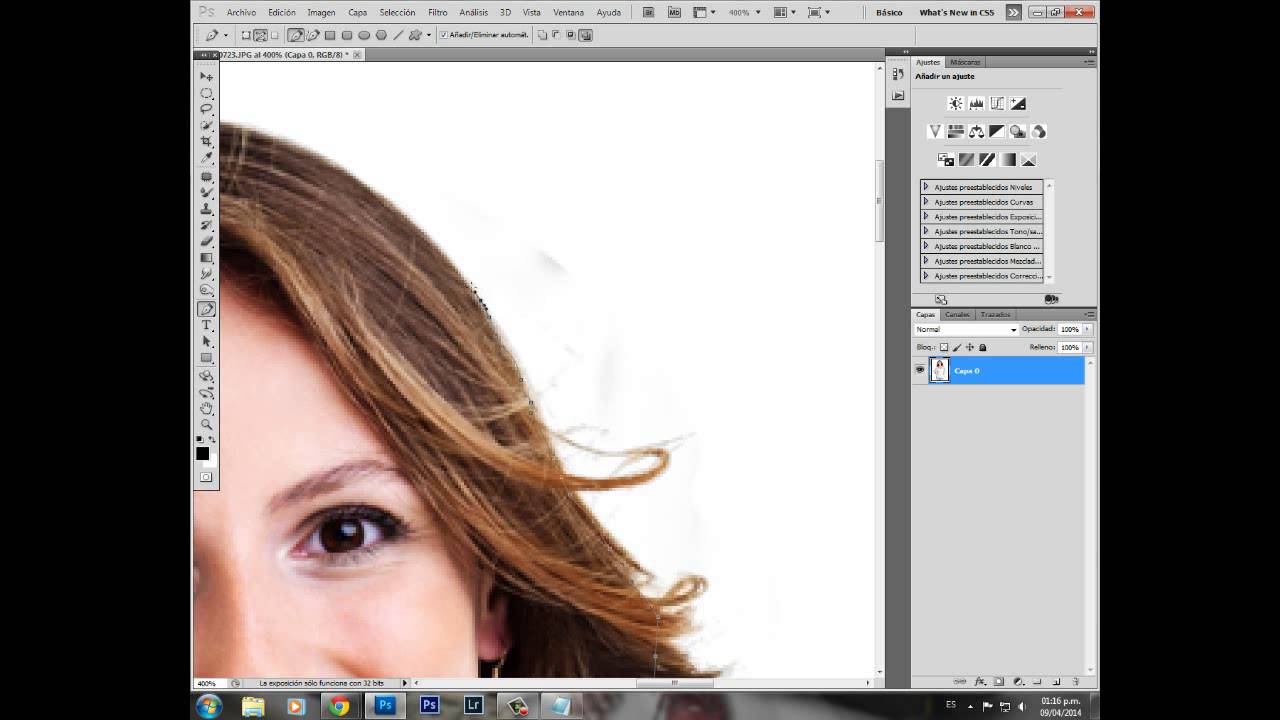
Primero, abre tu imagen en Photoshop. Luego, selecciona la herramienta Pluma. Esta herramienta es crucial para crear trazados precisos. Busca el icono que parece una punta de pluma en la barra de herramientas.
Comienza a hacer clic alrededor del objeto que deseas aislar. Cada clic crea un punto de ancla. Conecta los puntos para formar un trazado cerrado. Asegúrate de que el trazado encierre completamente el objeto.
Must Read
Para curvas, haz clic y arrastra. Aparecerán manejadores que controlan la curvatura del trazado. Ajusta los manejadores para que el trazado se ajuste perfectamente a la forma del objeto. Practicar con la herramienta pluma lleva tiempo y paciencia.
Una vez que hayas completado el trazado, ve al panel Trazados. Si no lo ves, ve a Ventana > Trazados. En el panel Trazados, haz clic en el icono de menú (tres líneas horizontales). Selecciona "Hacer trazado de recorte..." del menú desplegable.

Aparecerá una ventana emergente. Puedes ajustar la "Planitud". Un valor más bajo crea un trazado más preciso, pero puede aumentar el tamaño del archivo. Generalmente, un valor predeterminado es suficiente. Haz clic en "OK".
Guarda la imagen en formato .EPS o .TIFF. Estos formatos conservan el trazado de recorte. Otros formatos, como .JPEG, no lo harán. Esto es muy importante recordar.
Consejos para Educadores
Cuando enseñes esto, enfatiza la importancia de la precisión. Un trazado bien hecho marca la diferencia. Demuestra cómo usar la herramienta Pluma para crear líneas rectas y curvas suaves. Divide el proceso en pasos pequeños y manejables.

Usa ejemplos visuales claros. Muestra imágenes antes y después del trazado de recorte. Esto ayuda a los estudiantes a comprender el impacto de la técnica. También puedes usar imágenes complejas y simples para demostrar la versatilidad de la técnica.
Anima a los estudiantes a practicar. Proporciona ejercicios con diferentes tipos de imágenes. Comienza con formas simples y luego pasa a objetos más complejos. La práctica es clave para dominar la herramienta Pluma.
Errores Comunes
Un error común es no cerrar el trazado. Asegúrate de que el punto inicial y final estén conectados. Otro error es no guardar la imagen en el formato correcto. Recuerda, usa .EPS o .TIFF. Finalmente, algunos estudiantes se frustran con la herramienta Pluma. Recuérdales que la práctica hace al maestro.

Algunos estudiantes creen erróneamente que pueden usar otras herramientas de selección. Si bien otras herramientas pueden ser útiles, la herramienta Pluma ofrece la mayor precisión. Explica las ventajas de un trazado de recorte sobre otras técnicas de selección. Muestra ejemplos donde la herramienta pluma es la única opción viable.
Haciendo el Concepto Atractivo
Considera utilizar proyectos creativos. Pide a los estudiantes que creen collages o montajes fotográficos. Esto les permite aplicar la técnica en un contexto práctico. También puedes pedirles que aíslen objetos de imágenes antiguas para restaurarlas digitalmente.
Organiza un concurso de "mejor trazado". Los estudiantes pueden presentar sus mejores trazados de recorte. Elige un ganador en función de la precisión y la creatividad. Esto fomenta la competencia amistosa y el aprendizaje. También puedes ofrecer un premio pequeño al ganador.

Invita a un profesional del diseño gráfico. Pueden compartir su experiencia y consejos con los estudiantes. Esto proporciona una perspectiva del mundo real. También puede inspirar a los estudiantes a seguir una carrera en el diseño.
Experimenta con diferentes opciones de salida. Muestra cómo usar el trazado de recorte en otros programas, como InDesign. Esto demuestra la versatilidad de la técnica. También puedes mostrar cómo crear un trazado de recorte directamente desde Illustrator.
El trazado de recorte es una habilidad valiosa. Con paciencia y práctica, tus estudiantes pueden dominarla. ¡Anímales a explorar su creatividad!