Como Hacer Una Base De Datos En Word
Crear una base de datos directamente en Microsoft Word no es posible de la manera tradicional como lo harías con Access o Excel. Sin embargo, puedes simular una base de datos usando las herramientas de tablas y campos de formulario de Word. Aquí te explico cómo hacerlo paso a paso:
Paso 1: Planifica Tu Base de Datos
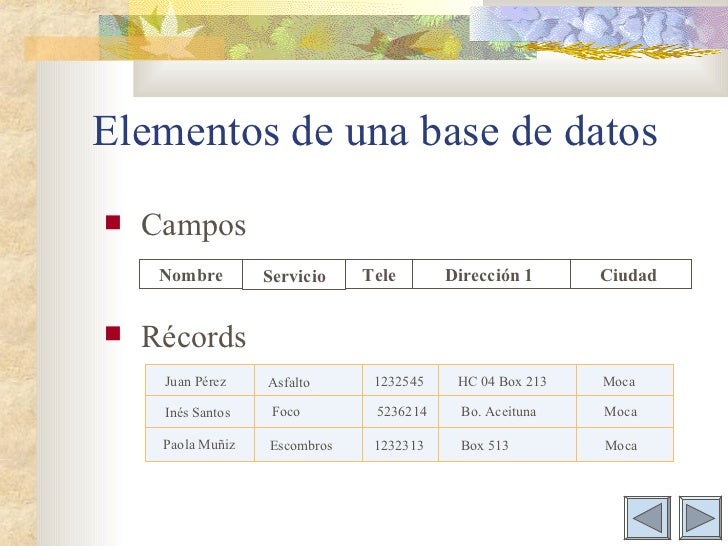
Antes de empezar, piensa en qué información necesitas almacenar. Por ejemplo, si quieres crear una lista de contactos, necesitarás campos como Nombre, Apellido, Teléfono, Email, etc. Define cada campo con claridad. Esto te ayudará a organizar tu tabla en Word.
Paso 2: Crea una Tabla
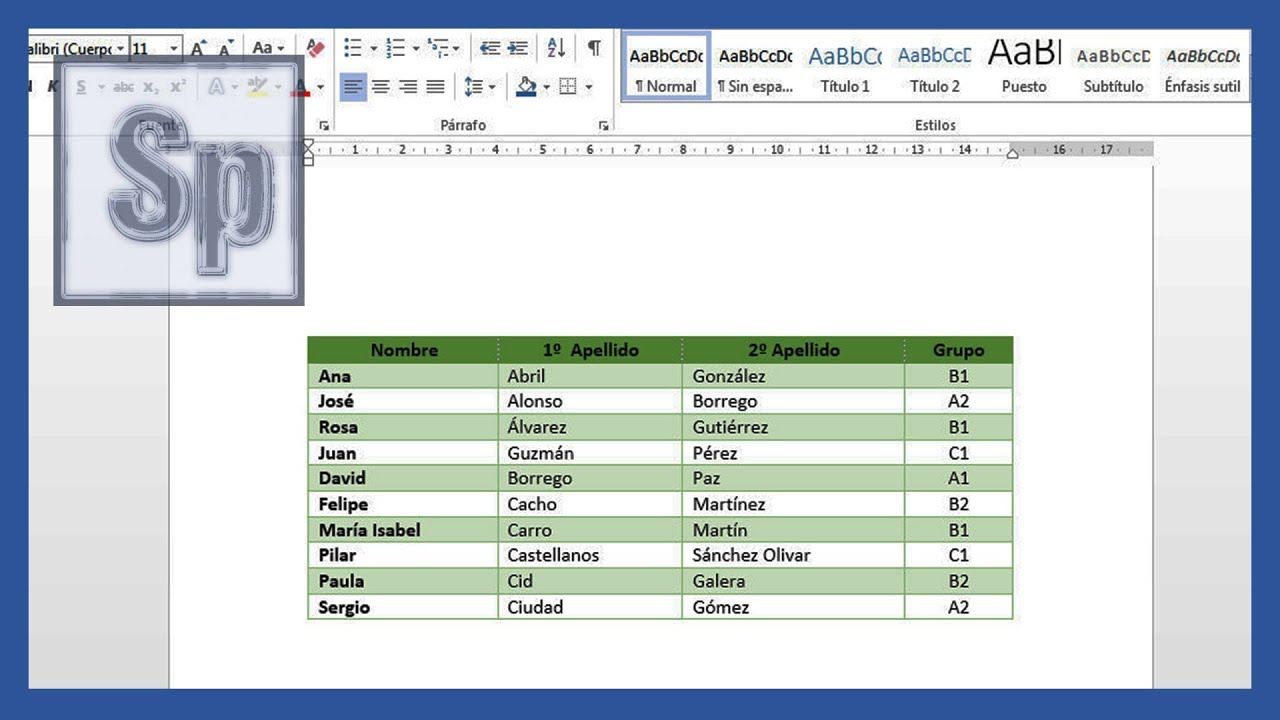
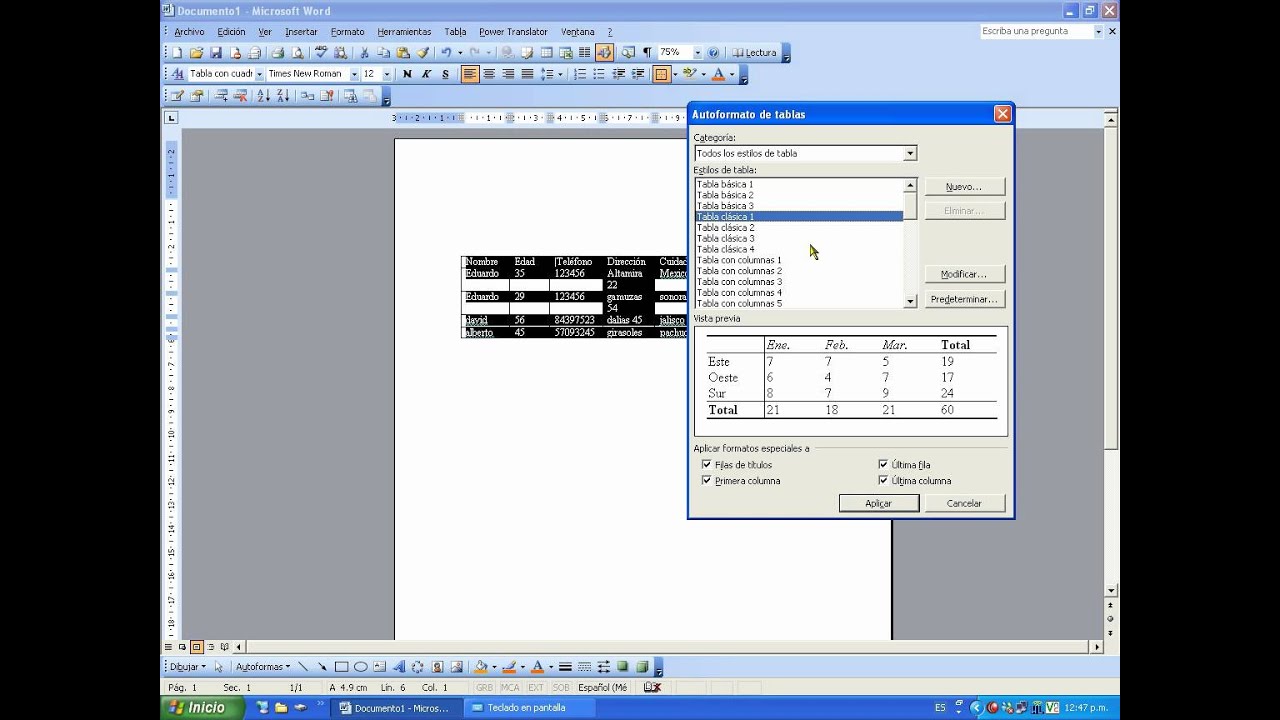
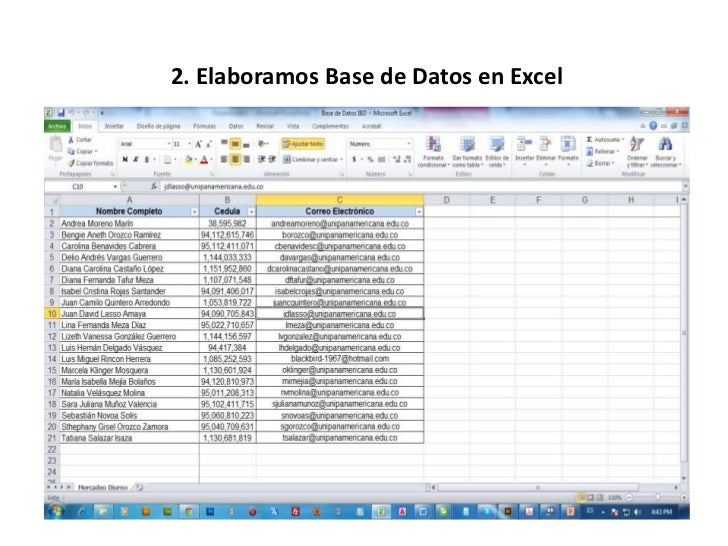
Abre un documento nuevo en Word. Ve a la pestaña "Insertar" en la cinta de opciones. Haz clic en "Tabla". Selecciona el número de filas y columnas que necesitas. Recuerda que cada columna representará un campo de tu "base de datos" y cada fila un registro.
Must Read
Paso 3: Nombra las Columnas (Campos)
En la primera fila de la tabla, escribe el nombre de cada campo. Por ejemplo, "Nombre", "Apellido", "Teléfono", "Email". Estos serán los encabezados de tus columnas. Asegúrate de que cada encabezado sea claro y descriptivo.
Paso 4: Inserta Campos de Formulario (Opcional, pero Recomendado)
Para facilitar la introducción de datos y controlar el tipo de información que se ingresa, puedes usar campos de formulario. Primero, necesitas activar la pestaña "Desarrollador" (si no la ves). Ve a "Archivo" > "Opciones" > "Personalizar cinta de opciones". Marca la casilla "Desarrollador" y haz clic en "Aceptar".

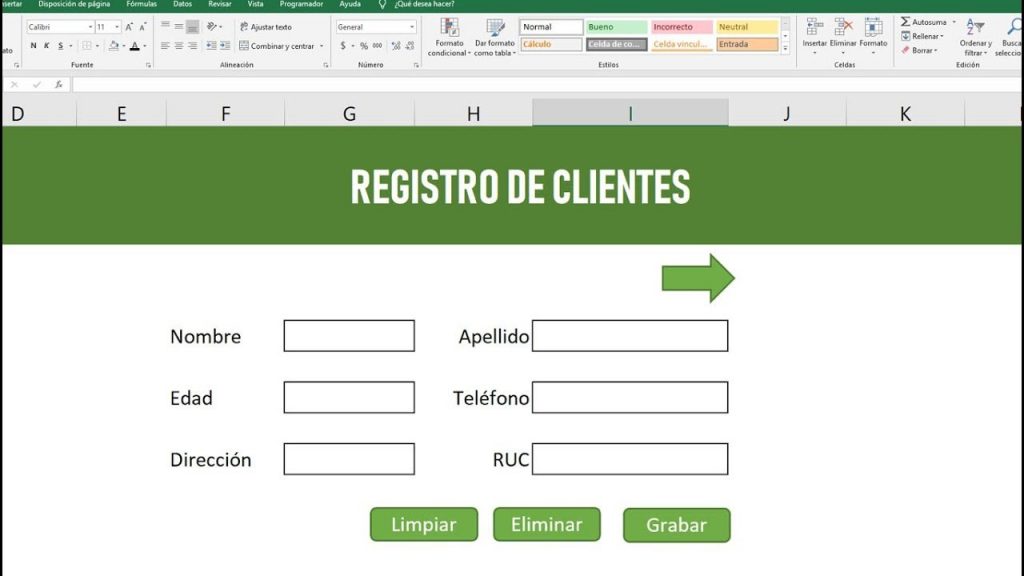
Ahora, en la pestaña "Desarrollador", encontrarás herramientas para insertar controles de formulario. Sitúa el cursor en la primera celda debajo del encabezado "Nombre". Haz clic en el icono "Control de contenido de texto enriquecido" (o "Control de texto sin formato"). Repite este proceso para cada columna donde quieras un campo de texto editable.
Paso 5: Configura los Campos de Formulario (Opcional)
Puedes configurar cada campo de formulario para especificar el tipo de datos que se pueden ingresar. Haz clic con el botón derecho en un campo de formulario. Selecciona "Propiedades". Aquí puedes definir si el campo solo acepta texto, números, fechas, etc. También puedes agregar un texto de marcador de posición (placeholder) para indicar al usuario qué información debe ingresar.
Paso 6: Protege el Formulario (Opcional, pero Recomendado)
Para evitar que los usuarios modifiquen la estructura de la tabla o los encabezados, puedes proteger el formulario. Ve a la pestaña "Desarrollador". Haz clic en "Restringir edición". En el panel que aparece a la derecha, marca la casilla "Limitar el formato a una selección de estilos". Luego, en "Restricciones de edición", selecciona "Rellenando formularios" en el menú desplegable. Finalmente, haz clic en "Sí, aplicar la protección ahora". Puedes establecer una contraseña para que solo tú puedas desbloquear el formulario.
Paso 7: Ingresa los Datos
Ahora puedes comenzar a ingresar los datos en tu "base de datos". Haz clic en cada campo de formulario (si los insertaste) y escribe la información correspondiente. Si no usaste campos de formulario, simplemente haz clic en las celdas y escribe la información. Agrega nuevas filas a la tabla según sea necesario para agregar más registros.
Paso 8: Guarda tu Documento
Guarda tu documento de Word como un archivo .docx. Asegúrate de guardarlo en un lugar donde lo puedas encontrar fácilmente. Es importante recordar que esto no es una base de datos real, sino una simulación en Word.
Recuerda que este método es útil para bases de datos muy pequeñas y sencillas. Para bases de datos más complejas, es mejor usar un programa dedicado como Microsoft Access o una hoja de cálculo como Excel.