Como Hacer Una Bitacora En Word

Abrir Word es el primer paso. Imagina Word como un lienzo en blanco. Este lienzo será tu bitácora digital.
Configurando tu Documento
Ahora, organiza tu página. Ve a la pestaña "Diseño de página". Ajusta los márgenes a "Normal". Esto te dará espacio suficiente para escribir.
Elige una fuente legible. Piensa en Arial o Times New Roman. Tamaño 12 es un buen punto de partida. Como leer un libro, la fuente debe ser clara.
Must Read
Creando la Estructura de tu Bitácora
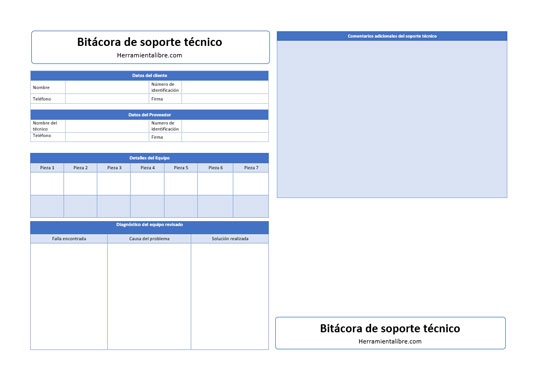
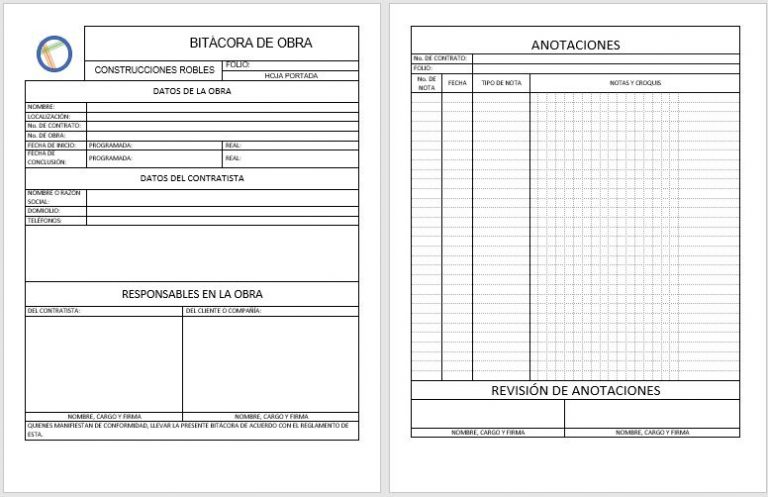
Primero, el encabezado. Escribe "Bitácora de [Tu Nombre]". Usa la herramienta "Encabezado" en la pestaña "Insertar". Como una etiqueta, esto identifica tu documento.
Luego, la fecha. Debajo del encabezado, inserta la fecha actual. Esto es crucial. La fecha es como el sello del tiempo de cada entrada.
Cada entrada debe ser clara. Usa subtítulos como "Actividad del día", "Reflexiones", o "Próximos pasos". Estos subtítulos organizan tus ideas. Como capítulos en un libro, cada subtítulo divide la información.
![Plantilla de Bitácora Semanal en Word [GRATIS] | didocu](https://didocu.com/wp-content/uploads/2024/03/Plantilla-de-Bitacora-Semanal-en-Word-GRATIS-para-Preescolar-y-Primaria.png)
Insertando Tablas (Opcional)
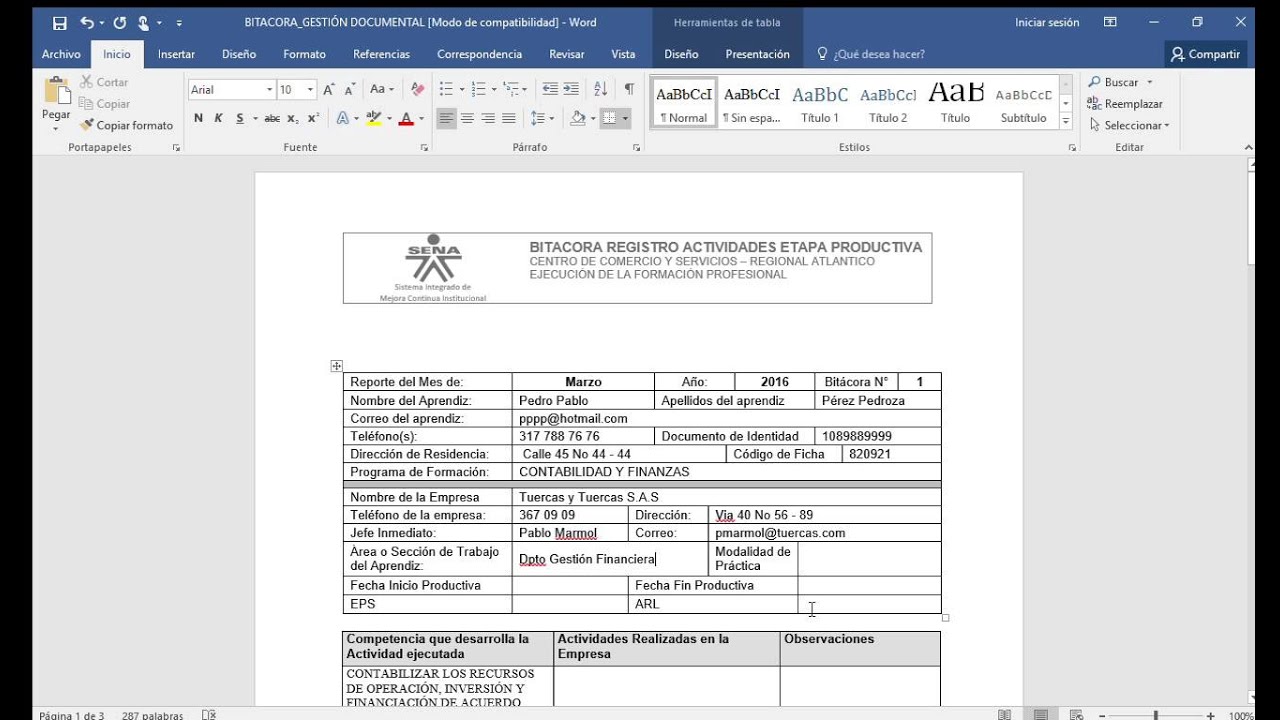
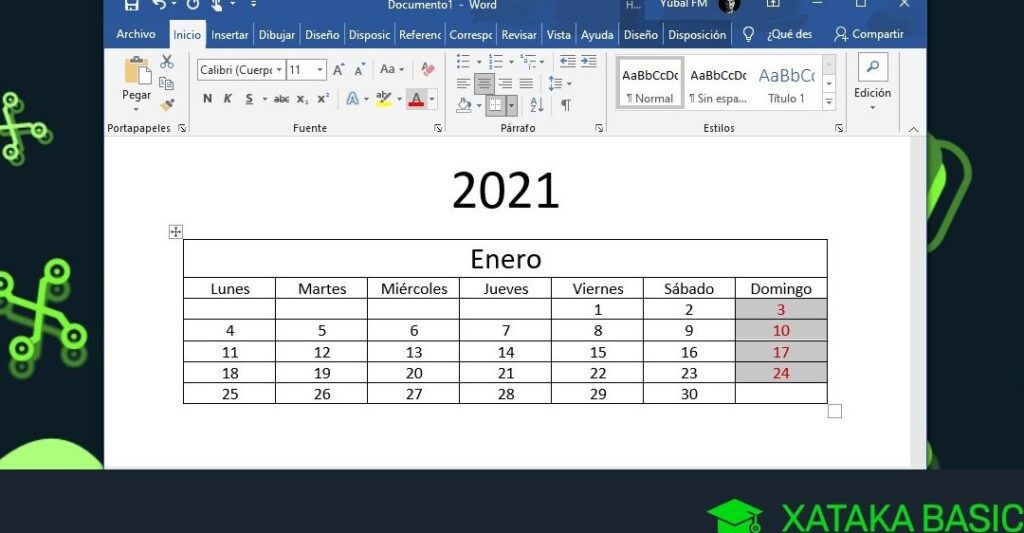
Las tablas son útiles para organizar datos. Ve a la pestaña "Insertar" y selecciona "Tabla". Elige el número de filas y columnas que necesites. Por ejemplo, "Hora", "Actividad", "Comentarios".
Completa las celdas de la tabla. Sé conciso. Piensa en la tabla como una lista organizada. Cada celda contiene una pieza de información.
Usando Listas (Viñetas y Numeradas)
Las listas son geniales para enumerar tareas o ideas. Usa viñetas para puntos generales. Usa listas numeradas para secuencias. Como instrucciones de cocina, la secuencia importa.
Para crear una lista, selecciona el texto. Luego, haz clic en el icono de "Viñetas" o "Numeración" en la pestaña "Inicio". Word lo formateará automáticamente.
Insertando Imágenes
Las imágenes pueden hacer tu bitácora más visual. Ve a la pestaña "Insertar" y selecciona "Imagen". Elige la imagen de tu computadora.
Ajusta el tamaño de la imagen. No quieres que ocupe demasiado espacio. Como una foto en un álbum, la imagen debe complementar el texto.
Formato y Estilo
Usa negritas para resaltar palabras clave. Usa cursiva para enfatizar frases. Como un semáforo, el formato llama la atención.
Juega con los colores de fuente. Pero mantén la consistencia. Elige uno o dos colores para los títulos y subtítulos. Como una marca, la consistencia es importante.
![Plantilla de Bitácora Semanal en Word [GRATIS] | didocu](https://didocu.com/wp-content/uploads/2024/03/Plantilla-de-Bitacora-Semanal-en-Word-GRATIS-1-1024x576.jpg)
Justifica el texto para una apariencia más limpia. Selecciona el texto y haz clic en el icono de "Justificar" en la pestaña "Inicio". Como un jardín bien cuidado, la justificación hace que se vea ordenado.
Guardando tu Bitácora
Guarda tu trabajo regularmente. Haz clic en el icono de "Guardar" o ve a "Archivo" > "Guardar como". Elige un nombre descriptivo, como "Bitacora_Semana1".
Guarda el archivo como un documento de Word (.docx). También puedes guardarlo como PDF para compartirlo fácilmente. Como una copia de seguridad, guardar en múltiples formatos es prudente.
Consejos Adicionales
Crea una plantilla. Una plantilla te ahorra tiempo. Puedes copiar y pegar la estructura básica a un nuevo documento cada vez.

Sé consistente. Escribe en tu bitácora regularmente. Incluso pequeñas entradas diarias marcan la diferencia. Como un diario personal, la consistencia crea un registro valioso.
Revisa tu trabajo. Lee cada entrada antes de guardarla. Corrige errores gramaticales y ortográficos. Como editar un video, la revisión mejora la calidad.
Usa el corrector ortográfico y gramatical de Word. Presiona F7 para iniciarlo. Word te ayudará a encontrar errores. Como un asistente personal, Word te ayuda a mejorar.
Experimenta. No tengas miedo de probar diferentes formatos y estilos. La bitácora es tu espacio personal. Como un laboratorio, experimenta y descubre lo que funciona mejor para ti.